
 网络
网络
今天给大家分享夏虫漫画的内容,其中也会对夏虫漫画进行扩展,如果能碰巧解决你的问题,别忘了关注本站,现在开始吧!本文目录一览: 1、遥远时空中共几部?人物?八叶的结局?古今和歌集?紫阳花物语相关?雅克拉姆... 2、宇宙到底有没有边界 3、求drama翻译《若!!》1-2翻译或者漫画,原作:雾岛珠树老师 遥远时空中共几部?人物?八叶的结局?古今和歌集?紫阳花物语相关?雅克拉姆... 1、到底是跟鬼大…
fabu
2026-09-20 02:34:08

${1}
这是一个独立的360安全防护版本,可以实时监控网络速度,在每个APP应用程序的后台查看流量情况,以及禁用某些支持网络的APP应用程序。 该360网络流量监控工具使用基本的智能流量获取技术,不占用带宽资源,不影响系统性能。
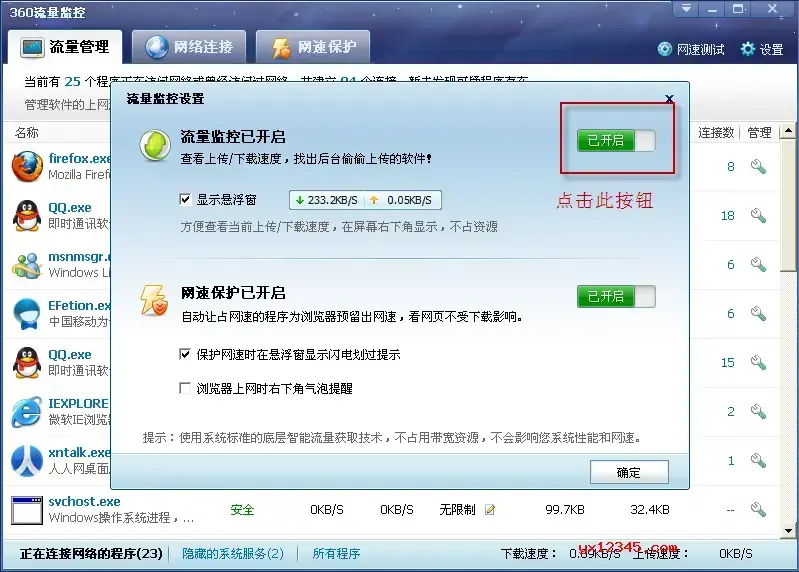
360安全卫士的网络流量监控功能非常方便。 如果您不想安装360安全卫士,但想使用该功能,则从360中提取的360网络流量监控工具非常适合您。 这个360网络流量监控工具是360的独立工具,从最新的360安全卫士V8.0中提取,所以非常好。
运行此360网络流量监控工具,即可一目了然地了解各软件的网络状况。 可以在上传限制栏中直接修改最大上传速度。 单击最右边的管理按钮,可以执行更多操作,例如限制上传速度、禁止访问网络或终止进程。
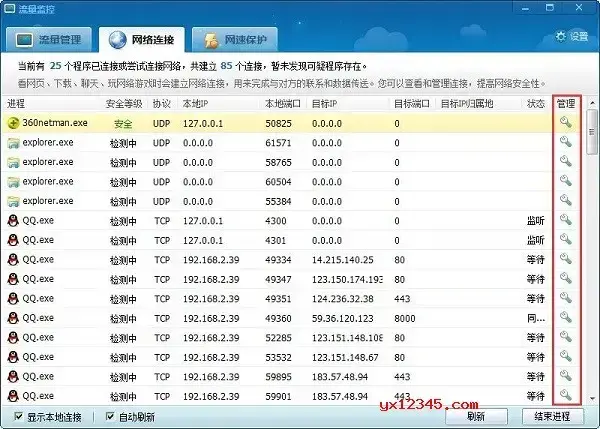
360网络流量监测工具能够限制网络速度,阻止软件网络流量等。 可以观察各程序的下载速度、上传已下载负载的流量,并可以设定各程序的流量限制。 找到进程的本地IP端口、目标IP端口和IP主页。
360流量监控还提供半透明的浮动窗口,可实时显示网络使用情况,使用户能够在网络速度发生变化时立即发现并处理问题。
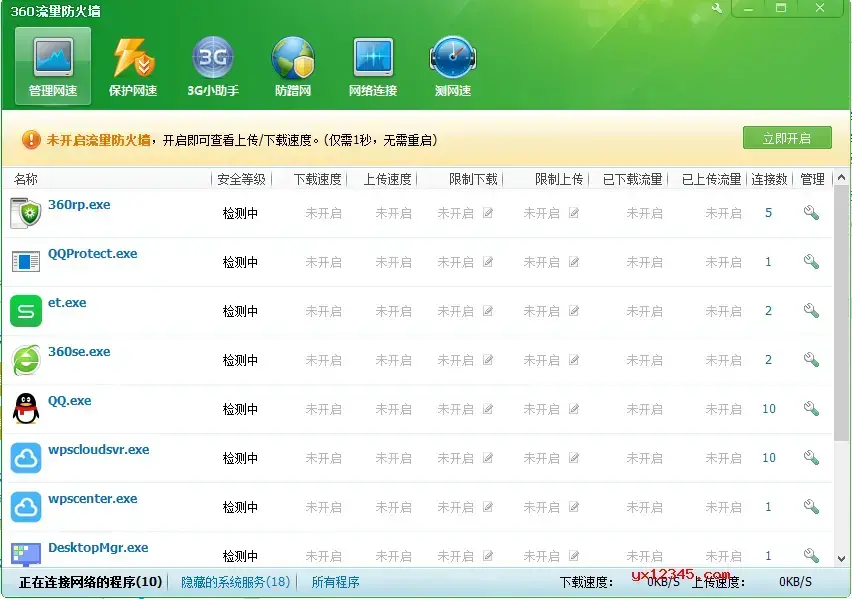
该软件喜欢360流量监测,但最适合不喜欢安装360的人。
1、流量监测
可以观察各程序的下载速度、上传已下载负载的流量,并可以设定各程序的流量限制。
2、互联网连接
找到进程的本地IP端口、目标IP端口和IP主页。
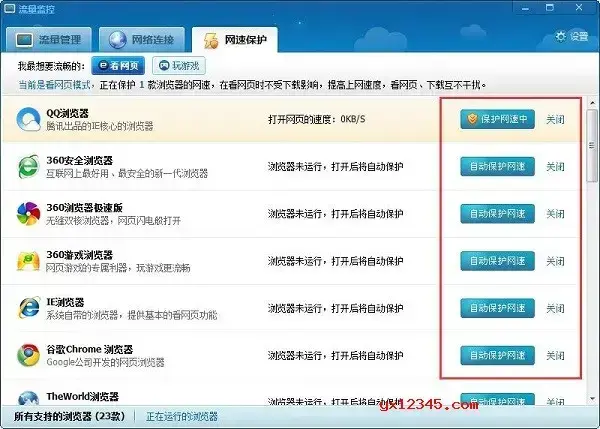
3、网速保护
可以为当前运行的程序设置网络速度保护。
1360下载网络流量监控工具压缩包。
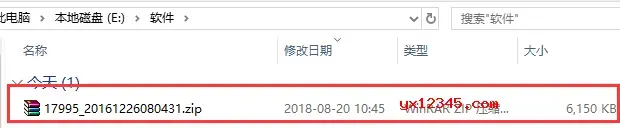
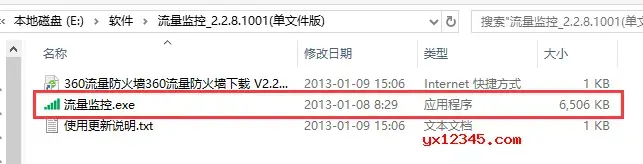
2、解压缩,打开文件夹找到360网络流量监测exe文件。
3、双击exe文件可以打开360网络流量监控工具。 没有必要安装。 打开软件后,单击软件底部的【流量管理】,系统会显示一条消息,提示流量监控尚未打开。 需要打开流量监控。 点击后面的【立即开启】可以监控流量。
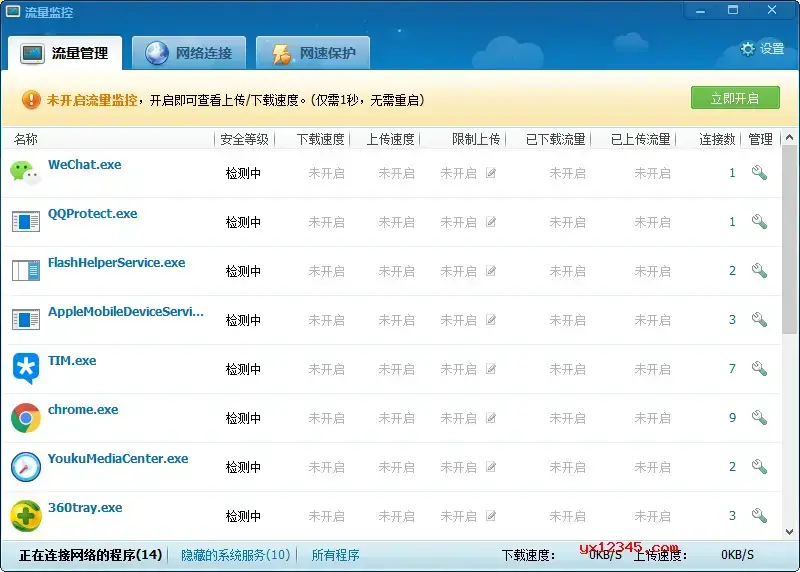
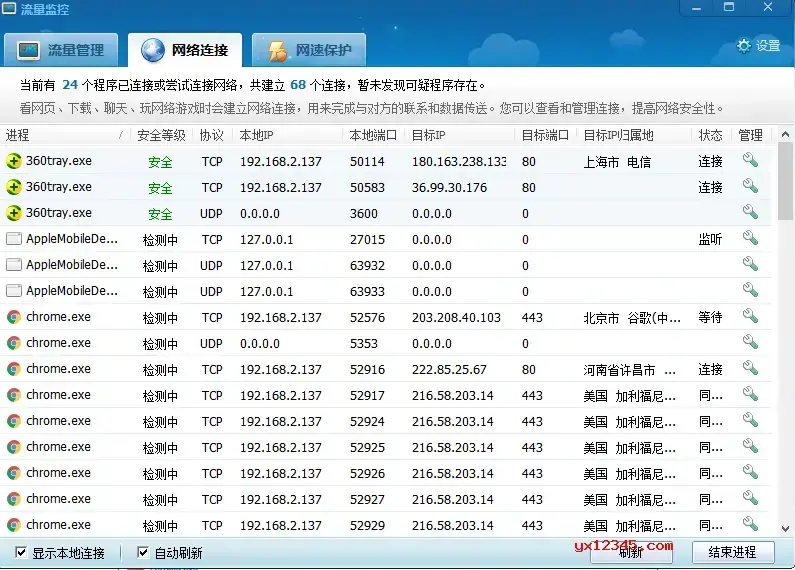
4、点击【网络连击】,目前有多少程序联网,一共连接了多少程序等信息一目了然。 也可以找到那个过程。 您可以通过单击下面的“退出进程”来退出软件进程。
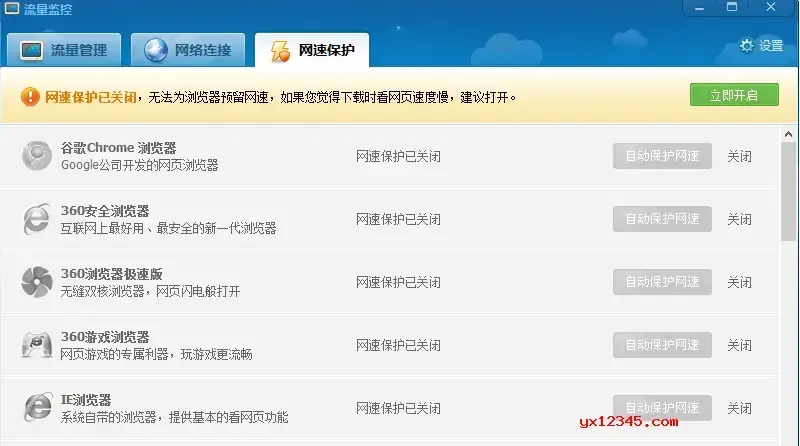
5、点击【网络保护】,必须打开网络保护才能使用该功能。
1360如果打开了通信监控,然后单击上面的“通信管理”,则在接口上打开的每个软件可能会占用通信。
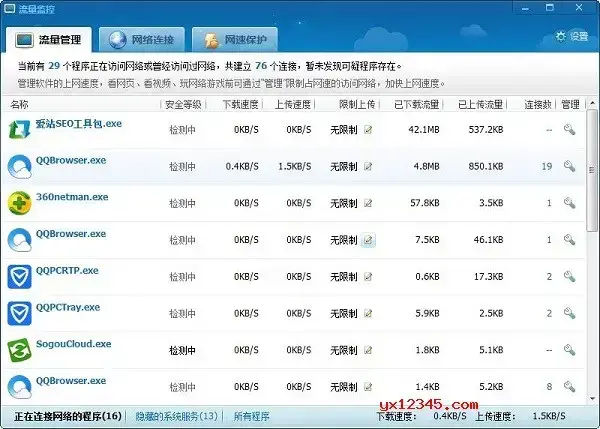
2、点击软件后面的小扳手按钮,可以进行相关设置并控制使用流量。
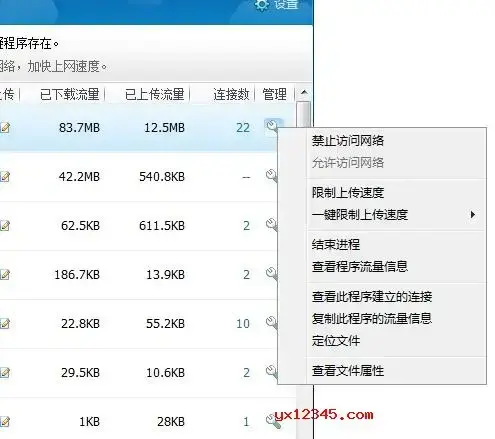
3、点击互联网连接选项,显示当前有多少歌曲程序已连接互联网,是否存在可疑程序。 同样,也可以点击后方的扳手工具进行设定。
4、点击网速保护选项,可以浏览网页和玩游戏进行分类。 也可以手动单击后方的关闭按钮将其关闭。
如果需要运行通信监控bat文件,请此时解压缩文件包。 不想解冻时,请从netmon中运行360netman。
网络
 网络
网络
 网络
网络
 网络
网络
 网络
网络
 网络
网络
 网络
网络
 网络
网络
 网络
网络
 网络
网络



