
 网络
网络
今天给大家分享香香漫画的内容,其中也会对香香漫画进行扩展,如果能碰巧解决你的问题,别忘了关注本站,现在开始吧!本文目录一览: 1、香香漫画剧情介绍 2、香香漫画如何登录 3、正版香香漫画官网在哪下载 4、香香漫画app官方免费版怎么样 5、香香漫画最新版本怎么更新 香香漫画剧情介绍 《香香漫画》存在不同版本,剧情有所不同。韩剧版《香香漫画》中,姜智旭(李东旭 饰)是韩国顶尖旅行社社长的独子,外表出…
fabu
2026-09-21 02:34:07

${1}
你不想美化旧主题和电脑桌面吗? Stardock WindowBlinds简称为“windowblinds”。 windowblinds是一个专业的桌面美化工具,用户可以使用美丽的主题定制桌面界面,并支持定制任务栏窗口和界面的显示方式。 特别是共享windowblinds 10。
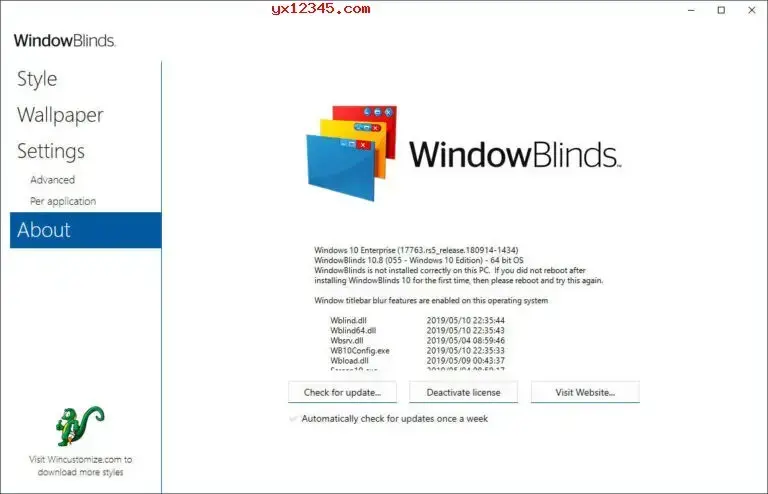
你不想美化旧主题和电脑桌面吗? 称为Stardock WindowBlinds或windowblinds。 windowblinds是一个实用的桌面美化工具,用户使用优美的主题定制桌面界面,支持任务栏窗口和界面的显示方式的定制。 这里共享窗口绑定10。
Stardock WindowBlinds是一款实用的Windows桌面美化工具,也是唯一得到微软许可的第三方系统美化软件。 您可以对桌面应用自定义外观,向皮肤添加背景、纹理和颜色,选择自己的外观字体,以及使用SkinStudio设计自己的外观。
运行WindowBlinds时,您可以根据自己的喜好选择WindowBlinds主题之一,也可以在WinCustomize.com上下载数千个美丽的主题,并进行必要的更改以创建新环境。 通过该程序的随机功能,可以随机选择其中一个主题并将其替换为当前主题。
WindowBlinds附带的皮肤可以在XP - Windows 10系统上使用。 虽然附属的皮肤只有几种,但网上有非常多美丽的皮肤。 除此之外,还可以下载、部署和安装。
在WindowBlinds中,桌面界面可以是自己的。 自定义开始菜单*、任务栏、窗框和控件按钮! 在WindowBlinds中,您可以自定义桌面界面(称为外观)的主题,以定制桌面的外观和感觉。
支持win10、win8、win7系统。
1、使用前
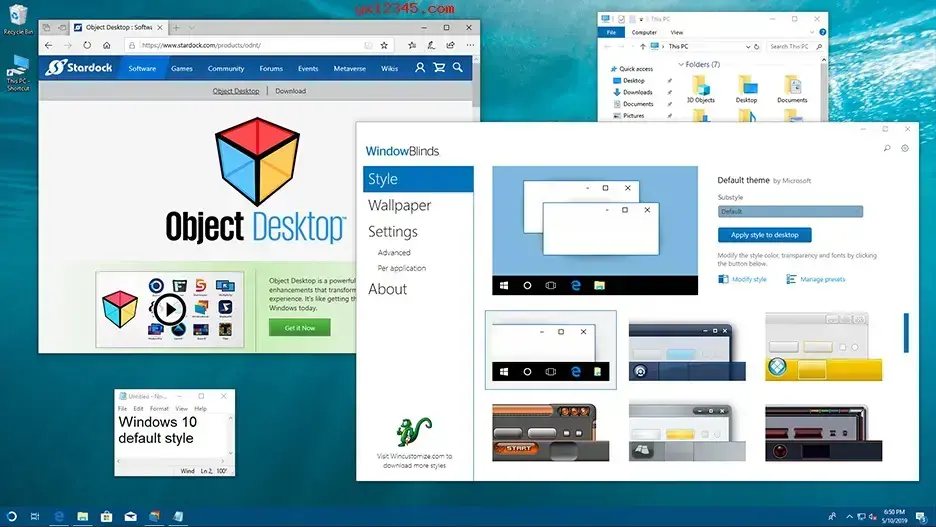
2、使用后
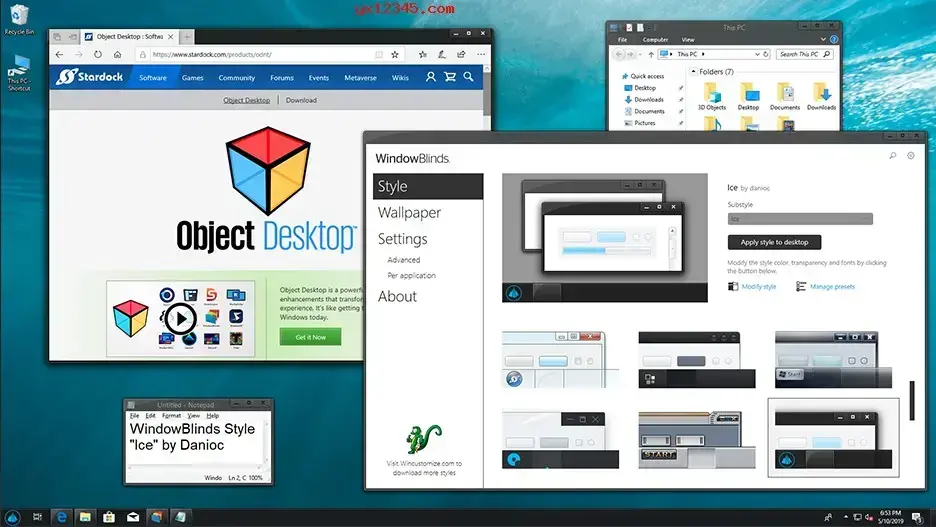
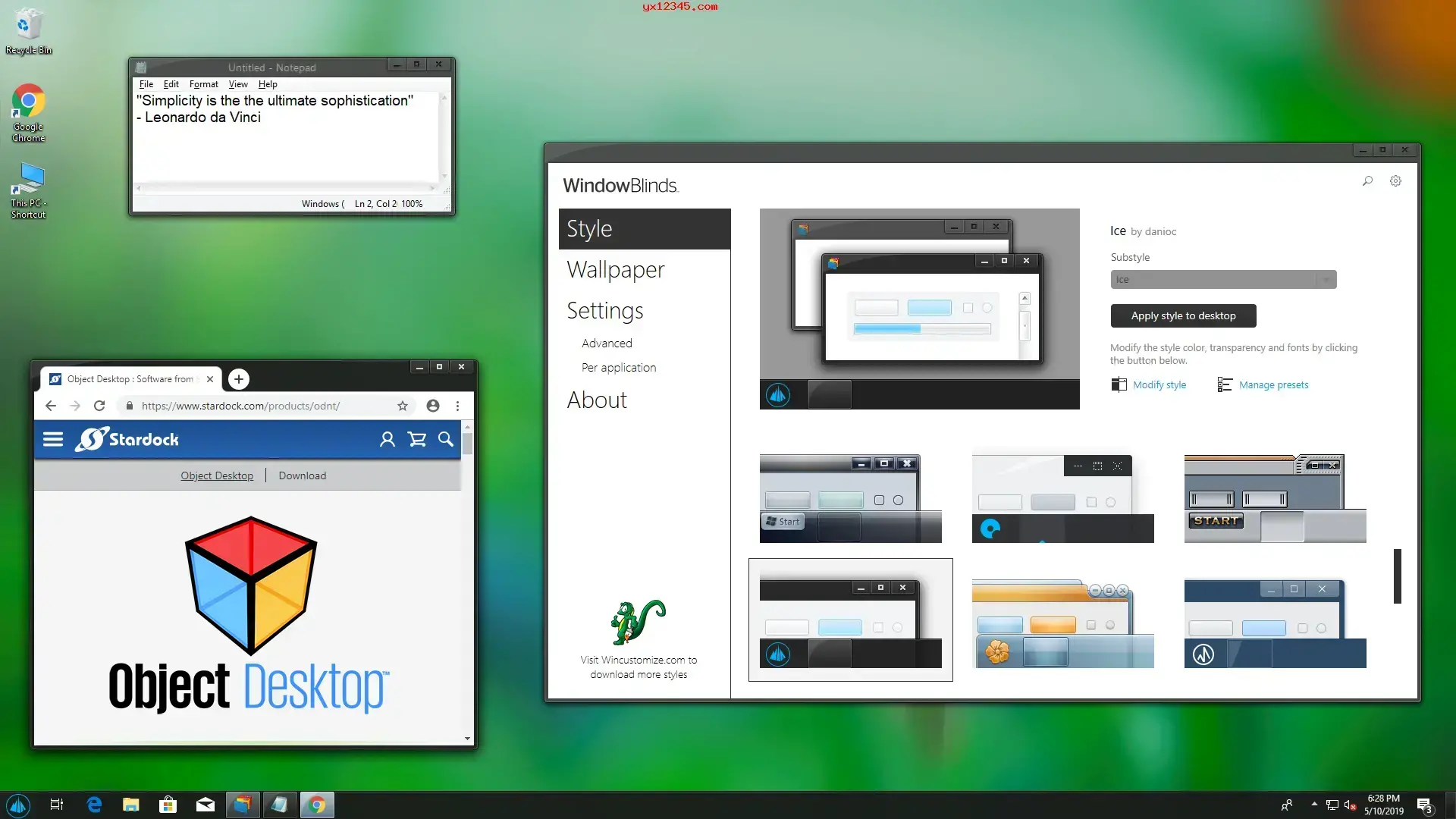
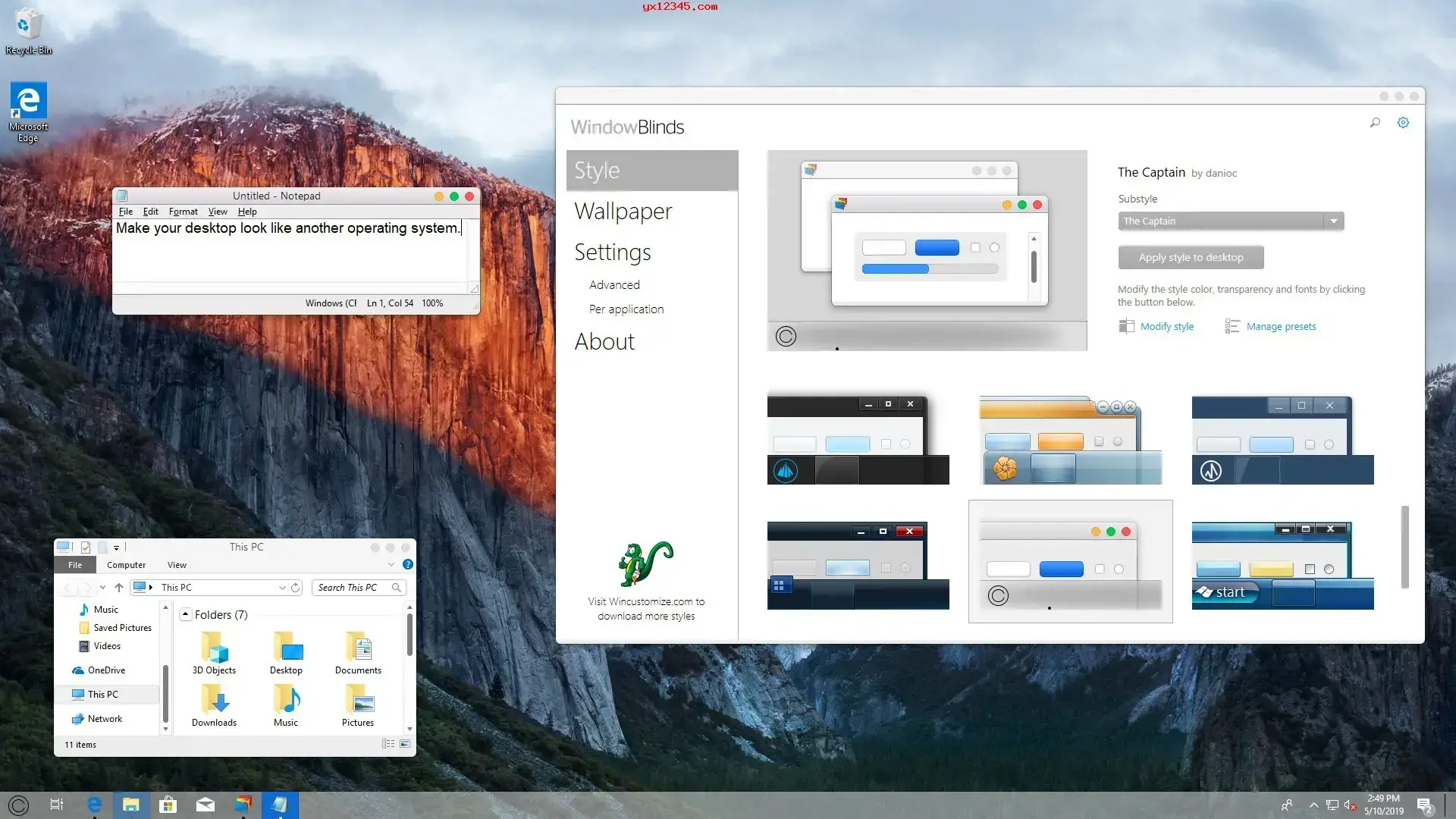
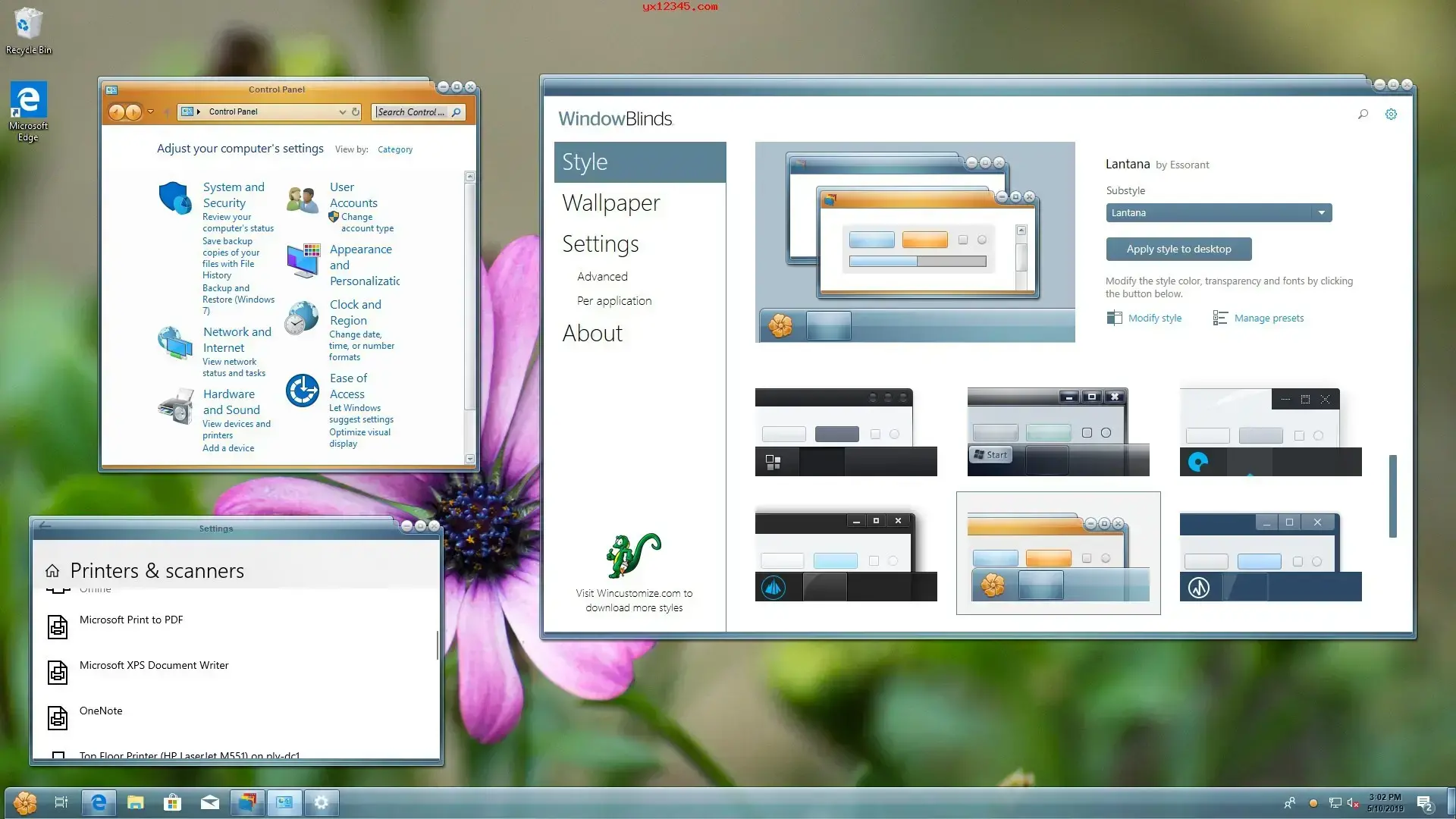
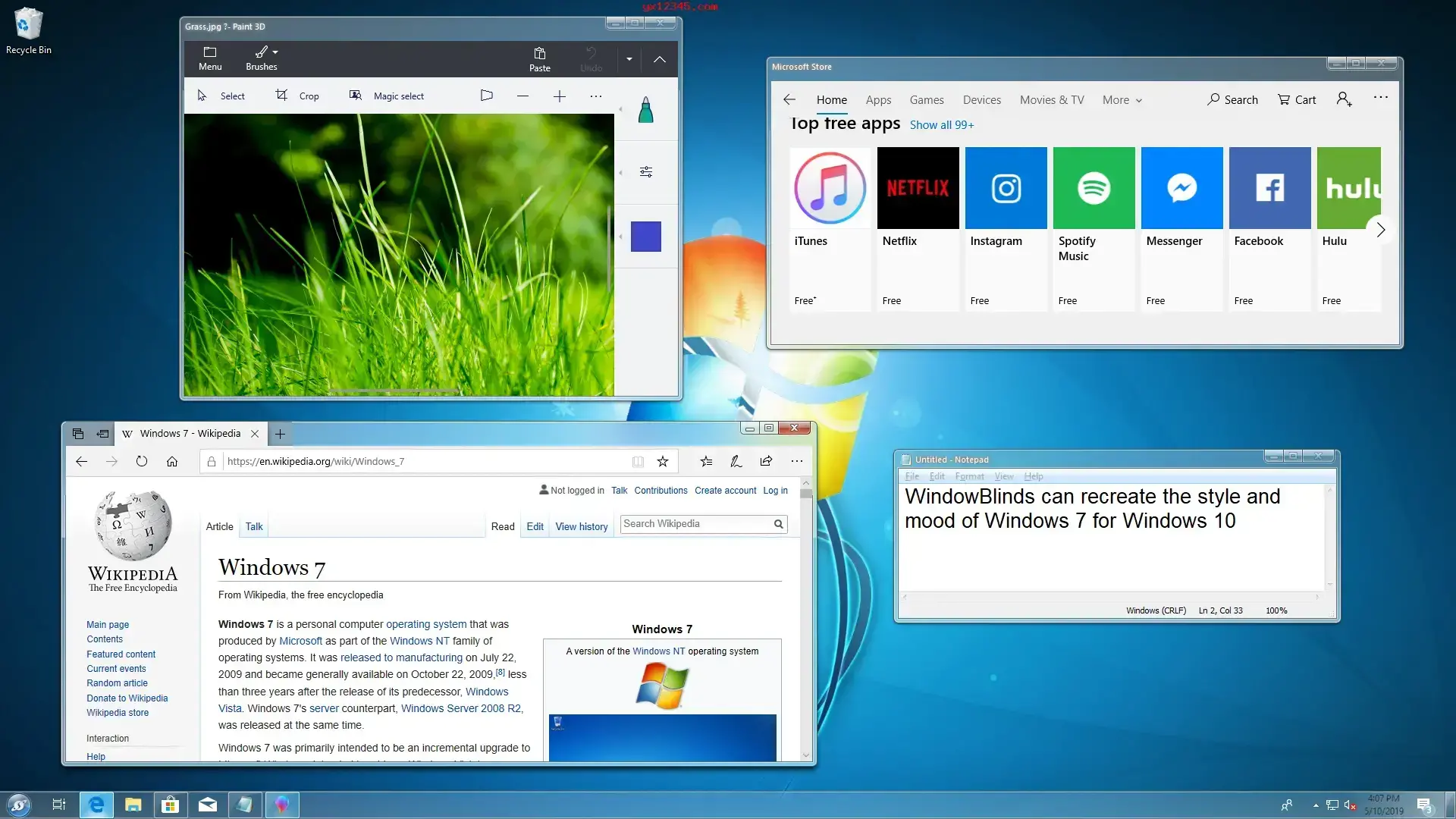
1、视觉风格
可以从WindowBlinds附带的许多皮肤中选择,也可以从WinCustomize.com上下载的数千种皮肤中选择
2、更换皮肤
的皮肤有多种种子样式,可以根据你的喜好应用。 您也可以将样式组合另存为预设,以便以后快速访问。
3、修复皮肤
自定义默认Windows主题或从WinCustomize.com下载的皮肤
4、字体
很容易更改皮肤使用的字体。
5、透明度
让你的皮肤成为关注的目标,或者融入背景。
6、套色
我找到了很棒的皮肤,你想换配色吗? 在WindowBlinds中,可以从设置菜单中即时更改颜色。
7、设定纹理
应用窗口绑定附带的一种纹理,或使用您自己的创作之一来自定义任何皮肤。
8、设置资源管理器背景
你厌倦了无聊的白色资源管理器窗口吗? 使用特殊资源管理器背景进行自定义。
9、易安装
简化配置菜单,快速直观地定制桌面。 在将选择和调整应用到桌面之前,立即预览。
10、预设
对皮肤所做的更改感到满意后,创建并保存预设。 预设可让您存取先前的自订,并快速套用至皮肤。 你喜欢调整你的作品吗? 可以更新和删除预设。
11、随机皮肤
使用“WindowBlinds”,可以按时间间隔随机更改皮肤。 每次登录都会看到新皮肤,但桌面不会无聊。
12、每次APP改变皮肤
为每种APP隐藏类型选择外观。 例如,WindowBlinds允许文字处理软件使用与自己设计的皮肤不同的皮肤。 从窗口绑定中排除APP,或选择其他兼容性设置以适合您的样式。
13、设计你自己的皮肤
每次购买都包括SkinStudio。 这是WindowBlinds强大的定位APP,可以打造自己的皮肤。 使用SkinStudio编辑控件、“开始”菜单*、任务栏、资源管理器窗口、字体、颜色背景等。
14、使用方便
只定制想要更改的Windows界面部分,剩下的由SkinStudio完成。 这样,没有经验的你就能马上创造出优秀的皮肤。 高级用户可以享受Windows界面的各个方面。
1、定期更换皮肤。
2、分别选择每个APP的布局。
3、编辑控件,创建菜单、任务栏、资源管理器窗口、字体、背景色和个人皮肤。
4、可以更改默认的Windows动画。
5、个性化下载的默认Windows主题或外观之一。
6、主题选择方便更改字体。
7、寻找有变色能力的好皮肤。
8、使用任一内部纹理或独特纹理,为每一肌肤量身定制。
9、更改前查看主题预览。
1、解压缩该压缩包,双击打开windowblinds 10安装程序以开始安装。
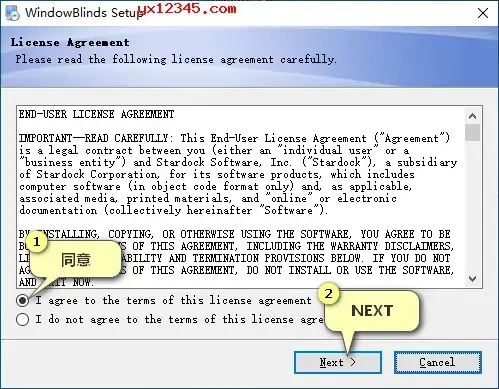
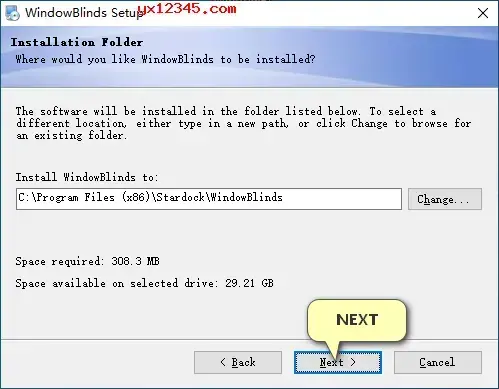
2 .选择安装目录,然后单击“下一步”。
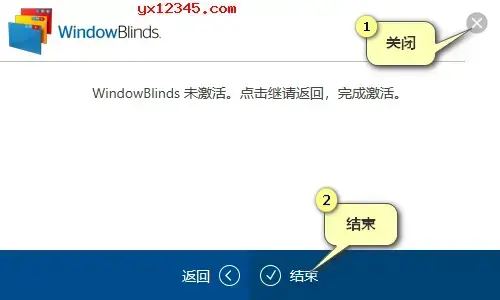
3、软件安装完成后自动运行。 这里请结束。
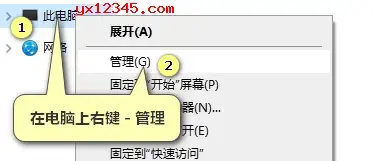
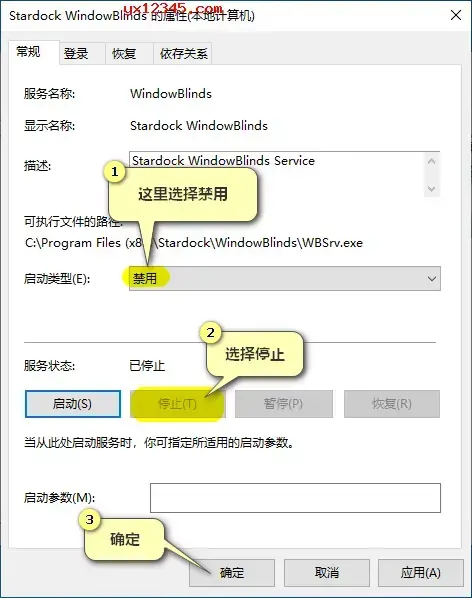
4、打开windows服务管理工具。
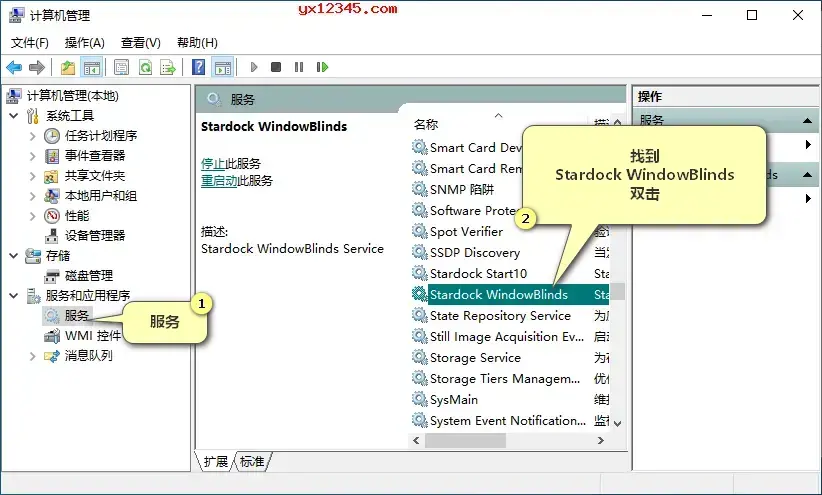
5、在服务列表中找到Stardock WindowBlinds鼠标双击(或右键单击-属性)。
6、启动类型选择禁用,在服务状态中选择停止,然后确定。
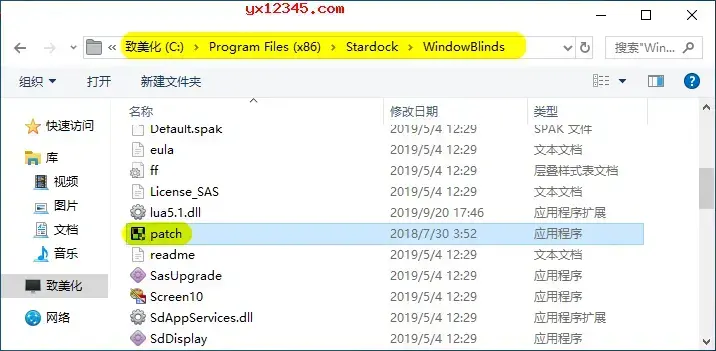
7、重新启动电脑,将补丁文件夹内的patch.exe覆盖在c:\programfiles(x86 ) Stardock ) windowblinds内,右击后以管理员身份运行。
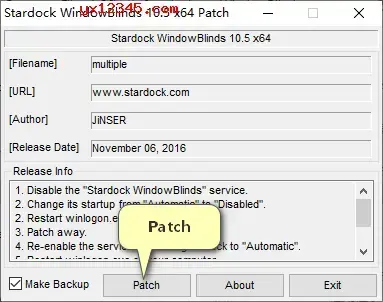
8、运行后点击Patch按钮,里面会出现几次窗口。 所有的点都是。
9、2024成功,启用服务。
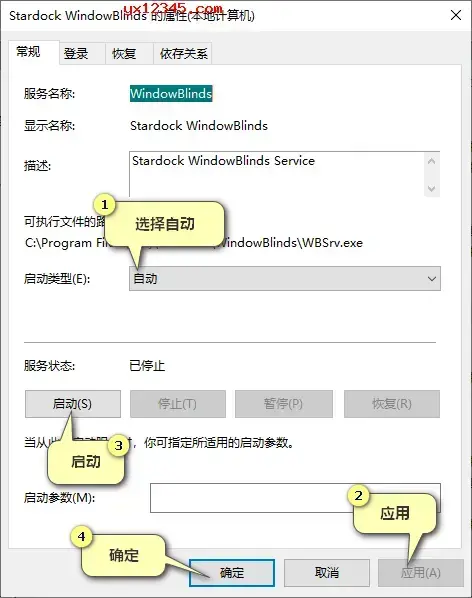
10、在服务管理器中的服务项下,在服务列表中找到Stardock WindowBlinds鼠标并双击(或右键单击-属性)。
11、启动类型选择自动,点击APP,再点击启动,确定即可。 现在就可以免费使用。
1、打开系统的windows文件夹,找到win.ini文件,然后删除与以下内容类似的代码:
[zktrpliAorkjhkW2]
eddpnnhgh87hjhkj16=1267187508
2、保存,成为只读文件可无限使用,持续显示试用30天。 很遗憾,这是一个打开电源时总是弹出的windowblinds注册对话框。
网络
 网络
网络
 网络
网络
 网络
网络
 网络
网络
 网络
网络
 网络
网络
 网络
网络
 网络
网络
 网络
网络



