网络
网络
今天给大家分享歪歪漫画登录页面入口在线登入的内容,其中也会对歪歪漫画登录页面入口在线登入进行扩展,如果能碰巧解决你的问题,别忘了关注本站,现在开始吧!本文目录一览: 1、歪歪漫画免费阅读页面登陆入口在哪里 2、歪歪漫画官方网站登录入口在哪儿 3、歪歪漫画登录界面入口在哪 4、怎样找到歪歪漫画官方页面登录入口? 歪歪漫画免费阅读页面登陆入口在哪里 1、歪歪漫画的首页登录入口通常位于网站的首页顶部或者…
fabu
2026-09-22 02:34:06

尼康viewnx2中文版软件是专门用于照相机图像处理的软件,可以满足用户预览、编辑等需求,对各种格式的图像可以进行多种操作,是喜欢拍照的朋友必不可少的。 操作简单,白也能马上得到。 多功能一体的图像浏览和编辑软件APP,适用于静态图像和短片。 操作性提高,除了图像浏览功能之外,在viewnx 2中用户还可以调整图像的尺寸和亮度,提供最新的编辑功能,进行raw,tiff,jpeg形式的图像的修整和图像补正。 当然,也可以调整尼康数码相机拍摄的raw图像的白平衡和曝光补偿等各个方面。 还可以与nikon image space完美配合,享受尼康图像的存储和共享服务。
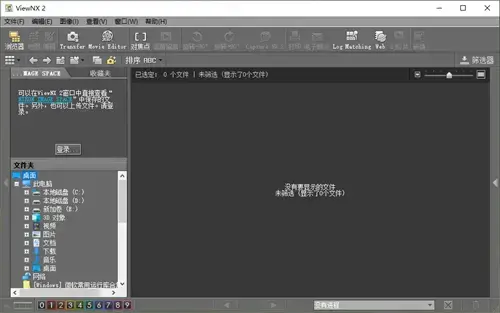
尼康viewnx2中文版功能说明
查看原始图像
如果选择“始终应用最新的颜色程序”选项,则预览/缩览图JPEG图像的颜色再现可能与单击RAW按钮显示的图像的RAW副本的颜色再现不同。 这是因为显示的预览/缩略图是为了在保存图像时进行预览而创建的数据。
处理/编辑NRW图像
NRW图像的处理/编辑时间比NEF图像长。 如果用光标前后移动滑块,则在释放光标之前图像不会显示任何变化。 释放光标后,图像将更新以反映更改。
尼康viewnx2中文版使用教程
一.打开板块
单击左侧或右侧的栏可打开相应的板块。 再次单击此栏可关闭板块。
-如果不单击此栏,并将光标悬停在栏上一会儿,相应的板将自动打开。
-当光标从该栏移开时,板将关闭。
-单击此列可使板保持打开。
-为避免自动打开模板,请在“窗口”菜单下选择“自动隐藏和显示”,然后从子菜单中取消选择“浏览器”或“编辑”。
二、切换显示模式
在显示模式之间切换时,可以显示存储在文件夹中的静止图像和动画的缩略图列表,也可以选择并放大图像。
如果工作区是浏览器或编辑:
(缩略图网格)
在图像显示区域以网格排列显示缩略图。
(缩略图一览)
缩略图及其详细信息在图像显示区域作为分店一览显示。
(图像查看器)
在图像显示区域显示放大的静止图像或视频。 缩略图在图像显示区域下方显示为一列(胶片显示窗格),可以选择静止图像或视频进行放大。
(全屏显示)
使用整个显示器屏幕显示放大的静止图像和视频。
(在辅助监视器上全屏显示)
仅当检测到多屏幕环境时,才会显示此命令。 在多画面环境下,可以在主显示器上以通常的显示方式操作ViewNX 2,在追加显示器上以全屏显示模式显示选择的图像和视频。
如果工作区是地图视图:
(普通视图)
这是地图视图工作区的默认显示模式。
(全屏显示)
使用显示器的整个画面来显示地图。
(在辅助监视器上全屏显示)
仅当检测到多屏幕环境时,才会显示此选项。 在多画面环境中,可以在主显示器上以“普通视图”操作ViewNX 2,并在全屏模式下在附加显示器上显示选定的图像和视频。
尼康viewnx2中文版更新内容
1. Picture Control Utility 2
1.1数据导入/导出用存储卡
在使用相机存储卡之前请进行格式化。
1.2定制优化校准
如果使用与预览图像不同的相机拍摄的RAW图像创建的自定义优化校准拍摄照片,则照片的颜色再现可能与用作创建自定义优化校准的预览图像的RAW图像的颜色再现不同。 创建自定义优化校准时,使用与您的相机相同的原始图像。
1.3 picturecontrolutility1.0. 0版
picturecontrolutility1.0. 1版改进了使用在“快速调整”中创建的自定义优化校准的颜色再现功能。 如果要将在“快速调整”而不是“手动调整”中创建的自定义优化校准与picturecontrolutility1.0. 0版配合使用,请使用picturecontrolutility1.0. 0版
2 .色彩管理
对颜色管理设置所做的更改将在下次启动ViewNX 2时生效。 要更改颜色管理设置,请关闭ViewNX 2并重新启动。
3 .批量编辑图像(仅限Windows )
如果同时选择和编辑大量图像,则可能无法正常保存。
4. Nikon Capture 4
在Nikon Capture 4中查看应用了“减少色差”功能的NEF图像时,在图像查看器或全屏模式下单击RAW按钮不会影响显示的NEF图像。 因此,单击RAW按钮后显示的图像可能与单击RAW按钮前显示的图像不同。
5 .关于对焦显示
5.1焦点可能不会显示在保存在Capture NX或Capture NX 2上的图像上。
5.2焦点无法在Nikon Capture 4中应用鱼眼镜头工具的NEF图像上正确显示。
6 .幻灯片放映
6.1如果在播放幻灯片时启动其他软件(如屏幕保护程序),幻灯片可能会停止播放。
6.2在幻灯片放映过程中,不能向启用了图像验证功能的图像添加级别或对其进行分类。
网络
 网络
网络
 网络
网络
 网络
网络
 网络
网络
 网络
网络
 网络
网络
 网络
网络
 网络
网络
 网络
网络