
 网络
网络
今天给大家分享夏虫漫画的内容,其中也会对夏虫漫画进行扩展,如果能碰巧解决你的问题,别忘了关注本站,现在开始吧!本文目录一览: 1、遥远时空中共几部?人物?八叶的结局?古今和歌集?紫阳花物语相关?雅克拉姆... 2、宇宙到底有没有边界 3、求drama翻译《若!!》1-2翻译或者漫画,原作:雾岛珠树老师 遥远时空中共几部?人物?八叶的结局?古今和歌集?紫阳花物语相关?雅克拉姆... 1、到底是跟鬼大…
fabu
2026-09-20 02:34:08

Adobe Dreamweaver 2021中文版是业界有名的网页制作软件,可以支持多种网页格式内容的编辑、修改。 前端设计师们的必备软件有很多实用的功能和素材模板,为你的网页设计提供无限的创意。 专业从事网页设计软件,集网站创建和管理为一体的网页代码编辑器。 通过支持HTML、CSS和其他内容的网页设计软件,网页前端设计师可以快速创建和发布网页,创建适合各种浏览器和设备的网站,实现简化的智能在新版本021中,对其卓越的功能进行了许多改进和优化,并具有无缝的实时视图编辑功能。 以前用户需要切换到其他编辑模式预览网站,现在可以一键预览和更改网页。 另外,还支持Windows的多显示器计划,用户拥有多个显示器时也能以多视图浏览。 这样大大增加了工作区,还配备了新的UI界面,为用户提供了更干净的主界面
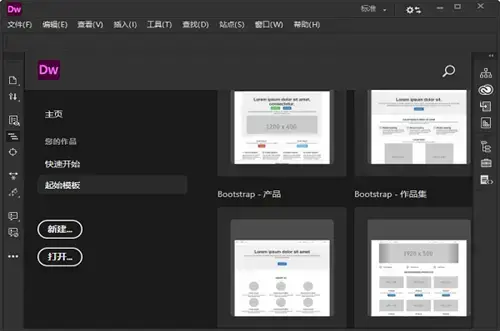
Adobe Dreamweaver 2021中文版帮助
不登录也不需要断开网络连接安装,支持安装位置的自定义更改;
采用官方版本改造,免激活,多语言完整版;
卸载支持Windows 7或更高版本的程序系统要求;
删除创造性云的文档和库网络支持,完全本地化所有功能。
Adobe Dreamweaver 2021中文版使用教程
创建网页的示例:
1、首先在电脑的光驱下创建“myweb2”文件夹
2、打开Dreamweaver,创建一个新站点,并将其重命名为“myweb2”
3、在网上随便下载图片,保存在光驱里新制作的“myweb2”文件夹里
4、将保存的图像导入新制作的HTML
5、图片下方写着“这是我的网站。 如果有什么问题的话请问我。 非常感谢! 框中键入名称。
6、在输入的文字下创建链接,链接到百度
7 .编辑后,单击“保存”
8、单击下图中圈出的工具栏选项按钮
9、单击“在IE中预览”可查看结果
10、同时点击文字,也可以跳转到百度首页
Adobe Dreamweaver 2021中文版的新功能
1、禁用
)1)图像优化
)2)已禁用的API列表
2、改进
改进了与最新操作系统版本( macOS和Windows )的兼容性,修复了若干错误。
3、加强安保功能
OpenSSL:Dreamweaver目前已与最新版本的OpenSSL (从1.0.2u升级到1.0.2u )集成。
LibCURL:Dreamweaver现在与从7.60.0升级到7.69.0的新LibCURL集成,可以为用户提供安全的连接。
Xerces: Dreamweaver已升级,并使用新的Xerces版本。
Ruby: Dreamweaver目前已与新的Ruby集成。
4、Git支持
使用Git的高级源代码控制
5、使用Bootstrap4构建响应型网站
专注于移动优先设计,创建美观的响应网站-Dreamweaver在后台处理所有繁重的工作。
6 .更改实时预览代码
实时预览在浏览器和设备上实时显示更改
7、更高效地创建css
集成的CSS预处理器支持,如LESS和Sass
8、编辑时启用linting
最新版本引入了在编辑时启用链接功能的功能,以改进自动链接功能。 编辑HTML(.htm和. html、CSS、DW模板和文件时,此新的增强功能允许您在“输出”面板中同时显示错误和警告。
Adobe Dreamweaver 2021中文版快捷键大全
-编辑菜单
撤消Ctrl Z
重复Ctrl Y或Ctrl Shift Z
剪切Ctrl X或Shift Del
复制Ctrl C或Ctrl Ins
粘贴Ctrl V或Shift Ins
清除删除
选择所有Ctrl A
选择父Ctrl Shift
选择子Ctrl Shift
查找和替换Ctrl F
寻找下一个F3
缩进代码Ctrl Shift ]
左缩进代码Ctrl Shift [
平衡大括号ctrl’
启动外部编辑器Ctrl E
选择参数Ctrl U
-文件菜单
保存Ctrl S
另存为Ctrl Shift S
检查链接Shift F8
退出Ctrl Q
-代码编辑
切换到下一个设计页Ctrl Tab
打开快速编辑器Ctrl T
选择父Ctrl Shift
平衡大括号ctrl’
选择所有Ctrl A
复制Ctrl C
查找和替换Ctrl F
寻找下一个F3
替换Ctrl H
粘贴Ctrl V
Ctrl X切割
重复Ctrl Y
撤消Ctrl Z
切换断点Ctrl Alt B
选择上一行Shift Up
选择下一行Shift Down
选择左侧的字符Shift Left
选择右侧的字符Shift Right
向上翻页
向下翻页Page Down
选择上一页的Shift Page Up
选择下一页的Shift Page Down
选择左侧的单词Ctrl Shift Left
选择右边的单词Ctrl Shift Right
移至行首站台
移动到行尾End
移动到代码顶部Ctrl Home
转到代码末尾的Ctrl End
选择到代码顶部的Ctrl Shift Home
向下选择到代码顶部的Ctrl Shift End
文本编辑
创建新段落Enter
插入换行符Shift Enter
插入不换行的空格Ctrl Shift Spacebar
复制文本或将其拖动到页面上的其他位置Ctrl,然后将选定项目拖动到新位置
将选定的项目添加到库Ctrl Shift B中
Ctrl Tab在“设计”视图和代码编辑器之间切换
打开/关闭属性检查器Ctrl Shift J
拼写检查Shift F7
-页面视图
标准视图Ctrl Shift F6
布局Ctrl F6
工具栏Ctrl Shift T
-页面元素
视觉助手Ctrl Shift I
比例Ctrl Alt R
显示网格Ctrl Alt G
捕捉到网格Ctrl Alt Shift G
头部内容Ctrl Shift W
页面属性Ctrl J
软件特殊说明
抽屉代码: dv2x
网络
 网络
网络
 网络
网络
 网络
网络
 网络
网络
 网络
网络
 网络
网络
 网络
网络
 网络
网络
 网络
网络



