
 网络
网络
今天给大家分享可可漫画的内容,其中也会对可可漫画进行扩展,如果能碰巧解决你的问题,别忘了关注本站,现在开始吧!本文目录一览: 1、洛可可动漫详情 2、我的第一套旅行漫画书:莫可可玩转芬兰内容简介 3、乾青宗和可可亲是哪画 4、可可小爱公益宣传-2021年世界艾滋病日防艾宣传漫画 5、可可漫画怎么进 6、求天鹅绒之吻漫画 洛可可动漫详情 1、洛可可是漫画《hello甜心》中的女性虚拟角色,担任社团首…
fabu
2026-09-19 02:34:09

虚拟光驱软件(Daemon Tools Lite)是一个非常好的虚拟光驱工具,支持win9x/win2k,支持ps,支持加密光盘,安装完成后无需启动即可使用。 一种将备份safedisc保护软件的高级模拟备份与保护磁盘相结合的软件,支持物理CD/DVD/HD DVD /蓝光磁盘,可以直接在硬盘上运行,也称为虚拟磁盘
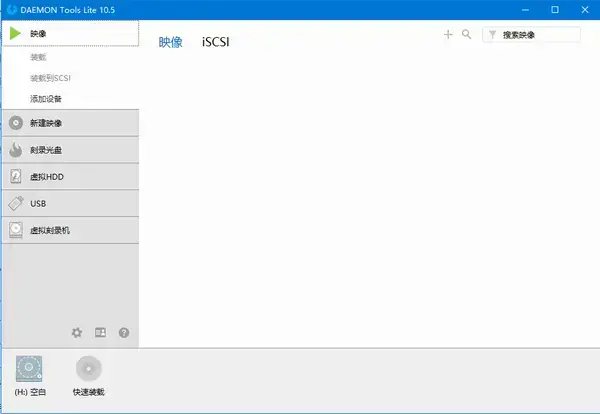
DAEMON Tools2024功能:
1 .模拟1.CD/DVD-rom/HDDVDandblu-ray驱动器。 向导虚拟驱动器精简版最多可以模仿四台CD/DVD所在的计算机。 虚拟驱动器在操作系统中显示为真品。 选择虚拟驱动器,然后选择要安装的磁盘映像。 找到包含在“我的电脑”中创建的磁盘映像的虚拟光驱,开始工作吧。 看起来像是在用真正的驱动器,对吧? 是的,但是更快!
2 .使用“创建磁盘映像”向导的精简版虚拟光驱,从可以插入物理CD/DVD-rom/HDDVDandblu-ray驱动器的原盘创建ISO和MDS映像文件。 也可以使用初始通过其他程序创建的图像。
DAEMON Tools裂解特征
1、高速光驱
DaemonToolslite可直接在硬盘上运行,最高可达200X; 虚拟驱动器的反应速度非常快,可以顺利播放图像文件。 一般硬盘的传输速度为10-15MB/S左右,换算成光驱的传输速度( 150K/S )为100X。 目前大多数主板集成UltraDMA硬盘控制器,传输速度为33m/s(220x );
2、笔记本电脑最佳合作伙伴
DaemonToolslite解决了笔记本电脑中没有光驱、难以携带、速度过慢、光驱功耗等问题。光盘镜像还可以从其他计算机或网络进行复制,是笔记本电脑的最新
3、莫最佳选择
用DaeMOnToolslite制作的光盘可以保存在MO光盘中,用户随身携带时,MO光盘为“光盘MO”,将MO光驱一体化,一举两得,十分方便。
4、复制光盘
复制磁盘时,DaemonToolslite仅会生成一个对应的虚拟磁盘文件。 管理起来很简单,而不是将磁盘中的数百个文件复制到硬盘。
5、运行多个磁盘
DaemonToolslite可以同时执行多种不同的光盘APP。 例如,您可以用一个光驱查看百科全书,用另一个光驱安装“金山词霸2000”,或者用实际的光驱听CD唱片。 这本来是光驱无论如何也做不到的。
6、压缩
DaemonToolslite可作为专业的压缩和即时解压缩工具。 一些未压缩的文件的压缩率在50%以上。 在运行时自动实时解压缩,不会影响图像的播放效果。
7、光盘塔
DaemonToolslite完全可以代替昂贵的自动存储塔。 可直接访问无限量的磁盘,无需等待磁盘更换,速度快、使用方便、不占空间,硬件维护无忧。
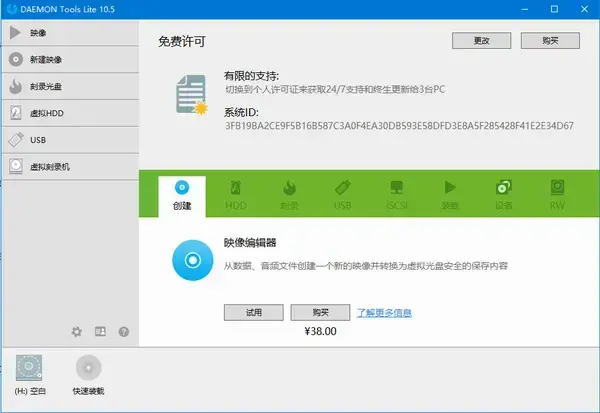
DAEMON Tools2024的优势
集成SPTD (守护程序所需)驱动程序维护程序,支持为用户安装或更新SPTD驱动程序
外部集成的SPTD驱动程序清洁器SPTD-Cleaner.exe支持修复或卸载用户的SPTD驱动程序
尽可能完美地模拟了原始的安装机制,支持32位系统和64位系统的汉化
即使是没有使用过这个软件的初学者,只要仔细看了弹匣的提示继续就可以拥有守护进程
DAEMON Tools2024功能:
*.mdx、*.mds/*.mdf、*.iso、*.b5t、*.b6t、*.bwt、*.ccd、*.cdi、*.bin/*.cue、*.APE/* .
创建CD/DVD /蓝光光盘的. iso、*.mds/*.mdf和*.mdx镜像
用密码保护镜像
压缩或分离镜像
管理镜像集合
四个虚拟光驱( DT和SCSI的总和)可以同时加载多个镜像
自定义虚拟光驱:更改光驱号、DVD区域等
*.mdx、*.mds/*.mdf、*.iso、*.b5t、*.b6t、*.bwt、*.ccd、*.cdi、*.bin/*.cue、*.APE/* .
通过基本的系统集成简化用户界面
通过系统盘可以快速访问所有功能
可以在Windows资源管理器中加载镜像
使用强大的命令行界面以实现自动化
在Windows桌面上,您可以使用方便的DAEMON Tools小工具实现基本功能
装载空间-虚拟设备使用情况在线服务
持续统计CD镜像的使用情况
找出最常用的100个图像
搜索其他类似CD
查找丢失的磁盘镜像文件
观看相关游戏视频等
Daemon Tools的使用方法:
1、下载虚拟光驱( DAEMON Tools Lite )
2、常规安装,这个应该可以,但记得本站!
网络
 网络
网络
 网络
网络
 网络
网络
 网络
网络
 网络
网络
 网络
网络
 网络
网络
 网络
网络
 网络
网络



