网络
网络
今天给大家分享汗汗漫画登录页面免费漫画首页登陆在线下载的内容,其中也会对汗汗漫画登录页面免费漫画首页登陆在线下载进行扩展,如果能碰巧解决你的问题,别忘了关注本站,现在开始吧!本文目录一览: 1、天鹅绒之吻漫画 2、在哪里下载cimoc漫画app 3、汗汗漫画App详细特色介绍 4、耽美漫画在哪里找呢? 5、求这个漫画名字。 6、求恋姐倾心全集漫画? 天鹅绒之吻漫画 日本漫画。讲述主人公新田在被半欺…
fabu
2026-09-23 02:34:04

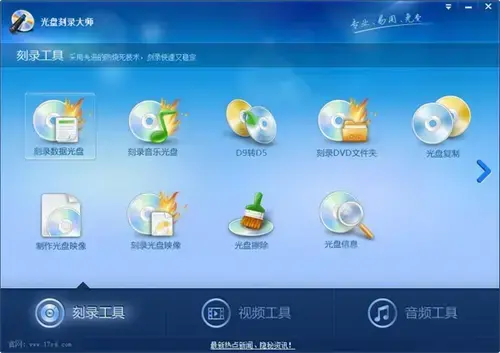
光盘刻录大师2024版功能强大,操作简单,是一款非常实用的刻录软件。 光盘刻录主体具有刻录工具、音频工具、视频工具等特殊功能,光盘刻录主控比类似的刻录软件更快、更成功。 如果需要的话,请不要错过! 使用软件可以帮助我们解决很多问题,为你节约了很多时间,也带来了很多方便,让有需要的用户们下载体验吧。
一次性主2024版软件功能
1、写入数据磁盘:可以将文件数据备份到CD/DVD光盘,并将这些数据创建为图像文件。 您也可以建立可开机标准资料的CD/DVD光碟,让CD/DVD装置直接引导电脑开机。
2、写入DVD文件夹:将电脑中包含备份的AUDIO_TS和VIDEO_TS的DVD电影文件夹写入DVD光盘,在家用DVD机上播放。
3、CD拷贝:可以1:1完全拷贝现有的音乐CD、数据CD、电影VCD/SVD/DVD。 此外,几乎可以将所有防拷贝光盘(包括带css保护的DVD音频光盘)复制到空白CD/DVD上。
4、刻录光盘映像:将SVD、ISO、BIN、APE、NRG、CCD、IMG、DVD、MDS、MDF等常见格式的光盘映像文件恢复并刻录到空白的CD/DVD光盘中。
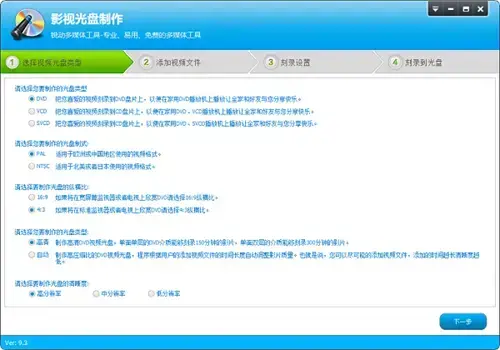
5、制作影碟:将视频高清和自动刻录到CD/DVD光盘上,在家用VCD/DVD/SVCD播放器上播放,让家人和朋友与你一起分享乐趣。
6、视频分割:支持将一个视频文件分割成若干个小视频文件,通过时间长度、大小、平均分配手动和自动等多种方式进行分割。
7、视频文件剪切:从一个视频中取出需要收藏的部分,形成一个视频文件。
8、视频合并:将多个不同或相同格式的视频文件合并成一个视频文件。
一次性主2024版安装步骤
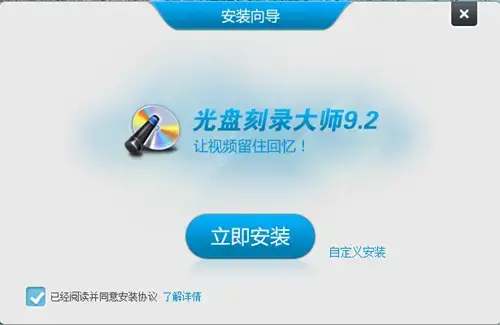
1、本站下载光盘刻录主控软件,解压缩后双击. exe,出现安装向导,点击“自定义安装”
2、此处建议您将文件安装在光驱中,或者默认安装在光驱中。 请单击“立即安装”
3、刻录母版正在安装,进程很快,请耐心等待
4、光盘刻录机安装完毕,点击"完成"进入主界面
光盘刻录机2024常见问题解答
一、光盘刻录大师怎么刻录cd?
1、首先打开光盘刻录主机,点击“刻录数据光盘”
2、在数据写入中添加音乐文件
3、选择轨道一次性写入。 下次继续写入未用完的数据,单击“下一步”
4、开始写入,写入完成后自动弹出光盘
二、如何用光盘刻录大师截取视频片段?
1、打开刻录母版,单击视频工具,然后单击视频文件进行剪切
2、进入视频剪辑功能后,选择“添加文件”选项,查找视频所在的位置并插入视频
3、插入视频后,在右边的位置显示视频信息,单击下面输出目录的位置,选择导出视频的路径,然后单击“下一步”
4、进入视频剪辑属性,输入开始时间和结束时间,或用鼠标拖动滚动条确认要保留的视频剪辑,设置完成后,单击“下一步”
5、等待文件剪切成功,视频剪切成功后单击确认选项
6、点击打开输出文件夹,可以快速找到导出视频的位置,确认文件是否是自己需要的剪辑
网络
 网络
网络
 网络
网络
 网络
网络
 网络
网络
 网络
网络
 网络
网络
 网络
网络
 网络
网络
 网络
网络