网络
网络
今天给大家分享汗汗漫画登录页面免费漫画首页登陆在线下载的内容,其中也会对汗汗漫画登录页面免费漫画首页登陆在线下载进行扩展,如果能碰巧解决你的问题,别忘了关注本站,现在开始吧!本文目录一览: 1、天鹅绒之吻漫画 2、在哪里下载cimoc漫画app 3、汗汗漫画App详细特色介绍 4、耽美漫画在哪里找呢? 5、求这个漫画名字。 6、求恋姐倾心全集漫画? 天鹅绒之吻漫画 日本漫画。讲述主人公新田在被半欺…
fabu
2026-09-23 02:34:04

adobe photoshop 7.0中文版是ps中的经典版本之一,可同时应用于低版本和高版本的操作系统,具有体积小、功能全面的特性,功能不强于最新版本,但用户对图像处理的需求基本没有功能强大,使用广泛的图像处理软件,是公认的最好的通用平面美术设计软件,由adobe公司开发设计,用户界面友好,性能稳定。 7.0版增加了healing brush等图像修改工具,还增加了exif数据、文件浏览器等基本数码相机功能,是adobe的经典产品。
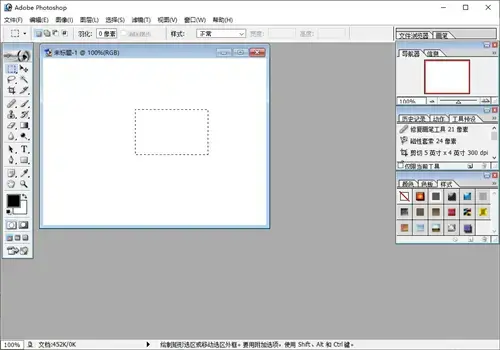
adobe photoshop 7.0中文版功能说明
1、新的“选择”翻转状态,无需手动编码即可创建更高级的网站导航栏
2 .可定制的工作区。 记住如何放置调色板和工具设置,并立即访问个性化桌面
3、增强的翻转板,用于管理网页翻转、动画和图像映射
4、图案生成器插件只需选择图片区域即可创建现实或抽象的图案
5、新的ps7.0绘图引擎可以模拟传统的绘图技术
6 .增强的网页输出,使您可以轻松地将透明或部分透明效果应用于网页元素。 包含混合在任意web背景中的无缝边缘
7、使用新的自动颜色指令,可以进行可靠的颜色修正
8、文件浏览器,直观浏览和搜索图片
9 .修复刷可以在保留阴影、光线、纹理等效果的同时,轻松去除灰尘、划痕、划痕、皱纹等图像人工痕迹
使用adobe photoshop 7.0中文版教程
如何改变照片的底色
我个人建议使用钢笔工具处理、细化边缘、绘制路径、旋转选区,然后删除底色。 如果边缘有底色,可以按CTRL键创建选区,然后使用加深工具进行处理。
如何改变皮肤
打开图像,进入通道,选择一个红色通道,然后按住ctrl键并单击红色通道缩略图使其成为选区。 返回到“图层”面板,创建新图层并填充白色。 然后适当降低透明度,添加图层蒙版,用黑色画笔擦除皮肤以外的部分。 此外,降低画笔的不透明度,消除嘴唇部分,使红唇稍微明显一些。
怎样才能让人物p瘦下来
打开图像,选择滤镜---液化。 在“液化”对话框中,选择左上角的“向前变形工具”,然后在右侧设置笔的大小和压力。 需要根据图像的大小和所需的效果进行适当调节。 指向要处理的位置并移动。
adobe photoshop 7.0中文版快捷命令大全
裁剪工具【c】
移动工具【v】
矩形、椭圆框选择工具【m】
套索、多边形套索、磁铁套索【l】
如皮印、图案印【s】
历史记录画笔工具【y】
像擦皮工具【e】一样
铅笔,直线工具【n】
魔棒工具【w】
喷枪工具【j】
画笔工具【b】
添加锚点工具【 】
锚点删除工具【-】
直接选择工具【a】
文字、文字蒙版、纵向文字、纵向文字蒙版【t】
测量工具【u】
模糊锐利化填色工具【r】
轻薄、深邃、海绵工具【o】
钢笔、自由笔、磁性笔【p】
默认前景色和背景色【d】
切换前景颜色和背景颜色【x】
在标准模式和快速蒙版模式之间切换【q】
直线渐变、放射状渐变、对称渐变、角度渐变、菱形渐变【g】
水桶工具【k】
吸管、颜色取样器【I】
手掌工具【h】
缩放工具【z】
暂时使用移动工具【Ctrl】
暂时使用颜色吸引工具【Alt】
暂时使用手掌工具【空格】
打开工具选项面板【Enter】
标准屏幕模式、带菜单栏的全屏模式、全屏模式【f】
选择第一个画笔【Shift】【】
到快速输入工具选项(当前工具选项面板中至少有一个可调整的数字( 0到9 ) )
选择循环刷【【】或【】
软件特殊说明
photoshop7.0序列号: 1045-1559-9868-2691-7041-2899,win10系统操作验证
网络
 网络
网络
 网络
网络
 网络
网络
 网络
网络
 网络
网络
 网络
网络
 网络
网络
 网络
网络
 网络
网络