网络
网络
今天给大家分享汗汗漫画登录页面免费漫画首页登陆在线下载的内容,其中也会对汗汗漫画登录页面免费漫画首页登陆在线下载进行扩展,如果能碰巧解决你的问题,别忘了关注本站,现在开始吧!本文目录一览: 1、天鹅绒之吻漫画 2、在哪里下载cimoc漫画app 3、汗汗漫画App详细特色介绍 4、耽美漫画在哪里找呢? 5、求这个漫画名字。 6、求恋姐倾心全集漫画? 天鹅绒之吻漫画 日本漫画。讲述主人公新田在被半欺…
fabu
2026-09-23 02:34:04

Adobe PageMaker中文版作为功能丰富的排版软件,是adobe的人气软件之一。 主要广泛应用于印刷、排版等方面,提高印刷质量,具有较高的质量,在操作APP方面比较简单快捷。 制作小册子和简讯等高质量出版物的优秀排版软件。 丰富的模板、图形和直观的设计工具,入门迅速。 适用于长篇文章中的文字和符号的高效排版,支持多页文章处理功能,支持实时网页制作、内容排版、辅助设计,与adobe的其他APP应用程序兼容。 适用于报纸、书籍、广告等排版,是商务、教育、办公等专业人士的理想排版软件。
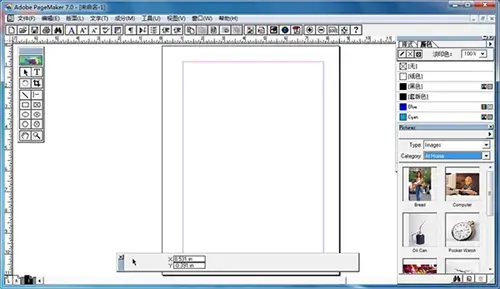
Adobe PageMaker中文版快捷键大全
控制面板
右键单击: 100%大小显示所有页面Ctrl Alt左键单击: 100%大小显示所有页面
单击Ctrl Alt Shift鼠标左键或右键。 单击任意大小到200%大小的Shift鼠标右键。 从任意大小到200%大小的Shift
Ctrl 7 75%大小Ctrl 0所有页面显示
Ctrl 1 100%大小Ctrl 2 200%大小
Ctrl 4 400%大小Ctrl 5 50%大小
工具箱
对角线工具:双击Shift F5以调用“自定义线型”对话框
正交线工具:双击Shift F6以调用“自定义线型”对话框
文本工具:双击Shift F2调用“文字规范”对话框;双击Alt调用“段落规范”对话框
椭圆工具:双击Shift F3以调用“填充和线型”对话框
矩形工具:双击Shift F4以调用“圆角化”对话框
缩放工具: Shift F8双击100%大小Alt双击查看所有页面
多边形工具:双击Shift F7调用“多边形设置”对话框
Adobe PageMaker中文版软件教程
快速连接文本块
使用定点工具选择要连接的文本块。 当然,排定优先顺序,按copy或cut键,然后打开新的文本块,按paste键,就会连接刚才零散的文本块。
自动连续跳转页面
只要按住Shift-Option键并选择“页面”列表下的“页面跳转”,文件就会自动连续跳转,直到按下键盘上的任意一个键,页面跳转预览就会停止,非常重要
Adobe PageMaker中文版的使用说明
1、在不同的APP应用中编辑链接对象(例如在记事本中编辑了配置的文本,现在想在Word中编辑)的方法是按Shift Alt键编辑原始,选择Word即可。 否则只能调用记事本编辑。
2、文字排版时,光标为图文小图时,按Ctrl键自动排版,按Shift键半自动排版。
3、打印名词:全方em,半方和四分之一。 这三个都是空白字符。 但是,与通常由空格键生成的空格和非换行符的空格不同,它只涉及字体和点大小。 全方为1个字符的空格,一半为半个字符的空格,四分之一为1个字符的1/4。 快捷键是Ctrl Shift M、Ctrl Shift N和Ctrl Shift T的四分之一
Adobe PageMaker中文版小编点评
主要用于处理文字编辑,界面和工具的使用非常简洁灵活,便于初学者使用。 因此,许多广告公司、报社、制版公司、印刷厂等已经采用Pagemaker作为图文编排的首选软件。 它的使用简化了以前落后粗糙的手绘设计——上色——手工制版的繁重流程,使设计人员只需计算机一步就能完成,同时在设计上节省了大量宝贵的时间,也开拓了思维空间。 制作人员也从繁重的体力劳动中解放出来,可以说是两全其美的软件。
软件特殊说明
抽屉代码: 6ayv
网络
 网络
网络
 网络
网络
 网络
网络
 网络
网络
 网络
网络
 网络
网络
 网络
网络
 网络
网络
 网络
网络