网络
网络
今天给大家分享汗汗漫画登录页面免费漫画首页登陆在线下载的内容,其中也会对汗汗漫画登录页面免费漫画首页登陆在线下载进行扩展,如果能碰巧解决你的问题,别忘了关注本站,现在开始吧!本文目录一览: 1、天鹅绒之吻漫画 2、在哪里下载cimoc漫画app 3、汗汗漫画App详细特色介绍 4、耽美漫画在哪里找呢? 5、求这个漫画名字。 6、求恋姐倾心全集漫画? 天鹅绒之吻漫画 日本漫画。讲述主人公新田在被半欺…
fabu
2026-09-23 02:34:04

step7中文版具有比较广泛的应用范围,完全适用于多种plc编程,完全可以实现自动化系统管理,用户可以通过它完成多个项目参数的设置,具有非常好的使用功能。 适用于S7-300、S7-400、ET200等产品的西门子PLC编程软件。 在SIMATIC工业软件中占有重要地位,广泛应用于SIMATIC S7、M7、C7等西门子系列工程产品,硬件配置与参数设置、通讯配置、编程、测试、启动与维护STEP 7的所有功能都有很多联机帮助,使用户更容易操作和设置。
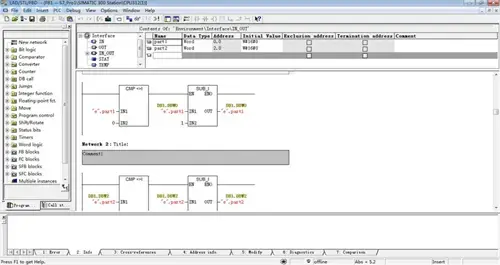
step7中文版亮点介绍
1、有助于更加直观高效地完成各种工程配置任务。
拖放&; amp; 放下功能,复制&; amp; 与系统集成的各种功能,如粘贴功能、智能填充功能等,大大提高了操作速度,简化了整个操作过程。
TIA boway的高配置透明度、智能用户浏览界面和简单的工作流程让他的日常操作和编程步骤印象深刻。
IEC编程语言的强大编辑器和高性能编译器
结构化文本( SCL )、梯形图( LAD )、功能框图( FBD )、语句表( STL )、顺序功能图( GRAPH ) )。
2、行业首选工程配置系统适用于产品生命周期的各个阶段。
缩短工程配置时间
与创新的编程语言集成的各种功能和图形化配置方法
调试速度提高了
通过集成的系统诊断、实时跟踪、高性能在线功能和快速高效的错误定位机制
加强了投资保护
通过重用各种组件、库和程序的高兼容性
减少停机时间
通过Web Server和Teleservice,可以快速轻松地进行远程维护和诊断
step7中文版安装步骤
1、下载解压缩后的iso文件和中文密钥,需要用虚拟光驱加载或更改为压缩文件格式进行解压缩。 例如zip、rar;
2、获取安装程序,双击“setup.exe”文件,选择简体中文开始安装;
3、接受用户协议,下一步
4、选择安装路径建议使用缺省方法安装,安装路径一般不建议修改;
5、选中“接受系统设置更改”;
6、选择安装软件环境,包括vc2005/vc2008/ms 6等组件;
7、一般选择“典型”安装,默认安装在光驱上;
8、安装完成后,自动进行安装,请稍等。
9、安装完成后,通常需要重新启动计算机。
10、点击SIEMENS-Chinese.exe,弹出界面窗口。 只需单击左上角的许可证,许可证就会成功。
step7中文版特色说明
硬件配置和诊断
多个域中的介质可以冗馀。
可进行io设备设定等时模式。
可以从多个IO控制器创建I设备。
可以使用PROFINET共享设备功能。
可以动态分配IP地址和设备名称。
可以通过安全的HTTPS连接访问CPU网页。
可维持TCP连接配置的激活时间。
可以同时将IM数据下载到一个或多个模块(使用多个选择)。
可以从“Windows开始菜单”直接安装硬件升级程序。
可以管理Web服务器的用户权限。
操作系统
o支持windows 7专业版、旗舰版和企业版。
当前操作中的配置更改( CiR ) )。
升级STEP版本时,针对PROFIBUS的STEP 7 V5.4之前版本(包括V5.4 )的RUN模式硬件配置( CiR )限制不再适用于V5.5版本。
标准库
用于启用或同步用户网页的SFC99 &; #039; WWW&; #039; 通过添加,扩展了系统功能。
用于接收数据记录的SFB73 &; #039; RCVREC&; #039; 以及允许在I设备上使用数据记录的SFB74 &; #039; PRVREC&; #039; 通过追加,扩展了系统功能。 这些SFB只对S7-300 CPU有效。
SFB104 &用于CPU集成PROFINET接口的程序控制配置; #039; IP_CONF&; #039; 通过添加,扩展了系统功能。
通过Industrial Ethernet进行开放通信使用的FB中,称为FB 210 (原名称) S5fw_TCP )、FB 220 (原名称) S5FW_IOT )、现在) FW )
已扩展带有SSL-ID W#16#xy9C的系统状态列表。 这提供了有关已配置的工具转换器及其工具的信息。
包括以下S7通信的FB:FB28'usend_e 'FB29'urcv_e 'FB34'get_e 'FB35'put_e ' 这些FB仅用于S7-300 CPU,仅通过集成PN接口进行连接。
系统诊断
包含两个“十六进制诊断”对话框。 一个对话框用于PROFIBUS从设备,另一个对话框用于PROFINET设备。
PG/PC接口的设定
不安装追加软件就可以使用USB手持编程器。 请求的功能已合并到STEP 7中。
报告系统错误
可以选择在CPU启动时是否评估从站的状态。
在“消息预览”、“打印”和“打印预览”对话框中显示或插入消息的附加文本。
也可以在HW Config中下载“报告系统错误”生成的块
windows10通知管理员此APP应用程序的执行被阻止
1、打开驾驶窗口,输入“gpedit.msc”,回车
2、进入"本地组策略编辑器"展开计算机配置下的" Windows设置"
3 .单击“安全设置”“本地策略”“安全选项”
4、在右侧找到“在管理员批准模式下运行所有管理员”
5、双击“在管理员审批模式下运行所有管理员”,选择“禁用”进行确认
6、然后重启电脑就可以了
step7安装未找到ssf文件
1、安装路径中不要有中文名称;
2、可以用虚拟光驱安装;
3、建议将安装文件夹放在系统盘的根目录下。 请注意,文件夹是英文名;
4、如有必要,可以将安装程序中" step7"文件夹中的" step7.ssf "文件复制到上级文件夹。 这意味着将该文件放入安装文件“setup.exe”所在的文件夹中。
软件特殊说明
注意:本软件不适用于windows10系统
网络
 网络
网络
 网络
网络
 网络
网络
 网络
网络
 网络
网络
 网络
网络
 网络
网络
 网络
网络
 网络
网络