网络
网络
今天给大家分享歪歪漫画登录页面入口在线登入的内容,其中也会对歪歪漫画登录页面入口在线登入进行扩展,如果能碰巧解决你的问题,别忘了关注本站,现在开始吧!本文目录一览: 1、歪歪漫画免费阅读页面登陆入口在哪里 2、歪歪漫画官方网站登录入口在哪儿 3、歪歪漫画登录界面入口在哪 4、怎样找到歪歪漫画官方页面登录入口? 歪歪漫画免费阅读页面登陆入口在哪里 1、歪歪漫画的首页登录入口通常位于网站的首页顶部或者…
fabu
2026-09-22 02:34:06

acdsee9.02024版是由ACD Systems开发的数字资产管理、图像管理编辑工具软件,支持良好的操作界面、简单人性化的操作方式、高质量的快速图形解码方式和丰富的原始格式,强大的图形功能支持播放WAV格式的音频文件。 似乎正在为多媒体APP应用和播放平台进行开发。 很快就可以打开了。 要引用大多数图像格式,添加了对QuickTime和Adobe格式文件的引用。 您可以缩放图像、调整窗口大小以适合图像大小、浏览所有屏幕的图像以及支持GIF视频。 除了将图形文件转换为BMP、JPG和PCX文件外,单击即可将图形文件设置为桌面背景。 图像可以播放幻灯片进行浏览,也可以观看GIF的视频。 此外,软件还提供了方便的电子照片。 有10种以上的排序方法,包括树形显示文件夹、快速缩略图视图、拖动功能、播放WAV音频文件、资源管理器批量重命名文件、编辑程序等。 软件包括多种图像格式的转换,可以从文件描述中搜索图形文件、进行简单的图像编辑、复制到剪贴板、旋转或裁剪图像、设置桌面以及从数码相机输入图像软件还提供了各种图像打印选项,您可以在互联网上共享图像,并可以通过互联网快速灵活地传输您拥有的数字图像。 大多数电脑爱好者都用它来浏览图片。 其特点是支持性高,可以打开包括ICO、PNG、XBM在内的20种以上的图像格式,可以高品质且迅速地显示它们。 另外,近年来在互联网上非常受欢迎的视频图像文件也可以使用软件享受。 另一个特点是,与其他图像观赏器相比,ACDSee打开图像文件的速度相对较快。
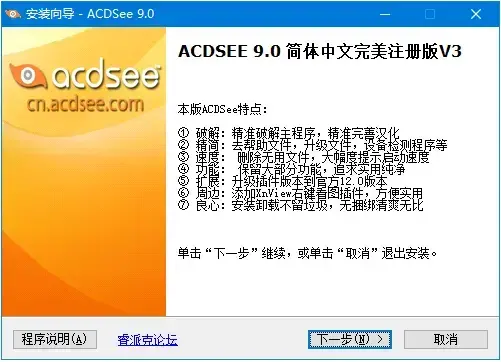
解读内容
1 )完全采用官方简体中文版安装方式,获得最大兼容性2 )去除安装过程中雅虎插件的安装,节约时间,节约空间3 )去除信息中心的自动加载)这绝对是LJ中的LJ,什么原始程序自动加载,改为手动。 需要的朋友请从菜单中加载)4)最大限度地优化程序的启动速度。 比原始速度快1-3倍5 :最大限度地压缩了安装程序。 原件为32M,现在为22M,但功能上一点也没有减少。 6 :最重要,大家最关心。 本软件已经被完美解读。 安装后是注册版。 非常方便。 注:由于软件采用了重新解密软件包,部分杀毒软件可能存在误报。 请杀了柔,或者信任他
功能特色
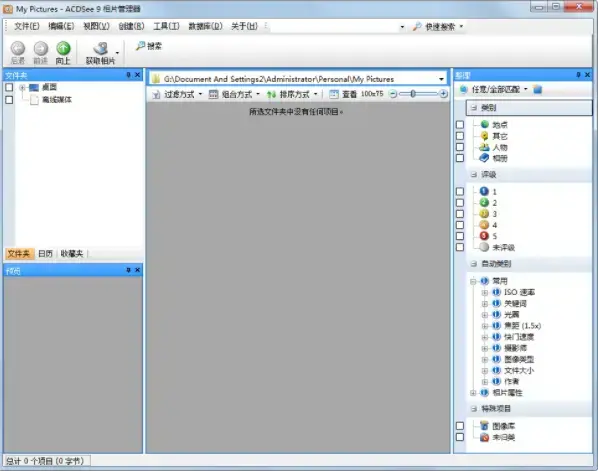
1、“快速查看”模式:改善普遍诟病的启动缓慢问题。 2、快速修复照片:一键清除红眼等。 3、阴影/高光工具:让老照片恢复青春。 4、私人文件夹:保护隐私照片。 5、日历浏览模式:按小时管理照片。 6、自动分类:方便整理照片。 7、在展厅( Showroom )桌面上看照片。 8、冲印设计:简单打印照片。 9、照片分类管理:可按关键词、大小、拍摄时间等对照片进行分类。 10、照片分类过滤:可以限制特定类别或等级的照片。 11、目录浏览模式:快速分类搜索、选择、照片浏览。
如何在ACDSee9.0中出现系统错误并立即关闭?
第一种方法是删除配置文件1,在资源管理器中打开此路径,然后在c:\ users\administrator\appdata\roaming (通常隐藏并直接复制到资源管理器地址栏& amp; 粘贴并打开),删除下面的ACDSystems文件夹。 这个英语是软件系统的意思。 也就是说,提示系统的大多数错误都是此文件夹的错误,可能是您以前没有卸载并清除过此文件夹。 第二种方法是修改数据库路径1以避免直接打开管理模式。 (如果用这种方法也打不开的话,只能尝试其他方法) 2、打开图像后选择显示模式,在ACDSeePro 5上进行查看3、选择工具菜单上的选项4,在选项列表栏中选择数据库项目5,在数据库位置后面进行查看设置后重新启动软件6,重新打开后进入管理模式(这是一种方案,如果不行请尝试其他方法)。第三种方法是记录安装、清除新系统的软件、输入软件清除所有相关的配置文件夹和注册表项。 (只是一个案例,不需要重新安装电脑)上面的东西我都试过了,如果都不行的话,我们来看看系统的版本和软件的支持。 例如,我安装在windows764位上的32个ACDSee Pro7的结果无论如何都需要关闭,提示系统错误。 之后,我放入Win7 32位,安装后就可以使用了! 如何在计算机上查找照片? 单击窗口左上角的“文件夹”网格窗口,然后单击文件旁边的符号以显示文件夹。 下次单击包含图像的文件夹时,会显示文件夹中照片的缩略图。 请单击文件夹名称左侧的框。 如何用中照相机取得照片? 首先,将摄像机连接到计算机,单击文件中的“获取照片-从摄像机或读卡器”,单击“下一步”,然后按照说明单击下一步,最后单击“完成”。
新功能
1 .在“快速查看”模式下提高显示速度在“快速查看”模式下可以立即在屏幕上观看照片。 无论是打开电子邮件图像附件还是从Windows资源管理器双击JPEG文件,快速审阅模式都是功能强大、快速高效的显示工具的补充。 缩小到只包含基本的显示功能和浏览功能,显示照片的速度比以往任何时候都要快。 2一键式去除红眼功能,便于修改照片。 这一改进的编辑工具使您无需直接单击问题区域即可完成修复。 只需在物体的红眼部分附近单击一次,即可自动修正。 真的很快。 3、使用“阴影/高光”工具播放照片。 拯救以前可能删除的照片。 使用“阴影/高光”工具,可以轻松、即时、轻松地修改曝光较差的照片(太暗或太亮的照片),而不影响不需要调整的图像区域。 为方便起见,“阴影/高光”( shadow/highlight )工具显示在软件的“编辑模式”( edit mode )下。 4、使用“隐私文件夹”锁定特殊照片。 隐私文件夹将自己的照片放在安全的地方保护,只有自己才能看到。 如果有需要隐私的照片和文件,只要转到“隐私文件夹”并设置密码,照片管理器就会安全地锁定它们。 5、使用“日历事件视图”整理写真集。 日历视图根据拍摄日期自动整理照片。 这意味着照片将显示在整理好的活动列表中,您可以为每个活动添加和自定义自己的描述,例如“车展”和“我的夏日钓鱼之旅”。 您还可以将缩略图添加到“事件”视图中的日期,以便轻松查看和浏览过去和将来的事件。 事件视图在日历窗格中显示为新的显示选项。 6、使用“自动分类”省时省力。 自动类别可以消除自己整理照片的痛苦。 从相机或存储设备“获取照片”时,照片管理器现在会根据EXIF相机信息、IPTC数据、ACD数据库信息和文件属性自动将照片放入易于使用的类别中。 这样,以后搜索照片时,就不必使用——来重命名或分类照片了。 从一开始就自动对照片进行分类,可以减少工作量。 7使用展示厅在桌面上显示照片。 陈列室可以在桌面上展示照片作为纪念。 设定喜欢的照片的文件夹路径,坐下来享受吧。 将显示时尚且可移动的窗口,连续显示照片。 多亏了“展厅”,照片再也不会被埋没在硬盘的角落里了。 在“展示室”里,打扫桌面的时候可以随时展示和欣赏写真集。 8“打印布局”使在家打印变得简单。 打印布局使打印多张照片的工作变得简单。 使用方便的向导提供丰富的打印布局选项,在家打印照片比以前更容易了。 在一页上打印多份46的印刷品,或者以810的格式填充整个页面。 9、使用“组合方式”功能快速完成整理。 组合方式提供了组织照片的强有力的新方法。 “组合”通过将照片放在子文件夹中,可以按更详细的组对照片进行分类和显示,从而提高照片的显示速度和效率。 “组合方式”可以使用关键字、大小、照片拍摄时间和其他一般信息。 10、使用“滤镜方式”像专家一样对照片进行分类。 过滤方式提高了分类和显示功能,使分配给特定评价或类别的照片更容易显示。 “过滤方式”很容易使用,例如,如果选择“过滤方式1级”,就可以只显示选择的文件夹中被指定为“1级”的照片。 11、使用“目录”快速浏览和显示照片。 目录这种新的显示方式是一种易于查看的摘要列表,它列出了文件夹中的照片组。
使用新的“组合”功能时可以看到此功能。 搜索、选择和显示变得简单11。 使用“目录”可以快速浏览和查看照片。 目录这种新的显示方式是一种易于查看的摘要列表,它列出了文件夹中的照片组。 使用新的“组合”功能时会显示此功能,以便于查找、选择和显示所需的照片组
网络
 网络
网络
 网络
网络
 网络
网络
 网络
网络
 网络
网络
 网络
网络
 网络
网络
 网络
网络
 网络
网络