
 网络
网络
今天给大家分享夏虫漫画的内容,其中也会对夏虫漫画进行扩展,如果能碰巧解决你的问题,别忘了关注本站,现在开始吧!本文目录一览: 1、遥远时空中共几部?人物?八叶的结局?古今和歌集?紫阳花物语相关?雅克拉姆... 2、宇宙到底有没有边界 3、求drama翻译《若!!》1-2翻译或者漫画,原作:雾岛珠树老师 遥远时空中共几部?人物?八叶的结局?古今和歌集?紫阳花物语相关?雅克拉姆... 1、到底是跟鬼大…
fabu
2026-09-20 02:34:08

${1}
使用笔记本电脑自带的触摸板功能时确实很方便,但连接外置键盘后,您会发现笔记本电脑的触摸板是鸡肋。 如果马上误触触摸板就麻烦了。 您可以通过自动关闭笔记本电脑的触摸板工具来自动关闭Touchpad Blocker。
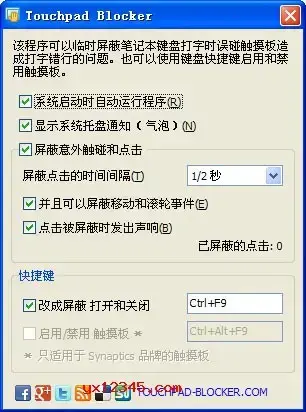
使用笔记本电脑的伙伴发现了问题。 使用外接键盘输入文字时,如果不小心触摸了触控板,光标会偏移。 这是碰撞造成的。 如果使用的是外置键盘,建议暂时禁用笔记本电脑上的触摸板。
触摸板是非常方便的设备,但在打字时总是在部下。 如果不小心触摸手掌或手腕,插入符号会移动到其他文本位置!
因此,对于喜欢触摸板而不是鼠标或其他定点设备的笔记本电脑所有者来说,Touchpad Blocker是必需的软件。 该软件可以通过单击任意键并锁定鼠标事件一段时间来尽快输入文本。 触摸板一直保持有效!
如果您想禁用或禁用笔记本电脑的触摸板,请尝试这款Touchpad Blocker。 有助于键盘输入时触摸板的无效化。
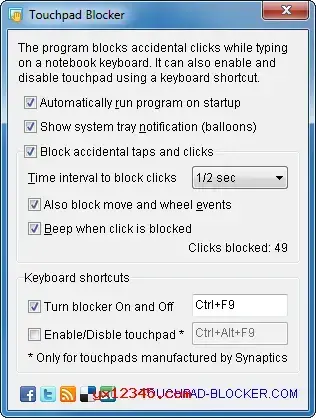
Touchpad Blocker是一种自动关闭工具,用于临时关闭笔记本电脑触摸板。 Touchpad Blocker会自动关闭/打开触摸板。 检测到插入USB键盘时关闭笔记本电脑触摸板,检测到拔出USB键盘时启用笔记本电脑触摸板。 在同类软件中这个很方便。
本软件是笔记本电脑触摸板的临时屏蔽工具,可在输入过程中临时屏蔽触摸板,避免意外触摸触摸板而导致打字错误。
使用键盘时,暂时屏蔽触摸板。 短时间内,软件默认为500毫秒。 也可以自己设定。 通过该间隙,可以在顺利打字时屏蔽触摸板。 此外,手指移动到触摸板的过程超过300毫秒时,触摸板也会自动解除屏蔽。
automaticallyrunprogramsonstartup :启动时自动启动选项
显示系统托盘通知:系统任务托盘显示
Block acceidental taps and clicks :设定暂时切断触摸板的响应时间
Also block move and wheel events :光标锁定和单击事件
Beep when click is blocked :锁定单击键时的声音提示
turn blocker on and off :设置此软件快捷方式
1、下载Touchpad Blocker绿色汉化压缩包,解压后直接运行TouchpadBlocker.exe,一般无需设置即可正常工作。
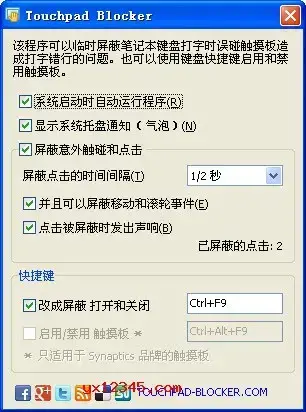
2、想设定时,请点击设定。 其中下拉框设定屏蔽时间的长度。 默认值为1秒,但实际上可以设定得再短一点。 另外,除了禁止点击之外,还可以设定光标移动和鼠标点击禁止。
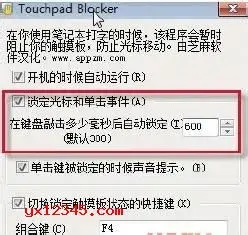
锁定光标和单击事件。 打开这个选项的话,可以在下面的对话框中输入数值。 默认值为300。 这意味着在使用键盘的同时,触摸板会被临时屏蔽300毫秒。 之后,触摸板会自动打开。 另外,输入时间也可能很长。 在这种情况下,可以更改时间,例如900毫秒。 (下图为参考5 )。 将时间设定为2000毫秒,可以在顺利打字时屏蔽触摸板。 此外,手指移动到触摸板的过程超过900毫秒时,触摸板将自动打开。 聪明吗?
此外,还可以以毫秒为单位设置延迟时间。 可自定义的键盘快捷键,用于打开和关闭触摸阻止功能,便于使用触摸板和鼠标进行游戏、设计、绘画和其他活动。
3、底部的设置是快速有效和无效的快捷键。
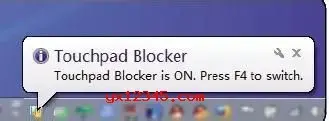
这是解决这个棘手问题的小程序。 如果在键盘上单击了几个键,Touchpad Blocker将暂时禁用触摸板的单击和单击。
点击键盘的瞬间自动暂时屏蔽触摸板,放手后立即自动恢复。 用了之后使用起来很舒服,推荐给有困难的伙伴
使用键盘单击某个键时,临时禁用触摸板。 此时,间隔设定得很短。 (设定为500毫秒。 普通人的键速是几百毫秒。 此时,在不间断输入的期间,触摸板保持断开状态。 此时,无需担心手掌或手腕不小心接触触摸板,导致光标错乱或影响打字。
也就是说,使用Touchpad Blocker工具,可以在打字时暂时切断触摸板,在没有打字时自动打开触摸板。
下载压缩包,解压缩并双击运行,无需设置即可正常工作。
网络
 网络
网络
 网络
网络
 网络
网络
 网络
网络
 网络
网络
 网络
网络
 网络
网络
 网络
网络
 网络
网络



