网络
网络
今天给大家分享汗汗漫画登录页面免费漫画首页登陆在线下载的内容,其中也会对汗汗漫画登录页面免费漫画首页登陆在线下载进行扩展,如果能碰巧解决你的问题,别忘了关注本站,现在开始吧!本文目录一览: 1、天鹅绒之吻漫画 2、在哪里下载cimoc漫画app 3、汗汗漫画App详细特色介绍 4、耽美漫画在哪里找呢? 5、求这个漫画名字。 6、求恋姐倾心全集漫画? 天鹅绒之吻漫画 日本漫画。讲述主人公新田在被半欺…
fabu
2026-09-23 02:34:04

${1}
电脑上安装了驱动程序,不能升级吗? 我想卸载旧的驱动程序,没能正常卸载吗? driver sweeper中文版是一种完全卸载驱动程序的工具,其主要作用是通过快速、完全卸载已安装的驱动程序来解决各种更新驱动程序的失败。
众所周知,适当地删除驱动程序是非常重要的事情。 因为如果驱动程序没有完全卸载,此时剩下的驱动程序可能会引起稳定性和启动问题等。
请将驱动程序sweeper视为驱动程序删除工具。 如果已经安装的驱动程序无法通过附带的卸载功能卸载,您可以使用它轻松、完整地卸载安装的驱动程序。
Driver Sweeper是一种快速高效的驱动程序卸载工具,可以从卸载的程序中删除剩馀的驱动程序。 安装的程序将由系统进行扫描,仅删除多余的程序以供进一步使用。 除了清洗硬盘之外,还可以解决稳定性和启动问题。
如果要从系统中更新/删除标准驱动程序,此功能也很有用。 要使用驱动程序可移植,必须卸载要删除的程序,然后在安全模式下重新启动计算机。 运行驱动程序清除程序,选择要清除的文件。
driver sweeper中文版的最大特点是硬盘不受驱动程序的影响,程序运行时冲突少。
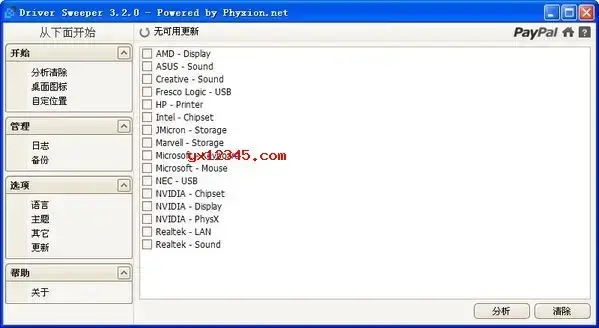
测试结果表明,驱动程序sweeper适用于Ageia Physx物理卡、ATI显卡、NVIDIA显卡、NVIDIA芯片组、创新声卡、RealTek声卡、微软鼠标等设备
1、扫描和删除-扫描系统上的驱动程序条目,并删除要删除的条目。
2、桌面图标-备份桌面图标的位置,安装新的驱动程序后进行恢复。 在安装新的驱动程序之前,不需要手动安排桌面图标。
3、自定义过滤器-创建自定义过滤器的其他驱动程序,或清理扩展附带的过滤器驱动程序。
4、删除日志文件-驱动程序条目的谨慎信息。
5、备份管理器-驱动清理工具自动生成备份驱动程序,选择要删除的内容。 可以撤消删除的所有项目。 如果要恢复到以前的驱动程序版本。
6、使用参数-参数完全自动化的清理过程。
7、免费-驱动清洁完全免费!
1、打开软件后,出现英语界面,可以按照以下步骤将界面切换为中文。
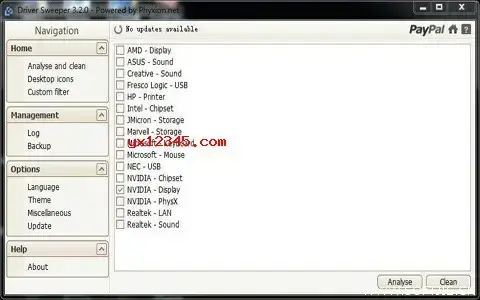
2、依次单击界面左侧的语言设置按钮,进入后选择中文,最后保存即可。
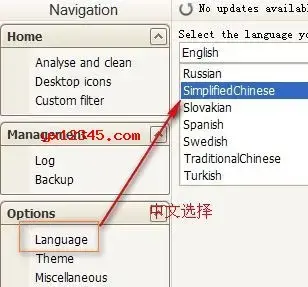
3、在左侧的options----language---下拉框中选择Simplifiedchinese,点击Apply切换到简体中文版。
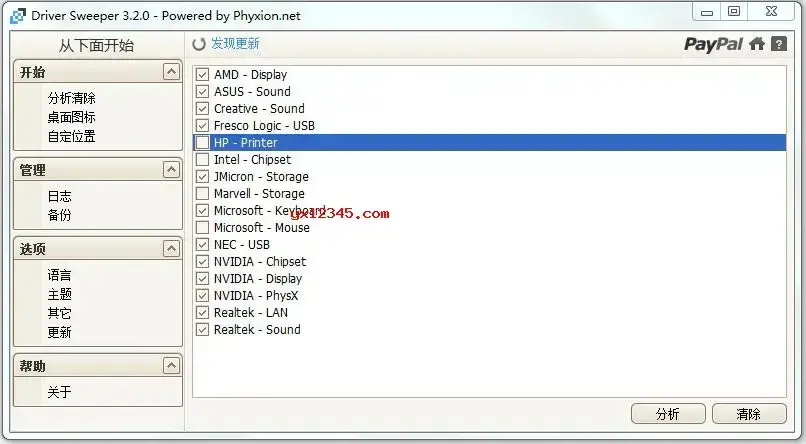
1、卸载安全模式
重新启动计算机进入安全模式。
执行驱动程序清理。
分析所有可能删除的条目,选择需要清理的驱动程序,然后单击清理按钮即可。
2、普通模式可以直接双击运行
此工具在正常模式下可用,但使用DDU时,安全模式始终是最佳选择,以获得绝对稳定性。
建议在使用前进行备份或系统还原。
当前,Driver Sweeper已被Display Driver Uninstaller替换,但也可以使用以前发布的驱动程序sweeper的早期版本。 通常,您可以从Windows控制面板卸载AMD/NVIDIA显卡驱动程序。 此驱动程序卸载程序是为标准驱动程序设计的
使用此驱动程序删除工具,可以获得当前的效果,就像您第一次安装新驱动程序时一样,也像您全新安装Windows时一样。 与此类工具类似,建议您在使用之前创建一个新的系统还原点,以便在出现问题时随时可以还原系统。
版本3.2.0
新的:
添加了Realtek-LAN清洗。
更新:
修复了注册表项检测。
已修复的AMD-显示器清洁。
已修复的NVIDIA-显示器清洁。
===================================
3.1.0版
新的:
Marvell-添加了清洁存储。
感谢代理47。
添加了JMicron-存储清理。
感谢代理47。
添加了HP-清洁打印机。
感谢代理47。
自动向phyxion.net报告异常。
更新:
-已修复的NVIDIA-芯片组清洁。
已修复的AMD-显示器清洁。
已修复的NVIDIA-显示器清洁。
-桌面图标保存按钮现在会自动选择新项目。
-更新文件的位置已更改。
固定:
-目录不存在时扫描文件时发生罕见的崩溃。
-单击“更新”按钮将引发异常。
-NVIDIA-芯片组问题。
===================================
3.0.0版
新的:
添加了NEC-USB清洗。
多亏了wiak。
添加了Fresco Logic-USB清洗。
多亏了wiak。
添加了主题支持。 除了默认主题外,还有四个主题。
更新:
已修复的AMD-显示器清洁。
-已修复的英特尔芯片组清洁。
已修复的NVIDIA-显示器清洁。
-已修复的NVIDIA-芯片组清洁。
-修改的NVIDIA-PhysX清洁。
现在在Windows Temp目录中运行外部可执行文件以避免防病毒警告。
-完成了主要工作,并对清洁和恢复方法进行了重大修改。
-删除了未使用的外部可执行文件。
-修改了更新检查。
-内部库。
-修改了繁体中文翻译。
谢谢你发呆。
===================================
2.9.5版
更新:
已修复的AMD-显示器清洁。
-已修复的英特尔芯片组清洁。
已修复的NVIDIA-显示器清洁。
固定:
-某些注册表项未正确列出。
===================================
2.9.0版
新的:
-添加了英特尔芯片组清洗。
-一些布局更改。
更新:
-重命名为ATI将显示更改为amd显示。
已修复的AMD-显示器清洁。
-改良的ASUS-声音清洁。
修改后的想法-声音很好听。
已修复的NVIDIA-显示器清洁。
-已修复目录恢复。
-已将本地文档替换为联机文档。
固定:
-安装过程中发生误报警告。
===================================
2.8.5版
更新:
-已修复的ATi-显示器清洁。
已修复的NVIDIA-显示器清洁。
-已修复的微软键盘清洁。
固定:
-无法恢复所有文件和目录。
-windows7服务包1问题。
-调整主窗口大小时,备份大小信息未正确放置。
-主窗口周围的边界为空( Windows XP )。
如果您的电脑换成了硬件,为了优化电脑的性能,我们平时也会更换驱动器。 但是,如果旧驱动程序的卸载不彻底的话,会引起很多不可思议的问题,或者即使升级驱动程序,硬件的性能也没有变化,或者电脑频繁地死机,有可能变成蓝屏。 在安装新驱动程序之前完全卸载旧驱动程序,完全卸载旧驱动程序,然后安装新驱动程序即可。
使用方法很简单,运行驱动程序sweeper软件后,首先单击分析按钮,选择要卸载的驱动程序,然后单击清除即可卸载驱动程序。 此外,Driver Sweeper还提供了备份功能,您可以通过在卸载之前先备份它来随时恢复它。
网络
 网络
网络
 网络
网络
 网络
网络
 网络
网络
 网络
网络
 网络
网络
 网络
网络
 网络
网络
 网络
网络