网络
网络
今天给大家分享汗汗漫画登录页面免费漫画首页登陆在线下载的内容,其中也会对汗汗漫画登录页面免费漫画首页登陆在线下载进行扩展,如果能碰巧解决你的问题,别忘了关注本站,现在开始吧!本文目录一览: 1、天鹅绒之吻漫画 2、在哪里下载cimoc漫画app 3、汗汗漫画App详细特色介绍 4、耽美漫画在哪里找呢? 5、求这个漫画名字。 6、求恋姐倾心全集漫画? 天鹅绒之吻漫画 日本漫画。讲述主人公新田在被半欺…
fabu
2026-09-23 02:34:04

${1}
你想把计算机和麦克风的所有音频完全录音吗? AceThinker Music Recorder中文无限版是一款多功能的电脑刻录机,集成了多种功能。 小编觉得Music Recorder适合称为计算机录音和语音文字转换软件。
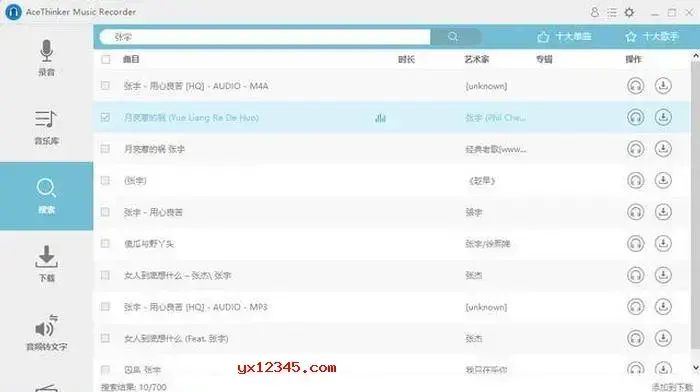
AceThinker Music Recorder是一种计算机录音和语音转换软件,您可以使用该软件通过麦克风录制任何声音或声音。 此APP应用程序使您可以轻松录制语音呼叫、音轨、课程和音乐呼叫。 它还支持不同的音频格式,如AAC、MP3和M4A。 录音机具有剪辑功能,可以从声音轨道和音频中删除不需要的部分。 其任务规划和热键功能为很多网友节省了录制时间。
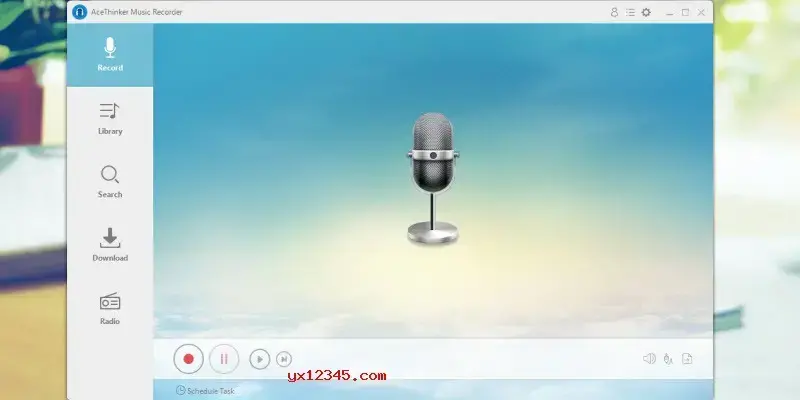
这个计算机录音和语音文字转换软件提供了一种直接记录来自计算机或麦克风的声音的实用方法。 附带转换、搜索、管理、下载等其他功能。 该软件可以同时录制麦克风和电脑发出的声音。 然后,音频将存储在高质量的录音中,并准备在设备上播放、上传到音乐社区,以及与亲朋好友共享。
总之,AceThinker Music Recorder是一个相当好的录音工具。 用户可以录制任何音频,将任何音频或视频文件转换为其他格式,或下载免费音乐。 不仅是这样的软件,音乐文件的管理也变得容易了。
1、捕捉外部或内部声音
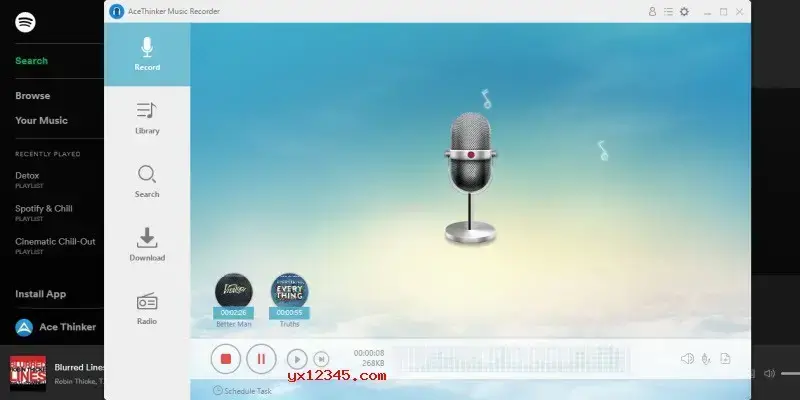
您想知道如何下载歌曲、录制会议和录制音频以创建实时教程吗? Music Recorder是你一直在寻找的解决方法。 可以同时从麦克风和电脑录制声音。 轻松捕获可在任何音乐播放器或移动设备上播放的高质量声音,包括流媒体音乐、在线会议、有声读物、广播播客和音频呼叫。
2、自动将ID3标签添加到音乐文件
录制后,不需要手动编辑歌曲信息。 Music Recorder可以识别歌曲的标题、专辑、年份、流派和歌手。 此外,还可以识别封面。 这个功能非常适合乐迷和收藏家。 Music Recorder可以一次识别多个音乐文件,从而节省单独编辑文件的时间。 当然,也可以手动编辑标签。
3、转换音频以便在其他设备上播放
只需单击即可在任何设备上收听录制的文件。 Music Recorder具有用于转换音频文件的内部音频转换器。 所以,我打算在任何设备上播放。 也可以批量转换文件以节省时间。 也可以将多个音频剪辑组合为一个文件。 您可以将在线视频转换为WMA、MP3、FLAC和OGG等多种格式,以便随时随地观看。 其他功能
1、流媒体音乐录制
从YouTube、Spotify、Pandora、Grooveshark、iTunes、Deezer等录制并保存喜欢的歌曲。
2、录制网络广播
捕获来自BBC广播、NTS、Cinemax、Dublab、全球调频、KEXP等的广播和播客。
3、编辑音频
满足裁剪、复制、粘贴、混合、拼合、添加音频效果等所有需求。
4、搜索歌曲下载
输入几个关键词,使用内置的搜索引擎在线搜索和下载MP3歌曲。
5、添加到iTunes
将音频转换为与iTunes兼容的格式,然后单击即可将音频传输到iTunes存储库。
6、刻录光盘
将音频文件直接写入空白CD,以便可以在CD播放器上收听或与伙伴共享。
支持的输入格式:
AAC、AIFF、FLAC、M4A、WMA、MP3、OGG、WAV等
支持的输出格式:
MP3,WMA,AAC,M4A
1、运行AceThinker Music Recorder安装程序,开始安装官方软件。
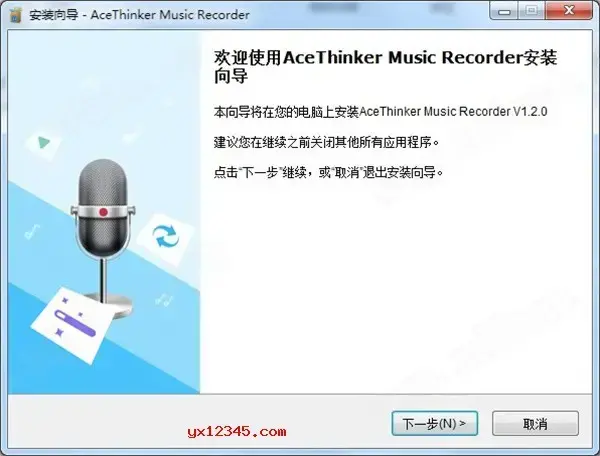
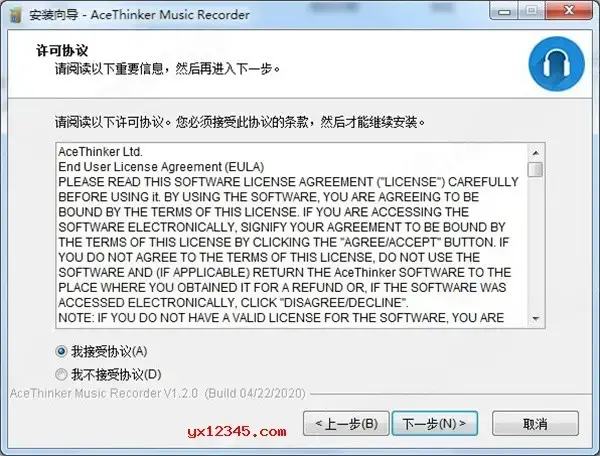
3、同意安装许可协议,然后单击“下一步”。
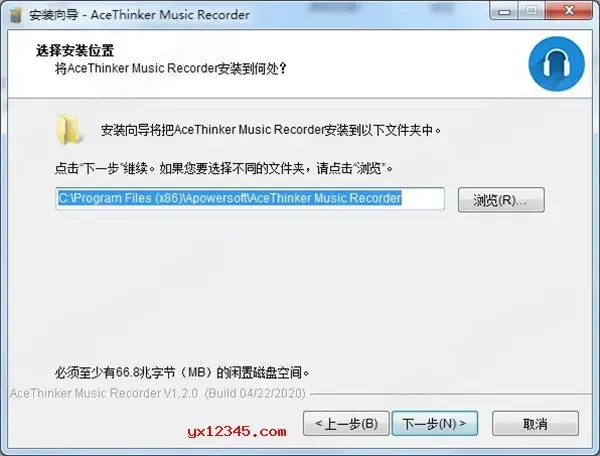
4 .选择安装路径,然后单击“下一步”。
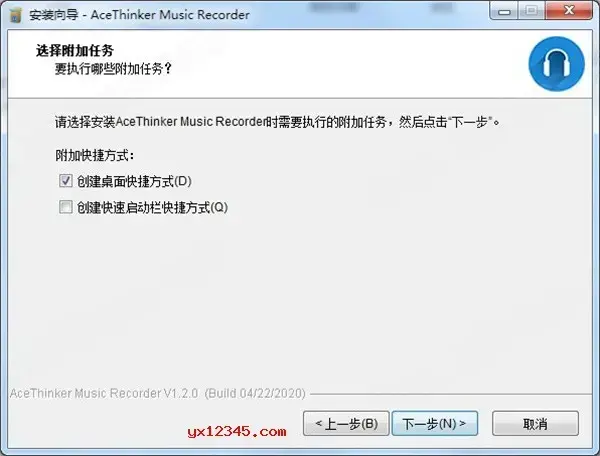
5 .选择是否创建快捷方式,然后单击“下一步”。
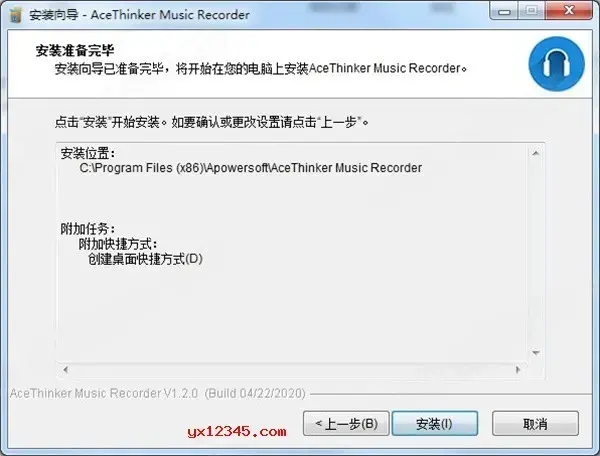
6 .检查安装信息,然后单击“下一步”。
7、正在安装。
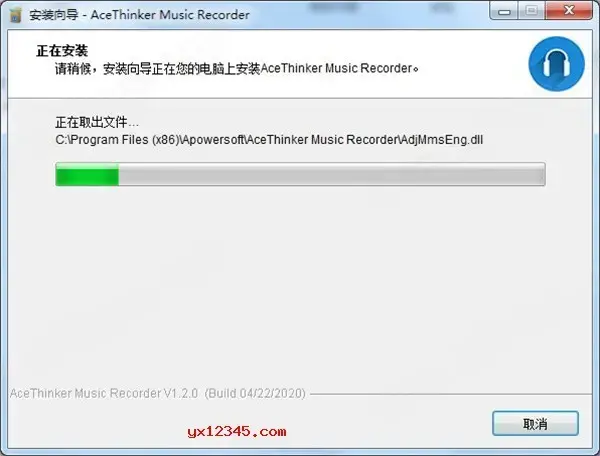
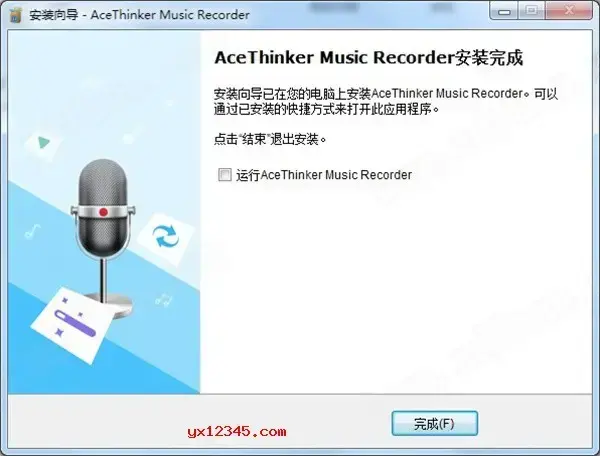
8、安装完成后请勿立即启动软件。
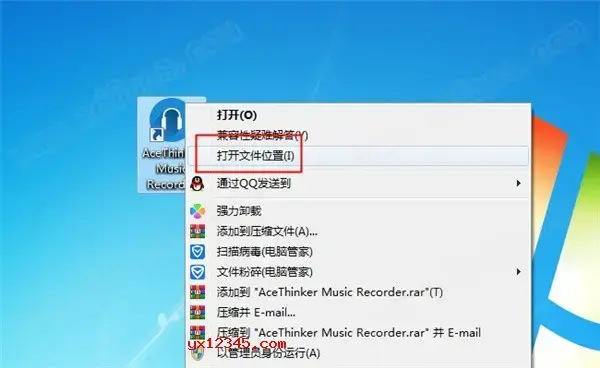
9、打开ace thinker多记录程序的安装目录。
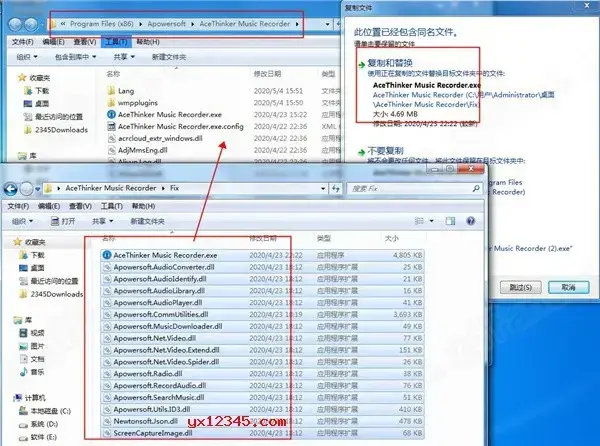
10、将Fix目录下的所有文件(2024补丁)复盖替换为软件安装目录,替换后即可免费使用。
软件安装的默认路径为c:\programfiles(x86 ) apowersoft\acethinkermusicrecorder
11、如果打开软件界面的是英语,可以通过设置菜单切换到中文界面。
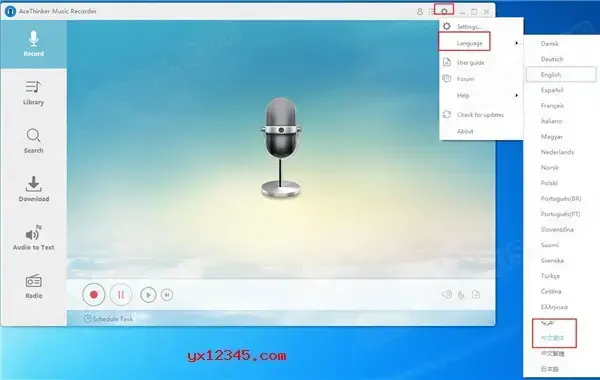
========录音声音========录音声音
1、启动录音机
用电脑打开APP应用程序。
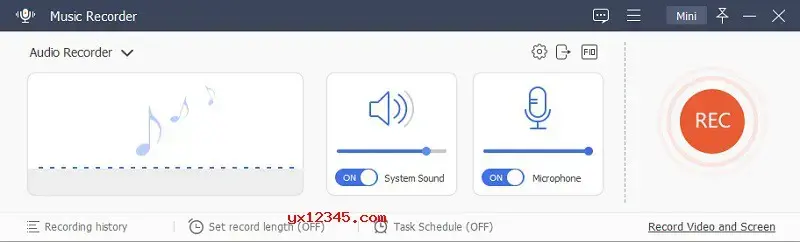
2、标识音频源
要录制音频,请启用麦克风或系统音频。
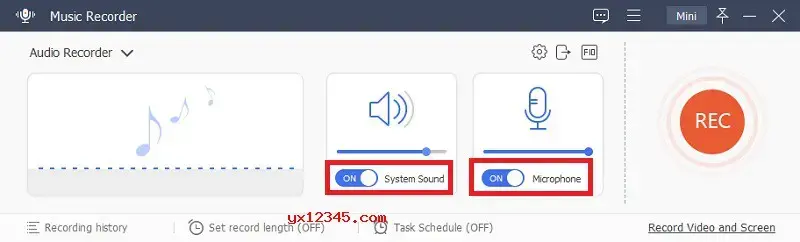
3、开始录制音频
要开始录制,请单击REC按钮。 也可以使用热键开始录像过程。
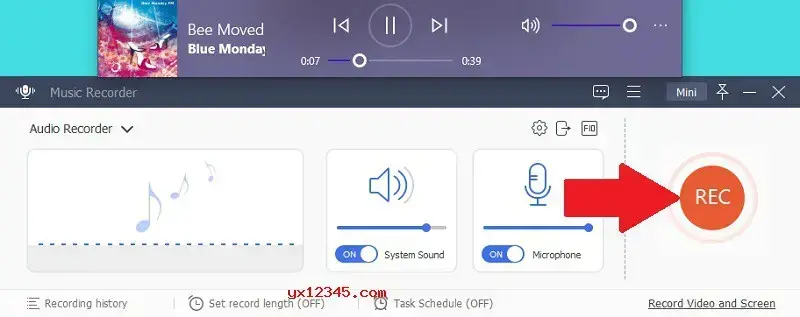
4、停止录音
可以在录音会话期间调整音量。 要停止录制,请单击停止图标(红色方形按钮)。
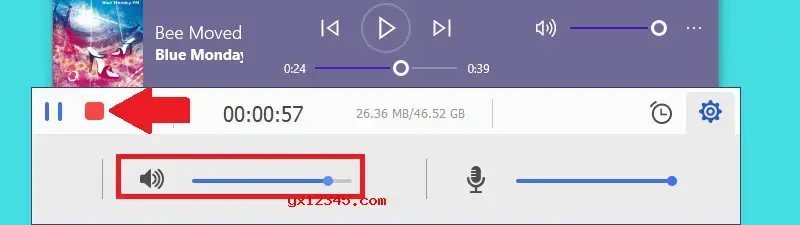
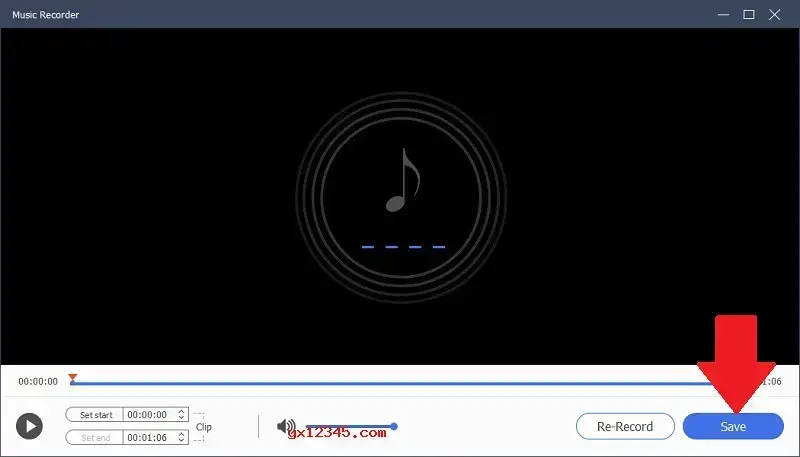
完成上述步骤后,将显示录制的音频。 在此,您可以预览和编辑音频。
-调整音量
---输入开始时间和结束时间来剪辑音频
---再次录制音频并将其保存到设备。
单击“保存”时,系统会提示您选择保存文件的路径。 还会显示记录的所有文件。
=======带功能==============功能
一、任务日程
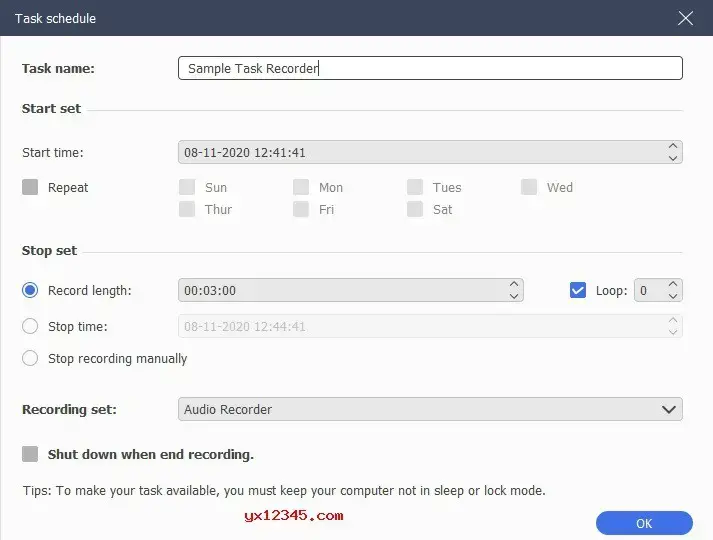
在APP应用程序主界面的底部,有一个任务计划程序。 您可以在此编辑设置或添加新任务。 可以设定记录的长度、开始记录的时间、频率等。 完成后,记录器将根据您选择的设置自动开始录音。
2、设置记录长度
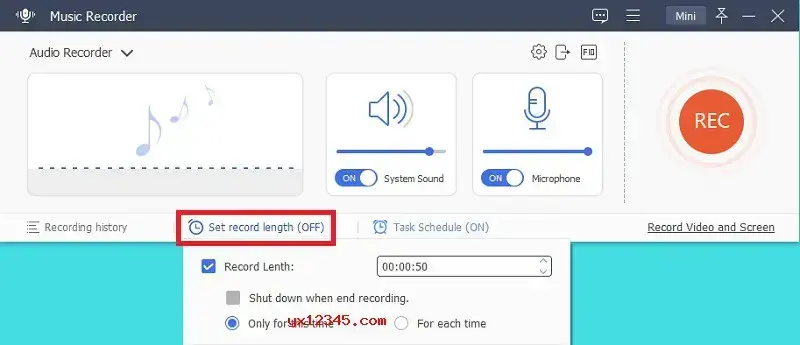
软件界面的底部显示设置记录的长度。 设置录制长度后,您就不必总是看着屏幕上的录制会话何时结束。 在此设置中,APP应用程序将自动关闭录制会话。 此外,可以设置录像时所需的长度。
3 .设置首选项
您可以使用首选项根据需要更改记录设置。 此APP应用程序界面的右上角有三个小图标,可用于调整首选项。
=======记录=============记录
要访问录像设置,请单击齿轮图标。 显示可选择的选项。 在录制前显示倒计时,在录制开始时隐藏浮子栏,或在录制结束时自动打开预览窗口。
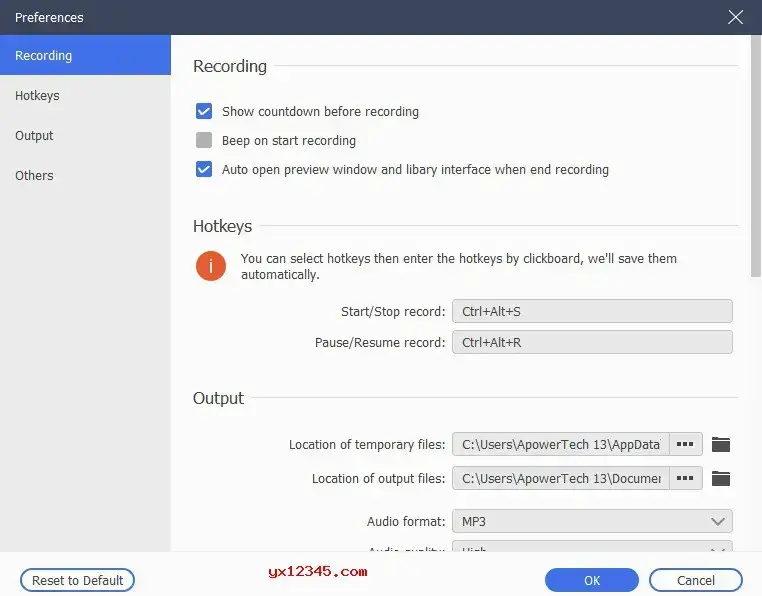
=======热键=============热键
当鼠标指向首选项界面或单击FIQ图标时,将显示热键设置。 您可以使用任意键组合来开始/停止记录、暂停/恢复记录以及显示/隐藏浮动面板。 您可以使用默认热键,也可以创建默认热键。
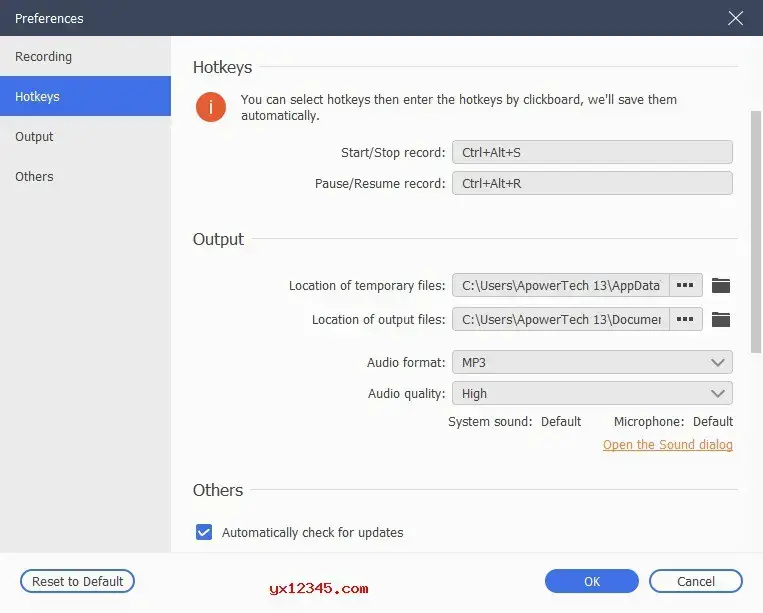
=======输出============输出
提供输出设定。 要访问,请单击界面上的输出或输出图标。 此选项允许您选择帧速率、编解码器和视频格式、路径位置等。
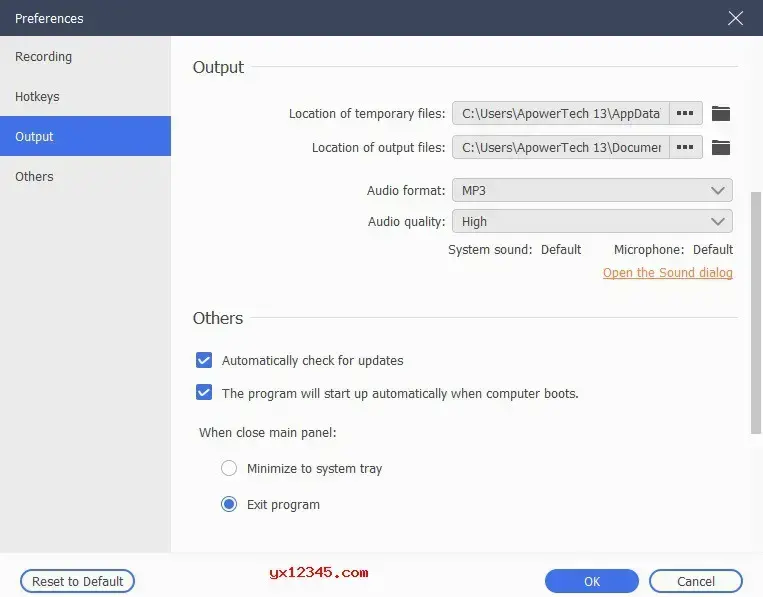
=======其他==========其他
如果要在界面中选择四个首选项之一,请单击“其他”。 在此,您可以选择在计算机上自动打开程序时是否自动检测更新。
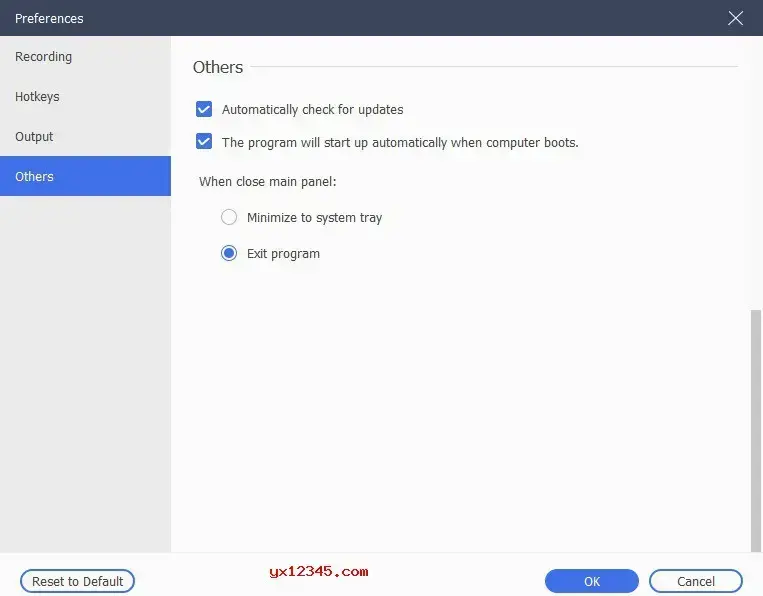
直接安装就行了。
网络
 网络
网络
 网络
网络
 网络
网络
 网络
网络
 网络
网络
 网络
网络
 网络
网络
 网络
网络
 网络
网络