网络
网络
今天给大家分享汗汗漫画登录页面免费漫画首页登陆在线下载的内容,其中也会对汗汗漫画登录页面免费漫画首页登陆在线下载进行扩展,如果能碰巧解决你的问题,别忘了关注本站,现在开始吧!本文目录一览: 1、天鹅绒之吻漫画 2、在哪里下载cimoc漫画app 3、汗汗漫画App详细特色介绍 4、耽美漫画在哪里找呢? 5、求这个漫画名字。 6、求恋姐倾心全集漫画? 天鹅绒之吻漫画 日本漫画。讲述主人公新田在被半欺…
fabu
2026-09-23 02:34:04

${1}
要对音频、视频文件进行重新编码解码格式的转换操作吗? 试着用一下MediaCoder这个万能音频视频编码解码格式变换软件怎么样? 编辑使用后发现功能非常高,所以推荐使用。 这次向大家介绍MediaCoder的中文解读绿色版。
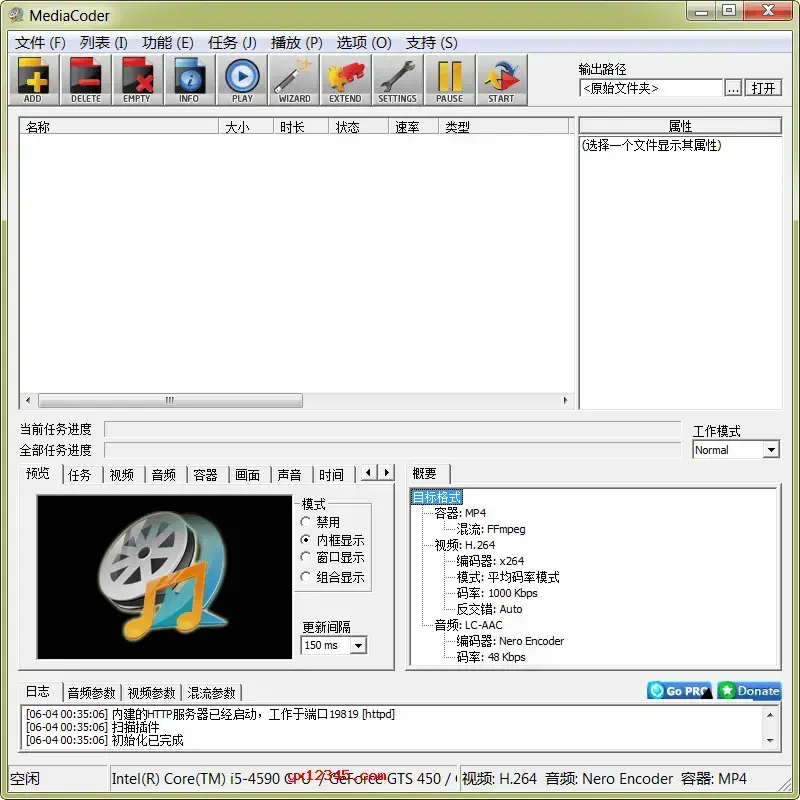
MediaCoder是一款功能非常强大的万能音频视频编码解码格式转换软件,将大多数先进的音频/视频技术结合到一种开箱后的转码解决方法中,具有编码、解码、格式转换等一系列实用功能
目前已发布最新版本的MediaCoder,FFmpeg支持硬件加速解码和AMD的AMF加速编码。 MediaCoder已有近15年的历史,但仍有稳固的用户群体。 每次意识到这一点,这对我来说都是令人惊讶的。 我不承诺会毫不客气地提供很棒的新功能,但我一定会不断修改它以获利。
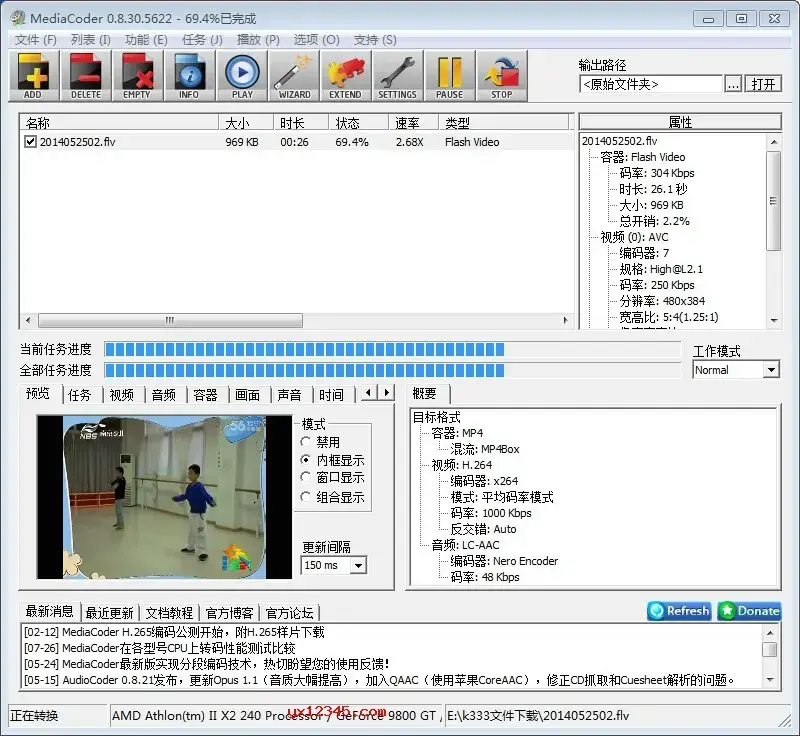
要启用GPU解码,请选中视频源选项旁边的GPU复选框。 使用AMF进行编码有点不方便,因为还没有实现AMF的自动检测。 将视频编码器设置为FFmpeg,然后单击视频编码器按钮调用高级设置,将GPU编码选项更改为AMF。
MediaCoder可以满足客户对所有编码知识的要求。 在最新版本0.8.52中,修复了10位颜色深度代码。 如果您碰巧拥有10bpp的视频内容和强大的框,可以使用x265和NVENC进行疯狂的高质量10bpp HEVC转码(需要Geforce GTX 10XX )。 您只需将色彩空间选项从默认的I420更改为I420 10位或I444 10位即可开始使用。
1、转换媒体内容以在多媒体设备上播放
2、转换媒体内容用于在线发布和广播
3、统一和规范媒体标准和存储格式
4、从视频文件和光盘中提取音轨
5、从网络流或捕获设备中继存储和编码
6、修复损坏或部分下载的视频文件
7、最常见的音频/视频格式中间转换
8、H.264/H.265 GPU加速码( QuickSync、NVENC、CUDA ) ) ) ) ) ) ) ) ) ) )。
9、录制BD/DVD/VCD/CD,从相机上捕捉
10 .通过多个过滤器增强音频和视频内容
11、一组非常丰富的转码参数用于调节和调整
12、分段视频编码技术可以提高并行度
13、改善压缩/缩小音频和视频文件的大小
1、基于非常好的开源编解码器的背景,可以解码和编码的格式很多
2、非常丰富的可调编码参数
3、随附所有编解码器,不依赖于系统的编解码器和任何组件
4、良好的可扩展程序结构,快速响应新需求,不断增加新格式支持
5、使用脚本语言扩展的接口,有支持PSP、iPhone/iPod等多种音频设备的专用接口
6、高性能,尤其是双核处理器表现出色
7、提高视频文件压缩率,减小文件大小
8、转换为可通过MP3播放器、MP4播放器、手机、PDA、VCD/DVD播放器等各种音频设备播放的音频文件
9、从视频文件中提取轨道,并转换为MP3、AAC、WMA等音频文件
10、修复和改善损坏、部分下载或质量差的视频文件
有损音频压缩格式:
MP3、Vorbis、LC-AAC、HE-AAC、Opus、AC-3、MPEG Audio、MusePack、Speex、AMR、Windows Media Audio、ADPCM、mp3PRO
无损压缩格式:
FLAC,WavPack,Monkeys Audio,OptimFrog,ALAC,TTA,PCM
视频压缩格式:
H.264/AVC、H.265/HEVC、VP8/VP9、MPEG 1/2/4、Flash Video、XviD、DivX、Theora、Dirac、H.263、RealVideo、
集装箱格式:
MP4、WebM、F4V、FLV、Matroska、AVI、MPEG-PS、MPEG-TS、ASF、MTS/M2TS/AVCHD、Quicktime/MOV、PMP、RealMedia
存储介质和流(输入) :
Bluray、DVD、VCD、SVCD、CD、CUESheet、HTTP、FTP、RTSP、UDP
==========常规选项设置===============常规选项设置
典型选项栏的参数设置和含义如下。
输出路径设置包含最后生成的MP4-AVC的目录。
建议:安装的分区有很大的可用空间
保留文件夹结构:减少文件碎片。
建议:选择
视频选项栏的参数设置和含义如下。
模式:设置转换视频时应用的编码。 选项:
1 .基本固定比特率
2 .基于2.Quality-based动态比特率、质量模式无法控制文件大小;
3 .进行两次双向转换
4 .三次4.Three-Pass转换。
建议:请选择“基本质量”
滑块:用于转换的比特率( Bitrate-based、Two-Pass、Three-Pass、范围0Kbps-20000Kbps )和原始视频质量的百分比)质量范围1
推荐:在基本质量模式下,请设置为52
视频流转换:设置MediaCoder编码视频时的参数。 仅当选择此项时,编码器对原始视频的编码才有效。
建议:选择
==============格式代码设定=======================格式代码设定
格式设置转换后的临时视频文件(在未封装到音频文件中之前)的格式。 选项: XviD、H.264、MPEG1、MPEG2、MPEG4、Theora、flash视频、dirac视频、Windows Media Video、RealMedia、H.263、h
Snow、AMV和原始视频
建议:选择H.264
(注意:格式选择会影响下一个容器的选择,并且不是所有格式都封装在一个容器中! 我们转移到了MP4-AVC,所以格式选择H.264! )
容器:最后封装时使用的容器。 例如,XXXX.AVI是用作容器的AVI。 可选: Default、AVI、MP4、Matroska、MPEG1、MPEG2、MPEG2-TS、Flash Video、ASF、3GP、3GP2、MOV、MJPEG、RealMedia
建议:强烈建议选择MP4 java。 Matroska(mkv ) )。
(注意:许多转换任务首先报告容器错误是因为混流软件无法混流到转换的音频或视频文件。 请参阅其他相关资料,了解具体的MediaCoder混音器可以封装何种格式的视频和音频文件! )
复制视频流:如果选择参数,MediaCoder不会转换原始视频。 也就是说,直接无损地提取。
建议:不选择
注意:复制视频流设置仅在选择转换视频流时有效。 )
来源:设置MediaCoder解码原始屏幕时使用的解码方法。 可选: Bypass、MPlayer、MEncoder、FFmpeg、WM Decoder、JM Decoder、AviSynth和File Stream
建议:选择自动选择
(注意:只有在不选择自动选择的情况下,才能选择上述解码方式。 如果选择错误,文件转换将失败。 )
编码器:设置MediaCoder编码视频时使用的编码器。 可选: MEncoder、FFmpeg、x264、JM Encoder、XviD、Theora Encoder、Dirac、WM Encoder、VFW Encoder、AMV Encoder、Stream Dumper
建议:请选择x264
(注意:上述编码器只有在不选择自动选择时才能选择。 如果选择不正确,转换将失败。 要转换MP4-AVC,必须选择x264以避免转换失败。 )
单击右侧选区中的x264选项栏设置视频质量设置
规格:压缩时使用规格模式。 可选: Auto、Baseline、Main、High
建议:选择Main现在的MP4,例如以诺v6000HDV,可以使用High
注意:需要在PSP上播放的MP4-AVC必须选择Main。 否则无法在PSP上播放。 )
级别--Level :表示编辑、解码的级别
注意:无论是转动480x272的MP4-AVC,还是使用720x480的MP4-AVC,都建议选择Level3.0,以避免PSP无法播放。 )
参考帧数:--ref :最大参考帧数,范围0-16。 这个参数在质量和压缩率上都有所提高。
推荐:设置大于1
帧数b:--bframes:I :可以插入在I帧和p帧之间的b帧的最大数量。 0-16之间的范围。
推荐:设置大于1
=============运动估计模式=====================运动估计模式==========
运动估计模式--me :针对所有像素块动态预测搜索的方法。 选项:
Diamond :菱形搜索,搜索半径1;
Hexagonal :正六角形检索,检索半径为2;
Uneven Multi-Hexagon :可变半径六角形搜索;
Exhaustive :全面搜索;
hadamardExhaustive :以hada mard方式进行全面搜索时,速度比exhaustive慢。
建议:选择Uneven Multi-Hexagon
(注意:建议使用Uneven Multi-Hexagon; Exhaustive和Hadamard Exhaustive非常慢,画质提高不明显。 如果你是一个追求高画质、不浪费时间的骨灰级玩家,而且不相信自己的机器配置,那么这时就选择Hadamard Exhaustive吧。 请参阅。
子像素质量优化--subme :动态预测和分区方式,选项1-9
1 )在所有像素块中进行动态检索,针对每个块在高速模式下正确地检索1/4像素块
2 )在半像素块中进行动态检索,针对每个块在高速模式下准确地检索1/4像素块
3 )在半像素块中进行动态检测,在质量模式下针对每个块准确地检索1/4像素块
4 )在高速模式下进行1/4像素块精密检索
5 )在质量模式下进行1/4像素块的精密检索
6 ) I、p帧中的像素块的率失真优化( rdo )
7 )对所有帧的像素块进行率失真优化
8 )进行I、p帧运动向量和块内部的率失真优化
9 )进行所有帧的运动矢量及块内部的率失真最优化
建议:选择7
注意:数值越大,此选项的图像质量越好,编码速度越慢。 )
运动估计半径--merange :选择Uneven Multi-Hexagon或Exhaustive作为运动估计模式选项时的搜索半径。 最多64个。
推荐:设定为16
=============关于帧的设置============================帧的设置
2.x264的参数设定
单击“高级”以配置x264编码器的高级参数设置
(注意:如果要更改参数,请选择此参数,然后在对话框左下角更改参数选择。 对于数值类型参数,填写参数的数值,然后单击对话框左下角的Apply保存,每次更改数值类型参数时单击Apply保存。 非数值类型的参数可以在不单击按钮的情况下保存。 右下角的Revert将恢复默认值。 没有说明的可以保留默认值! )
Bitstream profile :压缩时使用规格模式。 可选:自动、基线、主、高方案:选择主
注意:需要在PSP上播放的MP4-AVC必须选择Main。 否则无法在PSP上播放。 )
Bitstream level:--Level :表示编辑、解码级别
注意:无论是拨480x272的MP4-AVC还是拨720x480的MP4-AVC,建议选择此参数30以阻止PSP播放。 )
P frame Quantitizer:--qp :固定量化模式,设定要使用的量化值。
maximumintervalbetweenidr-frames:--keyint :最大IDR帧间隔。 一般情况下,如果要抑制动画,可以增加此值。
默认值: 250
minimumintervalbetweenidr-frames:--- -最小-关键点:最小IDR帧间隔。 一般来说,如果要抑制动画,可以减小此值。
默认值: 25
framesusedaspredictorsinbandpframes:--ref :最大参考帧数,范围0-16。 这个参数在质量和压缩率上都有所提高。
建议:大于1
(注意)数值越高,速度越慢! )
maximumbframesbetweeniandpframes:--b frames :可以插入在I帧和p帧之间的b帧的最大数量。 范围为0-16。
建议:大于1
(注意)数值越高,速度越慢! )
自适应B-帧描述方法----B-自适应:自适应b帧判决模式。 0 :关闭1 :快速; 2 :优化。 在下拉菜单中,0-Off为关闭,1-Fast为快速,2-Optimal为优化。 默认值为1-Fast。
建议:选择2 -最佳
注意:如果选择此选项2,则较高的Number of B-frames参数会降低编码速度。 请参阅。
B-framesusedasforpredicting:----B-pyramid :允许B帧作为参考帧。
建议:选择否
alphaparameterofdeblockingfilter :设置环路滤波的AlphaC的参数。 -6-6的范围。
默认值: 0
betaparameterofdeblockingfilter :设置循环过滤beta的参数。 -6-6的范围。
默认值: 0
(注意:在X264中,alphaparameterofdeblockingfilter和betaparameterofdeblockingfilter的参数为--deblock 0:0之前的0表示alphaparameterofdebebeblter
编码和缓冲
Use CABAC :内容自适应二进制算术编码,高效熵编码。 关闭此参数会显着降低图像质量,但会提高编码速度。 (如果未选择此项,此参数将显示为--no-cabac。
默认值:选择“是”
在最小量化值:---- qp min:0-51的范围内设置最小量化值。
默认值: 10
在maximum quantizer:----- qp max:0-51的范围内设定最大n复用值。
默认值: 51
Quantizer step:--qpstep :设置相邻帧之间的量化值差,范围为0到50。
默认值: 4
maximumlocalbitrate---vbv-max rate :在平均码率模式下,最大瞬时码率(与-B设置相同)。
默认值: 0
(注意:此参数的值与ABR编码模式下的Bitrate (码率)相同。 )
averagingperiodformaximumlocalbitrate-- vbv-bufsize :码率控制缓冲区大小,单位为kbit。
默认值: 0
initialbufferoccupancy---vbv-init :码率控制缓冲区数据保持的最大大数据量与缓冲区大小之比,范围0-1.0。
默认值: 0.9
quantizercompressionpercentage-- qcomp :线性量化控制,0.0为固定码率,1.0为固定量化值,仅可用于二次压缩和基于质量的压缩模式。
默认值: 60
直接预测--- -直接:动态预测方式。 可选: None、Spatial、Temporal、Auto。
默认值: Temporal。
建议:选择自动
允许useweightedpredictionforb-frames:--weightb:b帧的加权预测,可以减少相邻b帧质量下降的影响,提高了质量和压缩率,对速度的影响极小。
建议:选择“是”
注:要启用此参数,maximumbframesbetweeniandpframes的设置必须大于1。 )
启用所有宏块类型:动态块划分方法。 如果Level较低,则可以使用包含8x8、4x8和4x4的分割方法。
建议:选择“是”
(注: Subpel refinement quality设置必须至少为5才能使用这些划分方法。 )
adaptivespatialtransformsize :可以在4x 4和8x8DCT之间自动选择动态分割方法,并可以使用i8x8动态分割方法。
建议:选择“是”
(注意:如果选择No,此时只需用4x4DCT动态预测! )
==============动态预测和分区=================动态预测和分区
fullpixelmotionestimationalgorithm:--me :一种对所有像素块动态预测搜索的方法。 选项:
Diamond :菱形搜索,搜索半径1;
Hexagonal :正六角形检索,检索半径2;
Uneven Multi-Hexagon :可变半径六角形搜索;
Exhaustive :全面搜索;
hadamardExhaustive :以hada mard方式进行全面搜索时,速度比exhaustive慢。
建议:选择Uneven Multi-Hexagon
(注意:建议使用Uneven Multi-Hexagon; Exhaustive和Hadamard Exhaustive非常慢,质量提高不明显。 如果你是一个追求高画质、不浪费时间的骨灰级玩家,而且不相信自己的机器配置,那么这时就选择Hadamard Exhaustive吧。 )
motionsearchradius---merange:fullpixelmotionestimationalgorithm选择为Uneven Multi-Hexagon或Exhaustive时的搜索半径最多为64
默认值: 16
Ignore chroma in motion estimation :不进行色度的动态预测。
建议:选择否
(注意)如果当选是,则此参数显示为--no-chroma-me! )
subpelrefinementquality---- subme :动态预测和分区方式,选项1-9
1 )在所有像素块中进行动态检索,针对每个块在高速模式下正确地检索1/4像素块
2 )在半像素块中进行动态检索,针对每个块在高速模式下准确地检索1/4像素块
3 )在半像素块中进行动态检测,在质量模式下针对每个块准确地检索1/4像素块
4 )在高速模式下进行1/4像素块精密检索
5 )在质量模式下进行1/4像素块的精密检索
6 ) I、p帧中的像素块的率失真优化( rdo )
7 )对所有帧的像素块进行率失真优化
8 )进行I、p帧运动向量和块内部的率失真优化
9 )进行所有帧的运动矢量及块内部的率失真最优化
推荐:设定为7
(注意:数值越大,此选项的图像质量越好,速度越慢。 )
Psy算法和量化值
在pychovisualoptimizationstrengthforrdo:--psy-rd0:0:RDO中使用psy算法(心理视觉模型)。
默认值: 1.0
建议: 0
(注意:此参数对应于--psy-rd 0:0之前的数值! 仅当子pel refinement quality参数大于或等于6时,此参数才可用。 此参数影响Chroma Qp Offset参数。 如果将此数设置为1.0,Chroma Qp Offset将自动设置为-2。 如果将此参数设置为0,Chroma Qp Offset将自动设置为0。 )
psychovisualoptimizationstrengthfortrellis---psy-rd0:0sy-trellis量化可以提高细节,但大大提高码率。
默认值: 0.0。
注:要使用此参数,子pel refinement quality参数必须至少为6,Trellis参数必须至少为1。 此参数对应于--psy-rd 0:0后面的数值! )
混合参考帧:----混合参考:可以在一个帧中使用不同的参考帧。 此参数可提高图像质量,但对速度有很大影响。
默认值:不选择
建议:选择
rate-distortionoptimalquantization ( trellis )、trellis量化,为每个8x8块查找合适的量化值。 必须选择CABAC才能使用此参数。 选项:
禁用:关闭( 0;
仅启用文件编码:仅在最后一次编码时使用( 1;
启用完全模式设计:一直使用(2)。
默认值: 0
建议:选中此参数
(注意)此参数可以提高屏幕质量,可以配置较低的计算机,如果屏幕质量不要求,可以配置启用码;如果屏幕质量要求较高,可以配置启用码画质: Enabled only for the final encode不如Enabled during all mode decision! 编码速度: Enabled only for the final encode比Enabled during all mode decision快! )
=========量化模式等的设定==========================量化模式等的设定
howaqdistriburesbits---AQ--模式:自适应量化模式。 可以在一帧内不同的宏块之间重新分布量化值,提高暗部细节,但提高编码率。 在固定量化模式( Const.Quantizer模式)下不可用。 0 :关闭1 :打开。 选项:
禁用:关闭( 0;
Variance:AQ开启(1)。
默认值: VarianceAQ(1) ) ) ) ) ) ) ) ) ) ) ) )。
reduceblockingandblurringinflatandtextureareas:--AQ-strength:AQ强度,减小低细节宏块的量化值。 可选: Weak、Normal和Strong。
默认值: Normal
intralumaquantizationdeadzone:--dead zone-intra :将intra模式下的亮度死区量化值设置在0-32之间。
默认值: 11
interlumaquantizationdeadzone:--dead zone-inter :设定inter模式下亮度死区量化值,范围0-32;
默认值: 21
performsearlyskipdetectioninp-frames :关闭对p帧的快速跳过的检测。
默认值:是
建议:选择否
(注意)如果选择No,屏幕参数将包含--no-fast-pskip! )
eliminatedctblockswithsmallcoefficient :关闭p帧合并编码。 关闭这个项目可以增加细节,但体积也会变大。
默认值:是
建议:选择否
(注意)如果选择No,屏幕参数将显示--no-dct-decimate! )
Noise reduction:--nr :去噪,范围0-100000。
默认值: 0
interlacedvideocontent---interlaced :启用纯交错模式。 隔行扫描的源。
默认值:否
Global header :在基于码率的编码模式中,SPS和PPS只在开头出现一次。 索尼的PSP等很多播放器都需要这个功能。 默认情况下,PPS会在每个阶段重复检测。
默认值:否
useaccessunitdelimiters:----aud :使用数据定义符号。
默认值:否
Enable picture timing data :允许屏幕启用计时器数据。
默认值:否
setspsandpsidnumber---- SPs-id :设置SPs和PPS的id值。
默认值: 0
读取JM-compatiblecustomquantmatricesfile:--cqm file:JM格式的外部量化矩阵文件。
默认值:空
(注意:设置此选项x264会自动忽略其他--cqm选项。)
编码线程和加速
Threads:--threads :使用多线程技术对线程进行编码。 多核CPU可以选择自己的CPU内核数量来提高编码速度。
默认值:0(自动) )
非确定性--- -非确定性:不确定性。 可以稍微减少多线程的开销。
默认值:是
CropOverscansetting----Overscan :过扫描线。 选项:
未定义:不设置
显示:看
Crop
默认值: Undefined (不设置)
视频格式:--视频格式:视频格式,类似于播放方式。
可选: Component、Pal、Ntsc、Secam、Mac、Undefined。
默认值: Undefined
fullrangesamplessetting---full range :指定颜色全范围的采样设置。
默认值:否
Color Primaries:--colorprim :原始色度格式。
默认值:空
传输方式--- -传输:转换方式。
默认值:空
colormatrixsetting---color matrix :色度矩阵的设定。
默认值:空
chromasamplelocation:----chroma loc :色度样品指定,范围0-5。
默认值: 0
注意:上述划有波浪线的参数与MP4播放器能否正常播放有关。 如果是MP4播放器,强烈建议不设定上述划有波浪线的参数,默认使用。 )
Turbo Mode :如果要多次编码,请通过降低子pel refinement quality和framesusedaspredictorsinbandpframes参数来加快初始编码。
选项:
禁用:禁止使用加速功能。
reducesubq :保留subpelrefinementquality参数,将framesusedaspredictorsinbandpframes参数降低为1,同时允许许多网民设置该参数。
reducesubqandframerefto1:将subpelrefinementquality参数和framesusedaspredictorsinbandpframes参数都降低为1。
默认值: Reduce subq and frameref to 1
(注意:码速Reduce subq and frameref to 1的码速大于Reduce subq,大于禁用; 编码质量Disabled优于Reduce subq,也优于Reduce subq and frameref to 1! )
=============音频选项栏中的参数设置和含义=====================音频选项栏中的参数设置和含义
音频流转换:对原始音频进行编码。 仅当选中时,才启用编码器对原始音频的编码。
建议:选择
(注意)如果未选择转换音频流,MediaCoder转换的MP4-AVC将不会发出声音。 )
音频解码方法
来源:设置MediaCoder解码原始视频音频时使用的解码方法。 可选: Default、MPlayer、Mencoder、FFmpeg、Winamp Input Plugins、AviSynth、Lame MP3 Decoder、FLAC Decoder、wavpack der
建议:选择自动选择
(注意:只有在不选择自动选择的情况下,才能选择上述解码方式。 如果选择错误,文件转换将失败。 )
编码器:设置MediaCoder编码视频音频时使用的编码器。 可选: Lame MP3、Vorbis、Nero Encoder、FAAC、CT AAC、3GPP AAC、Windows Media Audio、Helix MP3、Fraunhofer IIS MP3、MusePack、MP
建议:选择编码器
(注意:没有安装Fraunhofer IIS MP3和AMR。 如果需要,用户可以单击弹出对话框中的“确定”,然后在自动弹出页面上下载并安装编码器。 其他编码器中有无法调整参数的部分。 要转换MP4-AVC,建议选择Nero Encoder以防转换失败。 )
复制音频流:选择参数时,MediaCoder不会转换原始音频。 也就是说,直接无损地提取。
建议:不选择
注意:复制音频流设置仅在选择转换音频流时有效。 )
单击右侧选区中的Nero Encoder选项栏设置音频质量
规范:设置编码时应用的编码规范。 可选: Auto、LC-AAC、HE-AAC、HE-AAC V2
建议:选择自动
码率模式:设置MediaCoder编码声音屏幕时应用的编码方式。 选项:
1 .目标质量动态编码率( VBR );
2 .目标比特率平均编码率( ABR );
3.CBR固定码率( CBR );
建议:选择目标质量
码率/质量:设置音频编码器的码质量。 如果选择Target Bitrate或CBR作为编码模式,则范围为8-320,数值越大音质越好,编码的文件越大。 如果选择Target Quality作为编码模式,则范围为0-100,数值越大,音质越好。
建议:如果在编码模式下选择Target Quality,则调整为60
注意: Target Quality转换的音频文件的大小无法预测。 )
Hint Track :增加音频索引。
建议:不选择
轨道ID :如果视频文件包含多个轨道,则可以选择不同的轨道而不是多个通道。
建议:默认
外部文件:如果转换时需要应用其他音频文件配音,则可以在添加要转换的视频文件后,通过选择项目来选择其他音频文件。
建议:一般不选
注意:在添加视频文件之前,此选项的设置不可用。 )
轨道模式选择
双轨道模式:如果原始视频文件包含两条轨道,则可以同时转换和打包这两条轨道。
建议:不选择
分辨率:选择此项可以调整MP4-AVC的分辨率。 PSP的最佳分辨率为480x272,设定为480x272就可以了。 要迁移到720x480的MP4-AVC,请浏览教程以裁剪下一个屏幕并添加黑边,或者浏览AVS脚本编写教程并选择添加黑边。
画面裁剪:默认: Disabled
双击Video Filters以显示子选项,然后双击“Scaling”将“Enable”选项设定为true (在左下角选择“Yes”),并在“Width”(宽度)和“Height”(高度)中输入调整后的分辨率
然后双击“Expanding”将“Enable”选项设定为true (在左下角选择“Yes”),并输入将黑边添加到“Width (宽度)”和“Height (高度)”后的最后一个分辨率。
如果不使用黑边功能,则将“expanding enable”选项设置为false (在左下角选择No )即可。
图中设定的实际含义:将画面调整为704x480,左右各添加8个像素的黑边( ( 720-704 ) )2),得到720x480的输出。
删除黑边:单击“clipper”并在弹出窗口的模式中选择“Auto Detect”时,将自动删除黑边。 点击确定。
(注意:使用AVS时,如果脚本中写入了裁剪信息,此时将忽略上述裁剪设置! )
帧速率:调整MP4-AVC帧速率,否则将应用原始视频的帧速率。
建议:不选择
(注意:如果必须更改帧速率,则必须选择小于或等于原始文件的帧速率的帧速率。 如果更改帧速率后发现MP4-AVC音频与屏幕不同步,此时请勿选择此选项。 )
宽高比:设定转换后的视频文件的宽高比。
建议:不选择
画面旋转:设定MP4-AVC播放时的画面方向。
默认值:不选择
效果:可以实时显示编码中的画面。
默认值:选择
(注意)转换过程中效果画面不平滑,没有声音是正常现象。 如果效果画面漆黑,视频转换错误,请检查设定的参数是否正确。 )
声音选项栏的参数设定和含义如下。
通道:设置转换后音频的通道数。 可选: Original、Mono(left )、mono ( right )、Stereo、4Channels、4.1Channels、5.1Channels
建议:选择Stereo
(注意:选择多通道会导致转换失败。 如果音频选项的源选择“自动”,Mencoder将在此时优先使用。 Mencoder不支持多声道输出,PSP不支持多声道MP4-AVC的播放。 如果需要保留多个通道,请在“音频选项”源中手动选择其他解码器,如MPlayer。 )
通道映射——选择以将左通道映射到右通道。 这样可以将单声道转换为立体声。
建议:请根据需要进行设定
例如,如果播放电影时同时使用国语和其他语言,则可以将国语通道映射到非国语通道。 这样,转换后的MP4-AVC频道就会在立体声上成为国语发声。
输出通道数:设置映射后音频的通道数。
建议:请打开频道映射功能,然后选择2
音量:调整转换后声音过大或过小的问题。 范围-200dB-60dB。 本参数根据自己的实际情况和需要自己调整,声音过大时调整为0dB以下,反之过小时调整为0dB以上。 0dB不进行任何调整。
音量平衡:无法掌握音量参数时使用的选项。 选项:
禁用:不使用
模式1 :自动提高音量;
模式2 :自动降低音量
建议:选择“禁用”
==========mediacoder v 0.8.62升级=========mediacoder v 0.8.62
文件列表菜单中添加了“转至顶部”
x265标签中添加了级别列表
x265 3.4 2
===========升级mediacoder v 0.8.61=================mediacoder v 0.8.61
修复了介质密码验证问题
x265 3.3 12
tsMuxeR 2.6.15
===========升级mediacoder v 0.8.60=================mediacoder v 0.8.60
FFmpeg 4.2.2
x265 3.2 34
===========升级mediacoder v 0.8.59=================mediacoder v 0.8.59
基于FFmpeg的硬件加速视频解码
AMD AMF用FFmpeg加速视频编码
FFmpeg 4.2.1
x265 3.2 9
MediaInfo 19.04
=========mediacoder v0.8. 58.5982升级===========mediacoder v 0.8.5982升级
固定的VP8/VP9编码
容器选项卡中添加了提示选项
小错误修正
在Visual Studio 2019中构建
x264 r2969
x265 3.0 44
FFmpeg 4.1.3
解压缩后,直接运行MediaCoder.exe即可。 不需要安装。 打开后就是中文界面。
网络
 网络
网络
 网络
网络
 网络
网络
 网络
网络
 网络
网络
 网络
网络
 网络
网络
 网络
网络
 网络
网络