
 网络
网络
今天给大家分享可可漫画的内容,其中也会对可可漫画进行扩展,如果能碰巧解决你的问题,别忘了关注本站,现在开始吧!本文目录一览: 1、洛可可动漫详情 2、我的第一套旅行漫画书:莫可可玩转芬兰内容简介 3、乾青宗和可可亲是哪画 4、可可小爱公益宣传-2021年世界艾滋病日防艾宣传漫画 5、可可漫画怎么进 6、求天鹅绒之吻漫画 洛可可动漫详情 1、洛可可是漫画《hello甜心》中的女性虚拟角色,担任社团首…
fabu
2026-09-19 02:34:09

${1}
windows搭载的图形功能兼容性太差了,不支持很多图像格式,所以最好不要使用。 编辑向你推荐替代软件。 那是xnview。 xnview是一款强大的图像陟览、计算机图形神器,支持500多种图像格式。
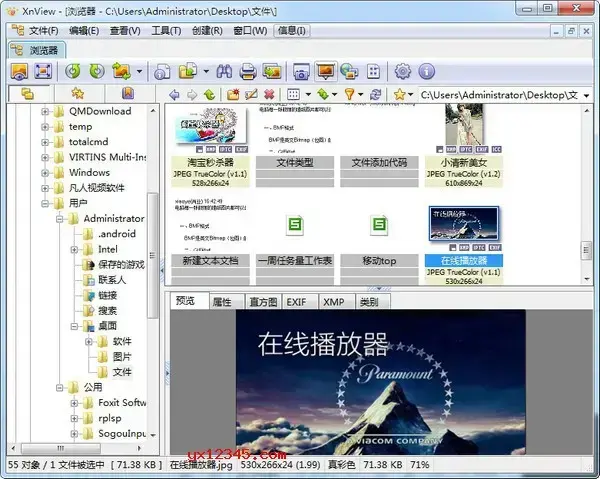
XnView是支持500多种图像格式的非常受欢迎的图像浏览PC图形软件。 与FastStone Image Viewer等竞争对手不同,XnView不仅支持图像浏览,还支持MP3和AVI等多种媒体格式的播放。 该软件类似于本地Windows资源管理器,因此对于初学者来说易于使用和导航。 在XnView中,除了看图外,还可以批量调整图像的大小,批量转换图像的格式。
使用XnView可以快速轻松地查看、处理和转换图像文件。 XnView可以读取500多种不同的格式,然后将其转换为其他格式,如GIF、BMP、JPG、PNG或多页TIFF。 XnView还可以显示视频格式、许多数码相机格式以及更特殊的格式,如Amiga IFF和Calamus。
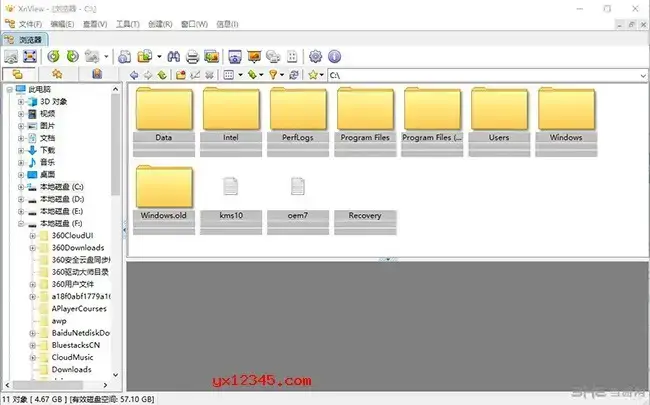
图像查看器(浏览器)类似于Windows资源管理器。 如果需要,只需浏览目录结构,就会显示在目录中找到的所有图像文件的缩略图。 这样可以快速查看和选择特定的图像,同时保持可用图像的摘要。 XnView无需安装即可运行,特别是免费供私人使用,非常适合作为CD相册。
XnView不仅提供清晰的图像,还提供更高级的功能,包括网页创建、联系人打印、各种转换(格式和转换)、幻灯片显示、屏幕捕捉以及Twain对扫描仪和数码相机的支持n提供了用于许多图像处理的图像滤波器和效果。 拖放&; amp; 您可以使用拖放、剪贴板或“打开”菜单选项连接到常规图形程序,如Adobe Photoshop。
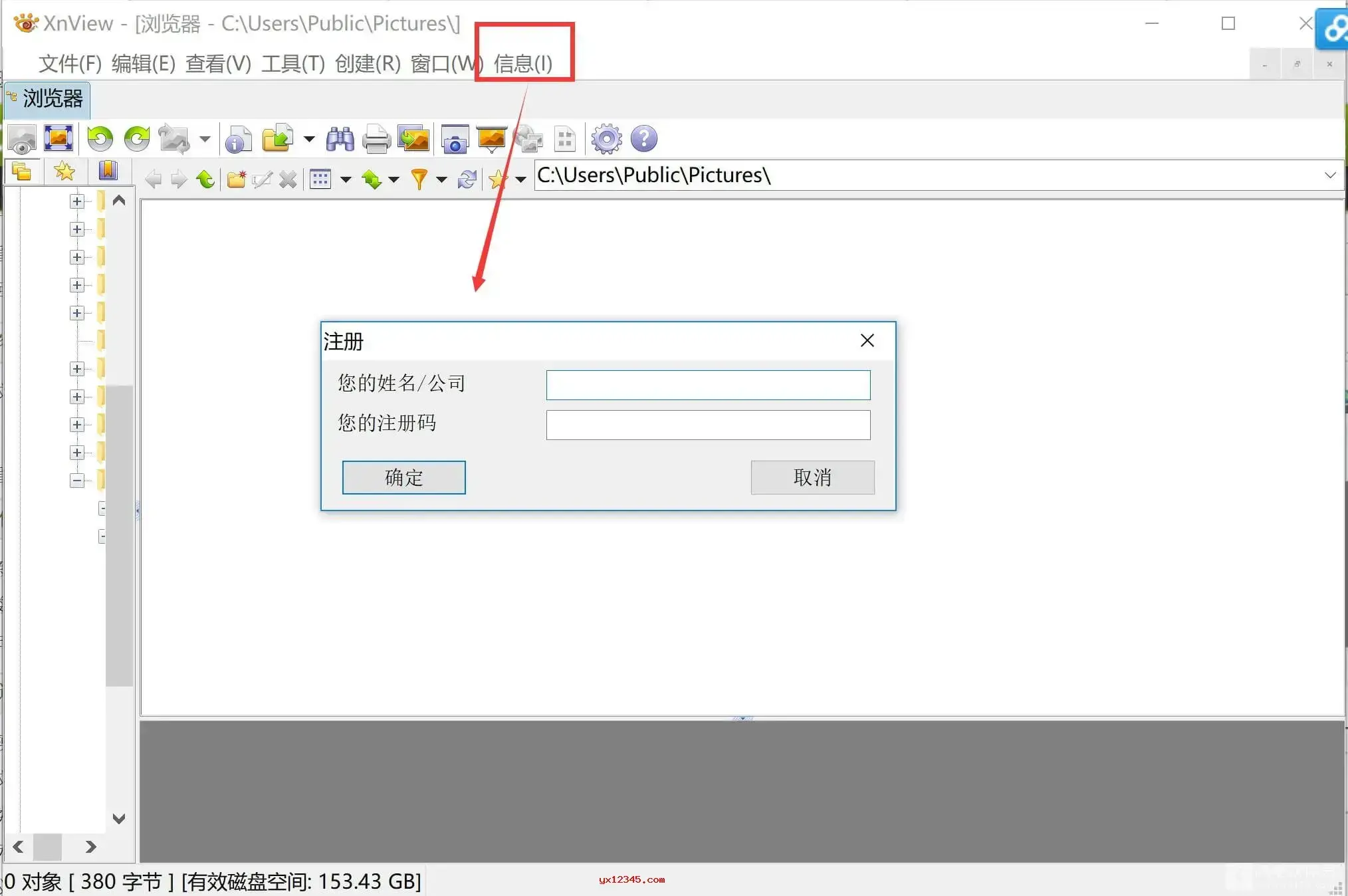
使用XnView,您可以根据需要和喜好创建最佳默认值,从而最有效率地工作。 通过集成复制、移动、创建目录和文件等文件操作,XnView成为图形的通用工具。
XnView的另一个附属功能是可以在Windows、LINUX、HP/UX等许多系统上使用。 此外,标题、文本等的显示必须更改为英语、法语、德语等40多种不同的语言。
XnView设置可用于查看、编辑和组织图像的工具。 通过直观方便的界面,程序可以快速运行和加载,而不会出现延迟或崩溃。 无论您是想组织工作演示文稿还是整理假期照片,XnView都可以快速方便地管理这些任务。
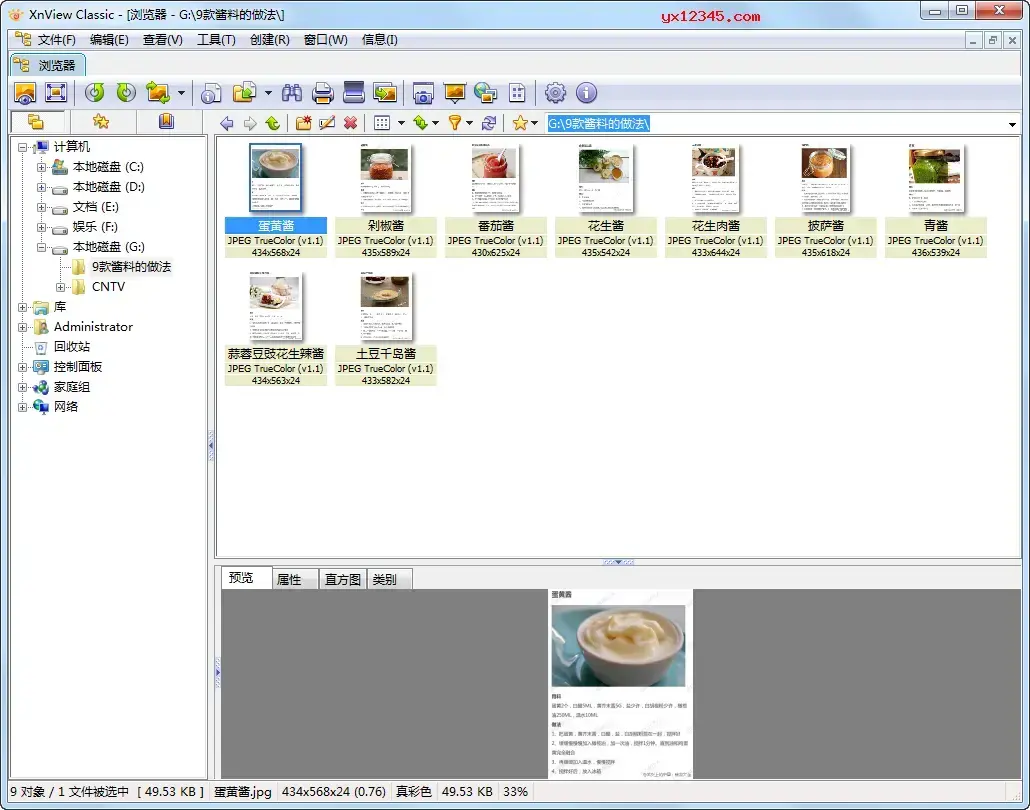
IrfanView与Fotosizer等程序具有类似的功能,但XnView支持多种格式。 通过流畅直观的界面,可以不受干扰地查看大型视频文件。 XnView构成了一个直观的界面。 这样,屏幕上的所有内容都可以正确布局,并有特定的列以方便浏览文件。 屏幕的左侧显示列出的所有目录以及详细的内容和信息。 选择文件后,窗口的下半部分将显示预览。
XnView支持批处理功能,支持500多种图像和文件格式,包括PNG、JPEG、CIN、PCX、ICO、WIA、EXIF、TIFF、GIF、IPTC和BMP等。
此次编辑发布的是xnview中文绿色版,此版本的界面为中文,绿色无需安装,解压后即可使用。
XnView是经过版本升级,由作者开发的名为XnViewMP的翻印版,XnViewMP实现了轻便、功能和性能的平衡。
XnViewMP比XnView好用多了,界面排版更容易使用,收藏、分类标签呈文字纵向左侧排列,操作更方便; 全屏预览具有漂亮的按钮,自动显示为使用了类似滚石的效果,右侧显示谨慎的数据。 (滚石会上下左右显示操作列表。 )快捷键也大幅修复了。 以下图片过去使用了空间,但现在更改为鼠标滚轮。信息框和预览框位于下方,以前只显示预览框。 定义类别右键可以很容易地进行设置。
据小编介绍,作者开发的XnView和XnViewMP的初衷是为了细化软件,XnView和XnViewMP各有优缺点,都是一款便于使用的图片阚览、计算机图形神器。
1、照片浏览器
XnView提供了多种组织和显示图像的方法。
缩略图视图
全屏显示
文件脚本视图
配置传真幻灯片
图像比较
等等.
2、照片编辑器
在XnView中,可以使用n个以上的编辑工具来处理图像。
调整大小、旋转和裁剪
无损旋转&; amp; 裁剪( jpeg )
调整亮度和对比度,
自动灰度、自动对比度
修改颜色深度和调色板
应用滤镜和效果
3、制作
除了导出为70多种格式外,XnView还可以创建以下内容:
幻灯片放映
主页
联络表
视频缩略图库
文件清单
图像带
4、独一无二的兼容性
XnView可以读取大约500种格式,包括多页和静止图像格式APNG、TIFF、GIF、ICO等。 某些格式可能需要插件
XnView还提供了用于捕获映像的简单屏幕捕获模块和Windows TWAIN WIA界面。
5、其他
XnView的其他值得注意的功能包括:
元数据支持和编辑( IPTC )
JPEG无损变换
重复文件查找器
批量处理
批量重命名
打印模块
1、XnView可以在可配置的幻灯片上显示图像。 您也可以直接从CD显示图像,并从CD自动开始幻灯片放映,以创建电子相册。
2 .提供各种图像滤镜和效果,以控制清晰度、玻璃效果、色彩交换等。
3、将完整的图像或其一部分覆盖到剪贴板或从剪贴板复制。
4、拖放&; amp; 通过放下打开与其他APP交换图像。
5、XnView可以使用批处理转换将图像列表从一个格式转换为另一个格式,例如从BMP转换为JPG,并同时应用一个或多个图像滤镜和效果。
6、调整大小功能可用于根据需要增加或减小图像大小。
7、可以制作联系表做照片的缩影。
8 .通过多种方式检索和显示重要的图像信息,如尺寸和颜色密度。
9、XnView直接使用TWAIN协议支持扫描仪和数码相机。
10、制作主页制作放置图片的HTML页面,包括导航和预览。
11、XnView可以播放最受欢迎的声音文件,例如midi(* )。 mid-* .rmi (,Wave(* )。 wav (或MP3 ) *.MP3。
12、旋转或翻转JPEG图像而不丢失信息( JPG无损转换)。
13、去除红眼。
14、XnView可以使用制作图像条(也称为全景图像),并水平或垂直地合并图像。
15、XnView非常灵活,可以进行高级优化和默认设置。 这意味着可以根据个人的需求和喜好轻松定制。
16、XnView可以与TotalCommander一起用作文件管理工具。
17、XnView可以处理很多图像格式。 XnView可以读取500多种支持的文件格式,包括GIF、TIFF、JPEG、PNG、BMP、ICO和相机原始数据等常见格式。
18、XnView浏览器类似于Windows资源管理器。 这样,您就可以浏览目录结构,并在微型视图(缩略图)中显示当前目录中的所有图像。 双击图像可以进行更大的查看、编辑和其他操作。
19 .浏览器可以执行标准文件操作,例如文件的复制、移动和删除。
20、XnView可以用JPEG和TIFF编辑IPTC
1、右击预览功能非常实用(可从提供的XnShellEx.exe自主安装) ) ) ) )。
2、体积小,不占空间
3、支持格式广泛,500多种格式
4、打开照片的速度非常快
5、功能齐全实用
6、几乎不占用资源
7、界面美观,支持护肤
XnView提供了几乎所有可能执行的操作的快捷键。 由于许多键取决于XnView操作模式,因此以下快捷方式列表根据显示模式分为三个部分: 浏览器模式、查看器模式或所有模式(即两种模式)。
例如,如果经常创建文件列表(这是XnView的一个非常好的功能,可以用于很多用途! 时,可以使用菜单创建文件列表。 请注意,在文件列表一词的右侧,菜单显示为Shift L。 这意味着按住Shift键( )并按l键可以直接访问文件列表功能。 有经验的用户通常喜欢快捷键而不是鼠标和菜单。 原因是快捷键更快。
XnView的许多快捷键都是可以自定义的,这意味着可以更改。 遗憾的是,找到可以更改的菜单和选项,并不一定在这个时候、这个时候很容易。 如果可能,以下部分将说明此选项的位置: 工具选项中的常用键盘/鼠标具有许多键盘/鼠标快捷方式。
==============默认快捷键盘==========================================默认快捷键
显示XnView右击菜单:右击
显示Windows的右击菜单。 Ctrl右键单击
绘制矩形(选择并移动选区)左键)。*
选择单张图片:左键单击
选择多个图像,随机顺序: Ctrl左键单击
选择多个图像并按顺序排列: Shift左键单击
切换模式:右键单击中心按钮*
使图像适合窗口或100%。 以较大者为准:左键单击右键(任意顺序) ) )。
放大:操控盘*
放大: Ctrl句柄*
放大:左方向盘*
放大:在车轮上单击鼠标右键*
缩放锁定:右键单击鼠标中键(或)右键单击鼠标中键
全选: Ctrl A
创建图像条: Shift A
显示/隐藏状态栏: Ctrl Shift B
以十六进制模式打开或按六角形查看: Ctrl H
创建幻灯片放映: Ctrl L
创建多页文件: Shift M
切换选项卡: Shift Ctrl M
打开: Ctrl O
显示/隐藏工具栏: Ctrl Shift T
批量转换: Ctrl U
救命: F1
以全尺寸显示图像: * (星号) ) ) ) ) ) ) )。
改名: F2
在相关程序中打开: F3
在相关编辑器中打开: F4
下一个选项卡: F8 (或) Ctrl Tab
上一个选项卡: Shift F8 (或) Shift Ctrl Tab
全屏开/关(浏览器和查看器的全屏模式功能不同( F11 )。
可选: F12
切换母语和英语: Ctrl F12
语言之间的切换: Alt F12
模式切换* :输入
1、支持格式多,实用功能丰富
XnView支持70种形式的图像浏览,可以充分解决看图的担忧。 对于非图像格式的文件,可以将XnView设置为以十六进制显示()工具-选项,如果不是图像,则将其替换为以十六进制显示); 如果是数码照片,也可以直接读取照片的EXIF信息。 (工具-选项,如果要替换正在读取的存在,可以使用EXIFDPI信息。)。
由于软件内置了截图功能,可以方便地剪切指定的截图,无需安装其他截图软件。 软件内置了许多滤镜,不实用,但可以瞬间处理专业照片。
2、结构紧凑,使用方便
整个程序小于10MB,与ACDSee的15MB的体积缩小,重叠非常纤细。 列举ACDSee恶毒的启动速度,Xnview的启动速度比ACDSee快,比ACDSee易用得多,安装后即可上手,瞬间控制所有操作。 由于软件本身内置了中文简体语言,对国民来说更加方便。
3、看照片方便、实用
XnView的图像浏览功能自不必说,与ACDSee的功能类似。 XnView的默认设置是图像子窗口适应图像大小。 如果觉得不习惯的话,可以在工具-选项的显示设定项目中打开时最大化。 这和ACDSee的感觉一样。 在这里,您可以看到XnView有很多操作设置可以根据用户的习惯进行定制。
4、网络相册一分钟就搞定
在XnView浏览器中,导航到要添加到联机相册的文件夹,然后按CTRL A键选择所有图像。 如果相册中有不需要添加的图片,步骤2 :切换工具制作WEB插入按钮,设定输出中文件的配置路径,根据WEB页面的要求调整上表、缩略图大小、配置方法等参数,最后点击制作按钮
在步骤2中设置的输出文件位置将自动生成两个文件夹:拇指和HTML文件“Page.html”。 将这三个文件上载到web服务器上的相应目录,并在主页上创建指向Page.html的链接,即可完成web相册的创建。
XnView是一台非常棒的计算机,功能不亚于ACDSee。 xnview可以认为是集图像浏览、图像大小调整器、批处理图像转换器等于一体的综合性图像处理软件。 除了浏览照片外,还可以轻松打开和编辑照片文件。 此图像浏览器支持所有主要的图像格式(原始相机、HEIC、PDF、DNG、CR2 ):JPEG、TIFF、PNG、GIF、WEBP、PSD、JPEG2000和OpenEXR
XnView图形软件还支持gif动画、多页tiff、多图像图标和mpeg、avi、wav、aiff和Quicktime格式的文件。 浏览器、幻灯片、屏幕捕捉、缩略图创建、批处理转换、十六进制浏览、拖放和amp; amp; 它还具有放下、通讯录、扫描输入等一系列功能。
xnview作为图像查看器,提供了一系列功能,包括颜色调整、图像大小调整、裁剪和元数据编辑( IPTC、XMP )。 XnView MP界面类似于用户友好的资源管理器,使您可以快速查看图片和照片并管理图片。 具有批重命名、批转换器、重复图像查找器、图像比较等功能,但也可以制作联系表、幻灯片。 您还可以在批处理模式下转换、调整大小、添加水印、添加文本、扩展和过滤文本。 这次的编辑发表了xnview中文绿色版。 这个版本的界面是中文的,没有绿色安装,可以解压缩使用。
这个版本被免除安装,是绿色版本。 解压缩后,找到xnview.exe并双击打开软件,如果界面为英语,则单击" tools "菜单----options----interface----右侧以查看中文
网络
 网络
网络
 网络
网络
 网络
网络
 网络
网络
 网络
网络
 网络
网络
 网络
网络
 网络
网络
 网络
网络



