 网络
网络
今天给大家分享一耽女孩漫画软件官方的内容,其中也会对一耽女孩漫画软件官方进行扩展,如果能碰巧解决你的问题,别忘了关注本站,现在开始吧!本文目录一览: 1、一耽漫画如何打开 2、一耽漫画下载正版-一耽漫画下载正地址介绍 3、一耽漫画在哪里看? 4、一耽女孩漫画正版首页怎么进-一耽女孩漫画正版首页地址分享 5、一耽官网怎么进 6、一耽女孩正版官方怎么下载 一耽漫画如何打开 打开手机上的百度应用程序。 …
fabu
2026-09-27 02:34:00

HyperSnap中文绿色版是非常专业的计算机屏幕截图软件,不仅可以帮助用户抓取标准的桌面程序,还可以抓取DirectX、3Dfx Glide的游戏视频和DVD屏幕截图使用快捷键或自动计时器从屏幕上捕获照片,在捕获的图像中显示鼠标轨迹,收集工具,具有调色板功能,设置分辨率,从TWAIN设备(扫描仪和数码相机)捕获照片软件具有各种强大的功能,包括文本捕获、图像编辑和强大的屏幕截图,可以在屏幕上的任何位置捕获可编辑的文本。 此外,还提供了一个窗口,该窗口在捕获前可以比屏幕更大,使您可以进一步操作,而无需滚动窗口。 您还可以捕获包括虚拟机桌面在内的任何区域、窗口和按钮,使捕获区域与上次捕获区域大小相同,捕获活动窗口,并扩展活动窗口。 另外,用户采用新的背景去除功能,可以将抓取的图形去除不需要的背景,预览功能也可以准确显示屏幕截图打印时的样子。 这次给您HyperSnap的免费安装版。 软件是由互联网大神修改后解密的。 解冻就可以使用了。 打开软件后会变成简体中文。 不注册也可以免费使用所有功能。
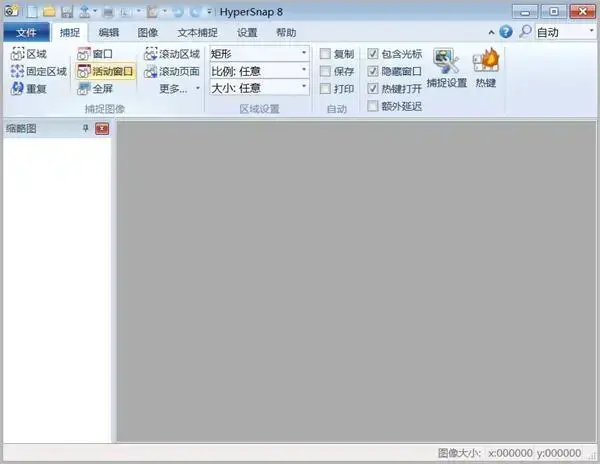
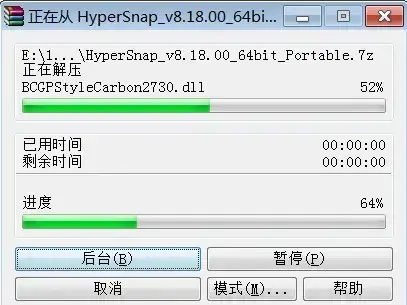
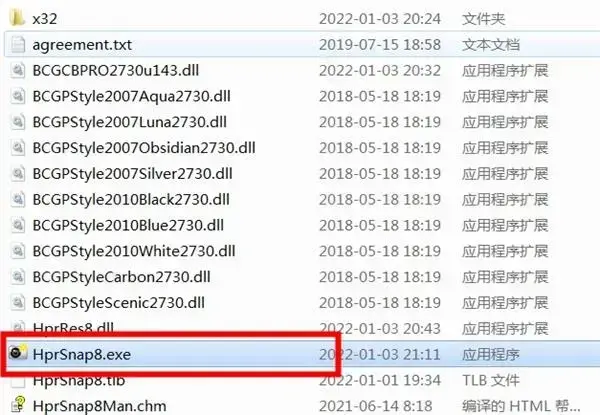
1、下载本站提供的APP压缩包并解压缩至非中文路径;
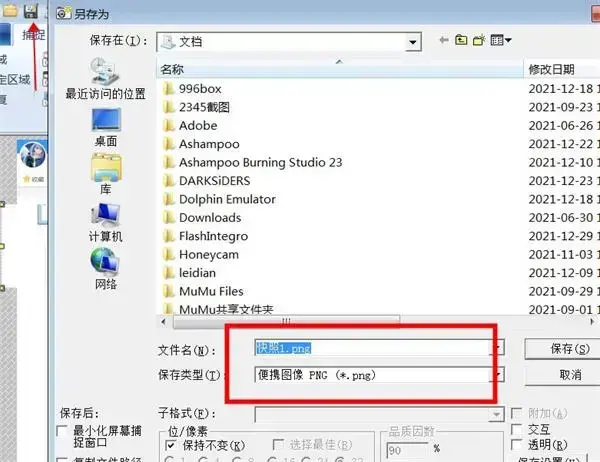
1剪切任何区域、窗口和按钮可以在任何桌面(包括虚拟机桌面)上捕获图像。 此外,捕获区域可以与上一个捕获区域大小相同。 您可以捕获活动窗口、扩展活动窗口或捕获窗口(如“无边框”窗口)的屏幕快照。 按钮捕获--非常适合于需要捕获大量记录按钮的专业技术文档的专业技术写手。 2、视频截图、连续截图视频、DVD屏幕图片、DirectX、3Dfx Glide全屏游戏截图等。 支持图像的连续剪切,剪切的图像显示在窗口工作区中,可以在窗口缩略图视图中逐个查看。 3、多种方式截图。 非矩形窗口的剪切图像可以自由定义截图区域的形状大小。 可以是椭圆形、圆形或手绘的,以包围屏幕截图区域的形状大小。 同时,通过“图像编辑”功能,可以使图像产生更多的效果。 4、支持将图像保存为多种格式,支持图像格式转换,可剪切编辑后的图像,保存为20多种图形格式进行浏览,同时也可将图像格式转换为其他所需格式。 5、强大的图像编辑功能编辑:全新强大的图像捕获、编辑、注释和处理工具。 现在,可以随时选择、编辑、显示、隐藏、移动和删除图像中绘制的对象。 无限撤消/重做。 以新的本地文件格式保存编辑的对象,或永久保存标准图像和对象的“图章”。 6、多种图像特效修正:还可以添加图像裁剪、比例修正、分辨率、镜像效果、水印等; 旋转:也可以固定任意旋转、左转、右转,设定旋转角度; 特殊效果:可以剪切、锐化、模糊。 镶嵌后,可以添加阴影,加上边框,产生压花效果。 对于图像颜色,可以编辑分辨率、修改颜色、进一步一键交换颜色、产生黑白效果或反转颜色。 用户工具:设置并启动用于编辑图像和其他任务的外接程序。 7、更人性化地设置并上传FTP服务器,将剪切的图片上传到FTP等其他地方。
自动化重复性工作的MS Windows剪贴板紧密协作,还可以自动将捕获的图像粘贴到所需的位置。 设置热键,使用自动计时器定时捕获屏幕; 设定是否显示鼠标轨迹,支持扫描相机等的捕捉! 完全可自定义的用户界面。 您可以重新排列菜单和工具栏,以您喜欢的方式配置您喜欢的键盘快捷键分配方式、创建即时工具栏或通过语音命令进行控制!
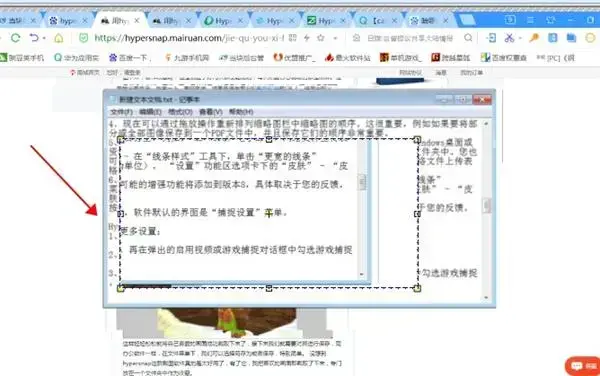
1位版本,充分发挥现代64位计算机的潜力。 捕获和编辑更大的映像,适合在窗口中同时打开的更多捕获。 32位版本也可以在32位系统上使用。 2、缩略图列表-选择所有捕获的图像或多个图像,单击鼠标右键-将选择的图像保存到自己的文件中。 系统会提示您输入要保存的文件夹和图像格式,而不是像v.7那样自动保存到最近使用的文件夹和文件。 3 .缩略图列表-选择所有捕获的图像或多个图像,然后单击鼠标右键。 添加新功能“选定的电子邮件”。 这会将多个图像以选定的文件格式附加到空电子邮件中。 4、拖动缩略图栏中的缩略图顺序&; amp; 现在可以通过拖放操作进行排序。 这是很重要的。 例如,将部分或全部图像存储在一个PDF文件中并存储其顺序是非常重要的。 5 .现在,如果选中,可以将图像的拇指或其中的一个或多个拖动到Windows桌面或资源管理器文件夹中。 删除缩略图时,图像将作为PNG或JPEG文件保存在文件夹中。 也可以将其拖放到其他接受文件的目标上。 MS Word、电子邮件、web文件上传表单等。 6、绘制形状时可以增加线条宽度-在“线条样式”工具下,单击“增加线条宽度”菜单项,然后输入新宽度(以像素为单位)。 根据您的反馈,“设置”功能区选项卡下的“外观”>“外观”按钮。 版本8中将添加其他可能的增强功能,包括Office 2013主题。
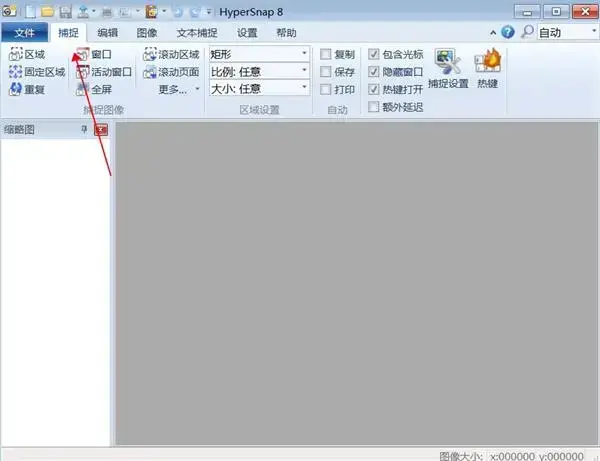
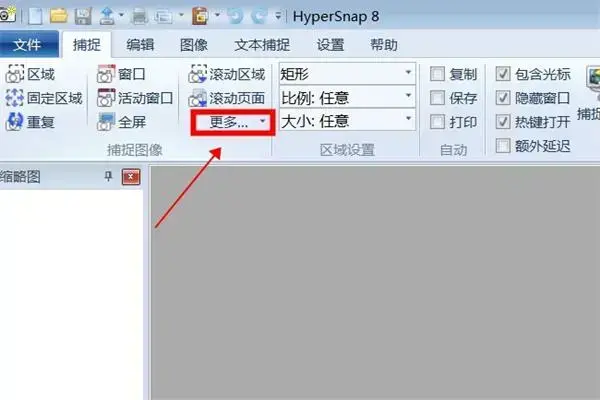
1、打开hypersnap截图软件并运行。 软件的默认界面是“捕捉设定”菜单。
一、可以使用语音命令列表中记载的语音命令。 如果有问题,请转到Windows控制面板并找到“语音识别”等图标。 t单击以设置麦克风.调整音量和麦克风的其他设置。 然后单击“Train”或“TrainProfile .”按钮来训练语音识别引擎,以便更好地识别您的声音。 t可以试着说得更慢、更清楚。 语音支持还在进行中,计算机需要比我们人类更清晰、速度更慢的语音命令。 请务必使用高质量的麦克风。 和现在的所有语音识别技术一样,该技术需要在所有命令之间进行很大的暂停。 有了更新,速度更快的计算机通常可以更快地说出命令。 但是,如果工作区域有大量背景噪音,语音命令将中断,尽管计算机速度很快。
要在HyperSnap中使用语音命令,请单击捕获或捕获,然后单击& (如果需要); quot; the&; quot; ”,然后添加全屏桌面窗口活动客户端区域或矩形多区域平移区域或平移矩形重复1、绘图工具命令SayTake 其他命令麦克风关闭活动或恢复(恢复并弹出窗口)最小化或图标化(发送到系统托盘或任务图标列表)最大化帮助或什么? (显示包含此文件链接的简单帮助)对于物理限制的用户,语音技术提供了新的发现自由,许多人首次允许使用我们的程序。 此外,虽然功能区界面是V.7的主界面,但仍可以使用以前的菜单界面。 按一下「设定」以从功能区存取功能区/功能表变更/修改功能区的功能区功能表介面。 单击“菜单”复选框。 若要返回功能区界面,请单击“视图”菜单。 单击“菜单/功能区切换”。 菜单参照定义实际上现在包含其中一个功能区选项卡上的每个菜单项。 捕获摘要要搜索菜单项的定义,请首先选中它(具有相同或相似名称3 ),然后查看捕获的图像。 单击“捕获”菜单,然后单击“捕获设置”图标(位于最右侧)。 在“捕获设置”对话框中,向下查看“捕获”列表,选择捕获,然后确保“恢复”窗口位于顶部。 t要捕获某些内容,请根据捕获类型使用程序热键组合。 所有热键组合都以Ctrl Shift开头,后跟Letter。 示例: Ctrl Shift W是窗口捕获。 请打开“捕获”选项卡以验证热键组合。 当鼠标光标悬停在任何捕捉图标上时,名称及其热键组合将显示在下方。 可选:如果切换到上一个菜单界面,打开“捕获”菜单将显示热键组合。 每种捕获类型都有一个热键。 要更容易使用热键,请将其最小化到任务栏。 也称为“在后台执行”。 单击右上角的“最小化”按钮。 )如果需要,可以在捕获过程中再次打开并检查热键。 对于任何捕获,都必须在屏幕上显示要捕获的区域。 另外,需要在画面上或最小化。 此捕获是最常见的捕获之一,可以捕获以屏幕上任何闭合矩形区域的名称命名的窗口。 练习此捕获的最简单方法是使用帮助窗口作为捕获窗口。 (如果您使用的是本书的PDF,请在屏幕上打开任何程序。 打开或最小化步骤1,然后在屏幕捕捉区域中单击Ctrl Shift W。 在“捕获”选项卡上,选择“窗口”。 如果忘记了正确的Hotkey组合,请打开Capture选项卡并单击。 单击上面的Hotkey组合将其最小化,然后再次显示所需的窗口。 步骤2在屏幕上移动光标以显示可用窗口区域,并使高光闪烁。 示例:转到标题栏时,将突出显示整个APP应用程序的窗口,如下所示: 步骤3当所需区域高亮显示时,单击鼠标。 拍摄截图并显示在程序窗口中。 如果不是全屏大小,请单击“最大化”按钮使其完全大小。 再次单击此按钮可缩小屏幕尺寸。 如果要捕获大于显示器的屏幕,请使用滚动条查看整个图像。 单击或按钮时,缩放将自动切换,以使捕获适合屏幕。 请参阅选项卡栏“工具”部分的高级缩放选项。 )
网络
 网络
网络
 网络
网络
 网络
网络
 网络
网络
 网络
网络
 网络
网络
 网络
网络
 网络
网络
 网络
网络