 网络
网络
今天给大家分享女神漫画在线阅读页面免费漫画入口页面弹窗的内容,其中也会对女神漫画在线阅读页面免费漫画入口页面弹窗进行扩展,如果能碰巧解决你的问题,别忘了关注本站,现在开始吧!本文目录一览: 1、女神漫画登录页面免费漫画入口页面,女神漫画免费阅读,进入入口页面 2、女神漫画怎么进入漫画 3、女神漫画软件网页无法打开 4、女神漫画网站页面首登入口,女神漫画网站现已开放首次登录通道 女神漫画登录页面免费…
fabu
2026-09-26 02:34:01

${1}
doPDF既是pdf虚拟打印机,也是pdf转换软件。 由于可以将可打印文档转换为pdf文件,编辑人员可以幸运地获得此doPDF虚拟打印机软件。 doPDF本机支持中文界面,doPDF是完全免费的软件。
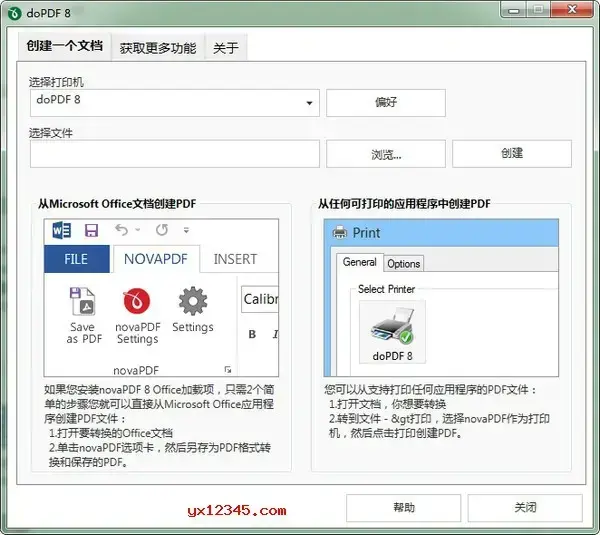
PDF是Adobe为简化文档交换而创建的可移植文档格式。 doPDF是一种免费的PDF打印机,您可以根据名称建议操作并创建PDF文件。 因此,doPDF既是PDF虚拟打印机,也是PDF转换软件。 这是因为可以将可打印的文档转换为PDF文件。
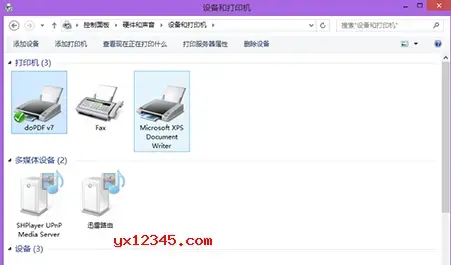
安装doPDF虚拟打印机软件可以将任何类型的可打印文档转换为pdf文件。 doPDF将自身安装为虚拟PDF打印机驱动程序,因此成功安装后,它将显示在打印机和传真列表以及所有程序列表中。
使用doPDF,可以通过以下两种方式转换为PDF :
1、用虚拟打印机驱动程序doPDF打印为PDF。 可以像普通打印机一样打印,但结果是PDF文件,而不是打印纸张。
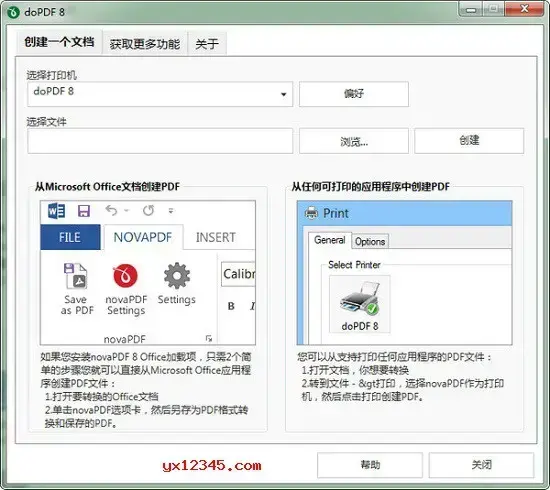
2、使用doPDF启动窗口。 doPDF包含可执行文件,可以通过启动程序组访问该可执行文件,并可以运行该可执行文件以启动转换向导。
doPDF将自身安装为虚拟PDF打印机驱动程序,因此成功安装后,它将显示在打印机和传真列表以及所有程序列表中。
这可以帮助您完成Word文档、Excel工作表、PowerPoint演示文稿、AutoCad绘图、公司报告、合同、工作流、合同、营销计划、表格、产品列表、价格列表、谷歌
使用doPDF,可以通过两种方式转换为PDF :使用文档中的打印选项或使用启动窗口。
总之,只要在电脑上安装dopdf虚拟打印机,无论什么形式的文档还是图像都可以打印,就可以很容易地转换成pdf文档,从此扫描仪的使用频率大幅度降低,除了节约中间,还完全避免了n张以上的纸张突然浪费,降低了办公费用
支持Win10、Win8、Win7、vista(32位系统、64位)和服务器2019、2016、2012、2008R2系统。
1、省钱
doPDF是免费的PDF转换器,可用于商业/商业和个人用途。 创建PDF文件也不花钱。 但如果升级到novaPDF,我们会更爱你。
2、32位和64位支持
您可以使用相同的设置在32位和64位Windows系统上安装doPDF。
您可以将任何类型的可打印文档转换为PDF,包括DOC、XLS、PPT、PUB、DOCX、XLSX、PPTX、PUBX、HTML和TXT。
3、无GHOSTSCRIPT
不需要第三方程序来创建PDF文件(如GhostScript )。 与其他免费的PDF创建程序相比,安装文件较小。
4、可搜索的PDF
您可以在创建的PDF文件中搜索文本。 搜索引擎从PDF中索引文本。
5、多种语言
doPDF是唯一免费的pdf生成器,其界面目前支持33种不同的语言,网站已被翻译成30种语言。 多亏了翻译人员,陆续添加。
6、几乎不使用计算机资源
与其他免费的PDF创建软件相比,doPDF在实际转换为PDF时占用的内存和CPU资源较少。
7、尽自己的力量拯救地球
为什么不使用纸张打印文档呢? 为什么不使用文档创建PDF文件,以节约地球的几棵树呢?
8、预定义的页面大小
您可以选择生成的PDF文件的预定义页面大小。 例如,A0、A1、A2、A3、A4、A5、A6、B4/5、Letter、Legal、Executive、envelopedl/c5/b5/monarch
9、PDF输出预设
如果需要,可以创建高质量的PDF文件(用于打印)或较小的文件(用于网络发布)。 您也可以使用“中等质量预设”选择两个平衡选项。
10、自动更新
建议使用doPDF的最新版本。 集成的自动更新引擎使客户版本保持最新。 您可以计划每日、每周或每月更新测试,但也可以禁用此功能。
11、添加文档信息
将文档信息添加到生成的PDF文件。 这特别有助于索引。 您可以添加PDF的标题、主题、作者、关键字和作者。 这些详细信息显示在PDF查看器中显示的PDF元数据信息中。
12、图形比例
产生的PDF内容可以缩小到原始大小的1%,也可以放大到400%。
13、MICROSOFT OFFICE加载项
在安装过程中,您可以安装Microsoft office novapdf附加模块。 这样,doPDF就可以提供从office APP应用程序( Word、Excel、PowerPoint、Publisher、Visio )一键转换为PDF的功能。 PDF链接和书签(仅限外部程序)
使用Microsoft Office附加模块转换PDF时,可以转换原始PDF文档中的书签和链接。
14、一律使用此文件
无论从哪里打开原始文档,您都可以每次在doPDF中创建PDF文件并将其保存在同一个文件夹中。
15、嵌入字体子集
默认情况下,将嵌入原始文档中使用的字体子集,以使生成的PDF文件显示与原始预期相同。
16、简单快捷
只需选择要转换的文档,然后选择要保存的文档即可。 doPDF可以非常快速地创建PDF并使用默认的PDF查看器打开。
1、软件免费。
支持2、32位和64位系统使用。
3、自动分辨率,支持72到2400的任意选择。
4、可以预设或自定义页面大小。
5 .可以快速搜索创建的pdf文档。
6、占用系统资源少,使用方便。
1、解压缩后运行dopdf-full.exe安装程序。

2、如果有实际的打印机,请解除默认的打印机选项的设定。
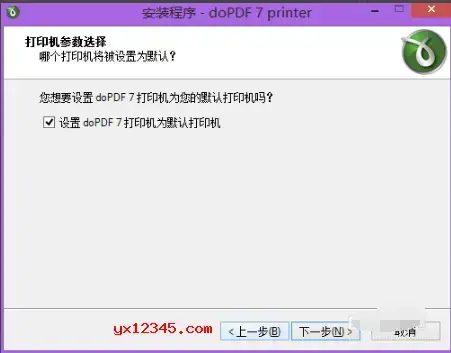
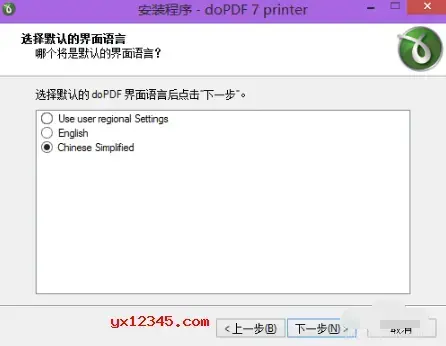
3、选择安装语言简体中文。
4、dopdf准备安装。
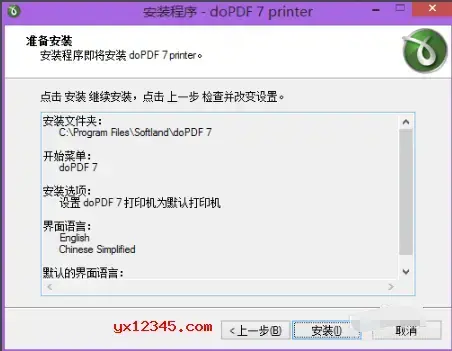
5、正在安装dopdf。
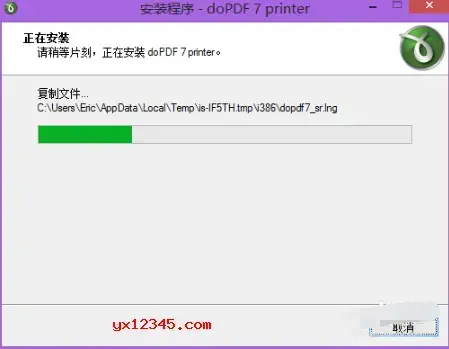
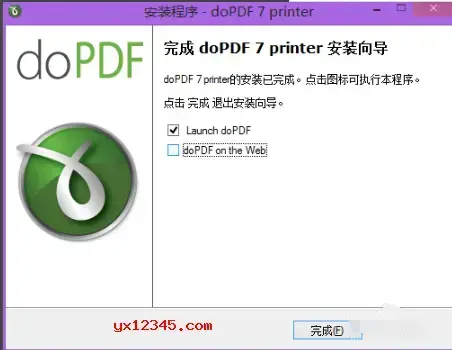
6、dopdf安装完毕
7、现在打开windows打印机和传真的接口,就会多一台DOPDF虚拟打印机。
按上述方法安装doPDF后,打开可打印的文件( Microsoft Word、平板电脑、记事本或其他软件文件),选择打印功能,然后在打印机上选择doPDF 很简单吧?
1、doPDF是否可以在Linux或Mac上运行?
不,doPDF和Macintosh与Linux系统不兼容。
2、如何找到安装的版本?
要验证您使用的doPDF的版本,请打开doPDF“启动”,然后转至“关于标签”。 徽标下方将显示10.0版build 103 -驱动程序10.0.101版的谨慎信息。
3、可以静默安装吗?
是的,doPDF安装程序支持一组命令行参数,因此可以进行静默安装。
4、可以将doPDF设置为共享网络打印机吗? 还是可以从终端服务器上使用?
不,doPDF不允许在网络环境中打印。 这包括终端服务连接、虚拟专用网络(此信息包含非法语言,请勿添加)连接和远程桌面协议( RDP )连接等远程控制计算机的尝试如果要查找支持上述打印方法的PDF打印机,请参考novaPDF。
5、为什么半透明水印的打印不正确?
打印MS Word文档时,doPDF无法正确处理半透明文本水印。 在找到解决方案并解决此问题之前,一种解决方案是从“格式”-“背景”-“打印水印”菜单中清除半透明复选框,以使水印颜色变浅。
6、如何减小PDF文件的大小?
在“保存PDF文件”窗口的“PDF”选项中,您可以选择最小文件选项来创建影响图像质量的缩小的PDF。 此外,由于doPDF允许嵌入字体,因此选择嵌入所有要使用的字体选项会大大增加生成的PDF文件的大小。 您可以通过在重新创建PDF之前取消选择此选项来减小大小。
7、为什么PDF要从一个excel工作表打印多个PDF?
其实,这是Excel发送和打印页面的方式的问题。
8、为什么要使用Adobe Acrobat而不是Adobe Reader打开PDF?
这可能是因为安装Reader后安装了Adobe Acrobat,从而更改了PDF文件的关联。
==========dopdf 10.8.125升级============dopdf 10.8.125升级===================。
更新:语言更新
修改:保存doPDF的对话框修改
============dopdf 10.7.124升级===============doPDF 10.7.124
新功能:用于选择是否安装Office附加模块的选项
添加:芬兰语
添加:葡萄牙语
添加:尼泊尔语
更新:波兰语
固定:图像上有一部分黑框
固定:字体嵌入
固定:对于Windows版本
修复:帮助按钮崩溃
============dopdf 10.6.123升级===============doPDF 10.6.123
固定:入门窗口多处修改
固定:后台打印程序同时打印文档时崩溃
固定:修复安装
============dopdf 10.6.122升级===============doPDF 10.6.122
固定:修改打印首选项对话框
修改“固定:管理表单”对话框
============dopdf 10.6.121升级===============doPDF 10.6.121
补充:用户界面中的波兰语
更新:意大利语翻译
更新:罗马尼亚语翻译
更新:修正的系统语言检查
修复: PowerPoint渐变转换错误
============dopdf 10.5.120升级==================dopdf 10.5.120
补充:界面已翻译成意大利语
新增:用于从Office加载项打印文档标记的选项
更新:多个翻译已更新
============dopdf 10.4.119升级===============doPDF 10.4.119
更新:翻译修正
已修正:次要变更修正
============dopdf 10.4.118升级===============doPDF 10.4.118
添加:缅甸语
添加:罗马尼亚语
更新:现在使用Windows显示语言,并使用区域设置选项
更新:合并前分析现有的PDF文件以检测到Unicode字符串
修复: Word书签的垂直位置错误地显示在页面顶部
修复:创建PDF文件时发生错误。 找不到特定的模块。
doPDF是一款实用的pdf虚拟打印机软件,可将可打印文档轻松转换为pdf。 是免费的。
您可以使用doPDF将文档转换为可在任何windows APP应用程序中自由搜索的PDF文件。 可以作为打印机驱动程序安装,并且只需从任何APP应用程序中选择打印命令,即可创建PDF文件。 ( Word文档、Excel工作表、PowerPoint演示文稿、AutoCad绘图、公司报告、合同、工作流、合同、营销计划、表单、产品列表、价格列表、图表、电子表格)
可以在安装了PDF查看器(阅读器)的任何计算机上查看生成的PDF文件。 此PDF生成器与windows8/7/XP/2003/vista兼容,安装需要约10MB的可用磁盘空间。 您可以在不安装第三方工具的情况下生成pdf文件,如Adobe Acrobat或GhostScript。 doPDF提供了许多功能,可以更改纸张大小、更改分辨率(从72到2400 dpi )、更改页面方向(纵向、横向)、更改质量设置以及嵌入字体子集。
doPDF界面已被翻译成多种语言。 安装后,可以轻松地将界面切换到其他语言。 只需打开doPDF的“入门”窗口,导航至“工具”-“语言”,然后从下拉列表中选择并保存简体中文语言。
网络
 网络
网络
 网络
网络
 网络
网络
 网络
网络
 网络
网络
 网络
网络
 网络
网络
 网络
网络
 网络
网络