 网络
网络
今天给大家分享樱花动漫官方下载的内容,其中也会对樱花动漫官方下载进行扩展,如果能碰巧解决你的问题,别忘了关注本站,现在开始吧!本文目录一览: 1、樱花动漫官网官方入口在哪下载 2、樱花动漫app正版下载官网,樱花动漫官方App下载 3、樱花动漫app官方版下载,樱花动漫官方App下载 4、樱花动漫app下载官网版ios,樱花动漫app官方版ios下载 5、樱花动漫网怎么下载 樱花动漫官网官方入口在…
fabu
2026-09-26 01:34:01

${1}
如果您觉得windows上的磁盘碎片整理软件不方便使用,请尝试auslogics磁盘碎片整理软件。 此次发布的是auslogics disk defrag汉化中文版的下载,该软件是高效的碎片整理软件之一,非常高效。
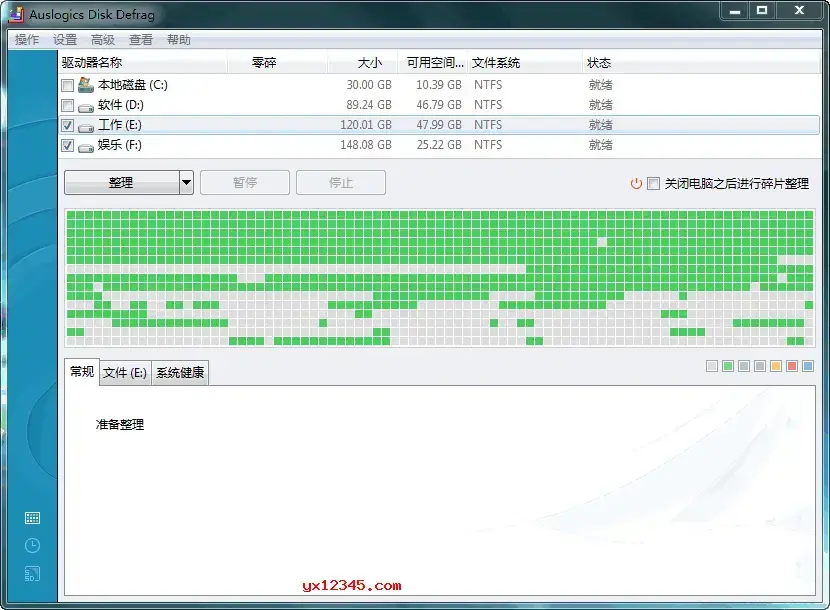
你注意到计算机运行得很慢吗? APP应用程序的启动时间或整体速度是否降低? 这可能是因为磁盘碎片。
它不如处理器和其他系统组件快,因为从硬盘访问数据需要磁头的机械移动。 因此,重要的是通过减少访问数据所需的机械运动次数来避免硬盘变慢。 由于这些原因,Auslogics Disk Defrag是最理想的磁盘碎片整理软件,可使计算机硬盘最有效地运行。
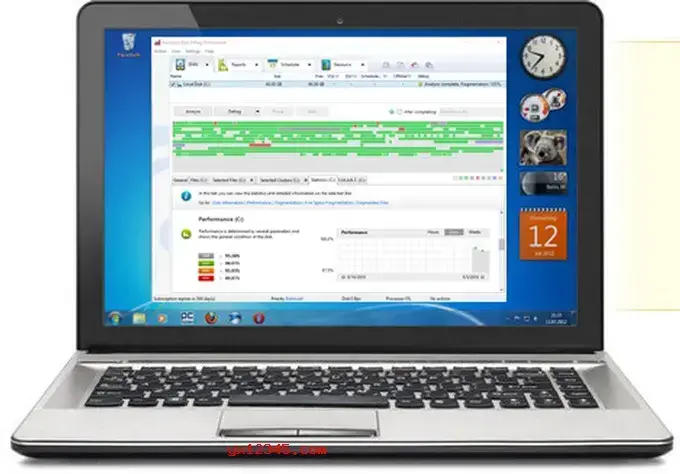
今天,小编要分享的这个auslogics disk defrag汉化中文版是一个功能非常好的磁盘碎片整理软件,可以解决由于硬盘上分散的数据导致硬盘碎片过多的情况。 该磁盘碎片整理软件具有自动碎片整理功能,可以详细地对驱动器状态进行碎片整理和报告,以便采取措施支持快速处理和后台自动碎片整理。
使用Disk Defrag程序可以对系统操作期间无法访问的文件进行碎片整理,并优化硬盘上的文件放置,以确保更快的访问和最高效率的操作。 多个计划选项使保持相同的HDD速度变得容易。
为了避免系统变慢,小编建议定期对磁盘和注册表进行碎片整理。 您也可以使用Microsoft内置工具对磁盘进行碎片整理,但建议使用auslogics磁盘碎片整理磁盘。 auslogics磁盘默认速度更快。
1、智能碎片整理算法支持
该程序有四种用于智能文件放置的算法,一定能够满足客户所需的特定优化。 如果想快速访问一般文件,请使用按访问时间优化的方法。 要加快系统加载和APP应用程序的启动速度,请使用预取布局优化算法。 如果只想减少文件碎片,请选择“根据修改时间优化”。 最后,磁盘分区优化算法允许您手动指定要将哪些文件类型或单个文件写入磁盘的高速部分。
2、启动碎片整理
启动或脱机碎片整理可以组织Windows通常锁定的系统文件。 在系统引导之前,在系统引导时进行碎片整理,以简化系统文件,如MFT文件、分页文件、休眠文件和Windows注册表文件。 对系统文件进行碎片整理可以提高Windows的响应速度,从而提高系统加载时间和整体性能。
3、固态硬盘的算法
特殊的SSD优化算法大大减少了碎片整理期间的写入次数,消除了过度磨损,延长了磁盘的使用寿命。 如果不希望在碎片整理或优化中包括固态硬盘,可以将驱动器列表设置为完全不显示固态硬盘。
4、磁盘清洁和检查
要更快、更安全地对磁盘进行碎片整理,请删除临时文件,并将程序设置为在磁盘碎片整理之前检测磁盘是否存在错误。 这样,程序就不会浪费时间处理垃圾邮件,即使磁盘出现错误,数据也不会丢失。
5、碎片整理向导
有很多磁盘优化算法和碎片整理选项,如何为PC选择合适的磁盘优化算法? 碎片整理向导只需单击几次即可。 要做的是指定PC的主要用途(用作家庭、办公室、游戏或服务器)、处理多种类型文档的频率以及何时在不使用PC的情况下启动PC。 此信息有助于推荐用于优化磁盘和系统性能的优化算法。
6、高级计划选项
您可以将程序设置为在指定时间准确运行,也可以使用自动碎片整理模式。 此模式可实时对磁盘进行碎片整理和碎片整理,并确保在出现文件碎片后立即消除碎片。 此外,可调资源的使用限制使得在计算机上工作或娱乐时,计划的任务不会受到干扰。
7 .对个别文件或文件夹进行碎片整理
有时只对常用文件进行碎片整理更有意义,而不是对整个驱动器进行碎片整理。 碎片整理旗舰通过只组织所需的文件来节省时间。 这样可以优化一个文件、多个文件或整个文件夹。 如果您不需要对某些文件进行碎片整理以加快APP,并对整个硬盘进行碎片整理,则此选项非常有用。
8、碎片文件清单
Disk Defrag Ultimate将在执行磁盘分析后列出所有碎片文件。 从列表中选择一个文件时,该文件将突出显示剪辑在群集图上的位置。 通过对列表进行排序,可以找到碎片最多的文件及其路径。 在该列表中,还可以选择要碎片整理的文件和要添加到忽略列表的文件。 需要做的是右键单击列表中的文件,然后选择相应的选项。
1、超高速碎片整理引擎
2、彻底整合自由空间
3 .单个文件或文件夹碎片整理
4、磁盘错误检测与修复
5、固态硬盘的特殊算法
6、碎片整理前的磁盘清理
7、擦拭驱动器可用空间
8、安排自动碎片整理
1、超高速发动机
磁盘碎片整理工具是网络上最快的碎片整理工具之一,通常在不到10分钟的时间内对中等大小的硬盘进行碎片整理。
2、结合可用空间
通过将碎片化的可用空间合并为不间断的块,避免新创建的文件碎片。
3、列出碎片文件
可以显示碎片最多的文件以及每个碎片在磁盘映射上的位置。
4 .对单个文件或文件夹进行碎片整理
您可以只对所需的文件或文件夹进行碎片整理,而不是对整个硬盘进行碎片整理,从而节省时间。
5、按您希望的方式工作
您可以使用默认设置进行简单的一键碎片整理,也可以根据需要定制程序的操作和外观。
6、行业认可的质量
专有的Auslogics技术在多次测试中被证明是安全有效的,并被PC制造商使用,向专家推荐。
1、支持专有文件或文件夹碎片整理;
2、支持碎片排列和分类;
3、增加自动清理功能;
4、优化增强了磁盘碎片整理功能;
5、增加系统关键区域智能设置;
6、添加MFT分区清理功能;
7、可以添加自定义磁盘碎片整理,根据使用习惯清理磁盘空间;
8、支持多种语言
1、可以对几个TB大的磁盘进行碎片整理吗?
是的。 Disk Defrag Pro具有强大的引擎,可以对多TB驱动器进行碎片整理。
2、什么是MFT?
主文件表或MFT可能是定义NTFS卷的重要系统(元数据)文件中最重要的文件,是存储有关NTFS卷上每个文件和目录的信息的位置。 MFT的本质是一个关系数据库表,它包含有关各种文件的各种属性。 它作为NTFS卷的起点和集中管理功能。 如果可能,是卷的目录。 这在某种程度上类似于FAT分区中的文件分配表,但不仅仅是已使用群集和可用群集的列表。
3、程序可以对RAID进行碎片整理吗?
auslogics磁盘碎片整理磁盘碎片整理软件适用于RAID磁盘。 Auslogics Disk Defrag Pro对RAID阵列不执行任何操作,因为RAID控制器仍然将RAID磁盘作为NTFS存储提供给文件系统。
4、Disk Defrag Pro删除哪个临时文件?
启用此选项后,Disk Defrag Pro会在进行碎片整理之前在以下位置删除临时文件:
c:\ documentsandsettings\[ username ]\local settings\temp (或c:\ users\[ username ]\appdata local )
5、为什么auslogics disk defrag程序可以跳过某些文件?
如果在碎片整理期间执行其他APP操作,则某些文件可能会被这些APP应用程序使用并锁定。 要解决此问题,请关闭所有其他APP应用程序,然后重新启动碎片整理。
因此,某些系统文件可能已经被系统使用并锁定。 要解决此问题,请计划在启动时执行的脱机碎片整理,并整理在正常系统操作期间锁定的碎片整理文件。
程序可能无法碎片整理或跳过大型文件,因为没有足够的可用空间来放置整个文件。 磁盘上可能有足够的可用空间,但可能会分成几个部分来存储较大的文件。 要解决此问题,必须先执行空闲空间合并,然后进行碎片整理。
6、什么错误指示找不到可用空间?
查看操作的结果时,可能会显示找不到可用空间的错误。 这并不意味着磁盘上的可用空间不足,程序通常无法找到空间的不间断部分来放置碎片整理的文件。 此类错误的最常见原因是自由空间碎片。 最好的解决方法是合并可用空间,然后重复碎片整理。
7、碎片整理后,为什么我的磁盘上还有碎片整理?
首次使用此程序时,标准碎片整理可能会导致磁盘碎片整理,尤其是在磁盘碎片整理时间较长的情况下。 这在系统盘上最常见。 此外,此问题的最常见原因是存在许多在正常系统操作期间被锁定的零散系统文件。 解决此问题的最佳方法是在下次启动时计划脱机碎片整理。 这需要对系统文件进行碎片整理,并大幅减少磁盘碎片整理。
小编试用了auslogics磁盘碎片整理软件,效果很好。 选择驱动器并右键单击,使用非常方便,选项也非常出色。 您还可以根据需要整理分区,并将其设置为自动进行碎片整理。 此磁盘碎片整理软件不仅具有计划的任务,还可以在磁盘碎片较多时自动进行后台碎片整理。 没有复杂的参数设置,整理完成后还会提供完整的整理报告。 多种智能屏幕模式大大提高了磁盘性能,并加快了系统运行速度。 美观简洁,简单全面,实用,现成,轻松完成每日磁盘碎片整理功能,真正简单全面实用。 此强大的磁盘碎片整理智能算法和启动碎片整理技术可优化驱动器以实现最高的速度和效率。
支持Win10、Win8、Win8.1和win7(32位或64位)系统。 最新版本已更新为Auslogics Disk Defrag Pro 11。
网络
 网络
网络
 网络
网络
 网络
网络
 网络
网络
 网络
网络
 网络
网络
 网络
网络
 网络
网络
 网络
网络