网络
网络
今天给大家分享樱花动漫正版官方版2021下载的内容,其中也会对樱花动漫正版官方版2021下载进行扩展,如果能碰巧解决你的问题,别忘了关注本站,现在开始吧!本文目录一览: 1、樱花动漫正版官方版2021下载,2021正版樱花动漫官方下载 2、樱花动漫一好看的动画 3、完美世界樱花动漫高清版应用介绍 4、樱花动漫官网imomoe樱花动漫,imomoe樱花动漫官网改名为樱花动漫网 5、樱花动漫官网入口到…
fabu
2026-09-25 02:34:01

${1}
为了实时监测计算机的网速,小编给大家分享了一个使用方便的网速流量实时监测软件,那就是NetSpeedMonitor! 这次的编辑将带给您netspeedmonitor中文汉化版。 netspeedmonitor软件完全嵌入在操作系统下,可实时显示上传和下载的速度。
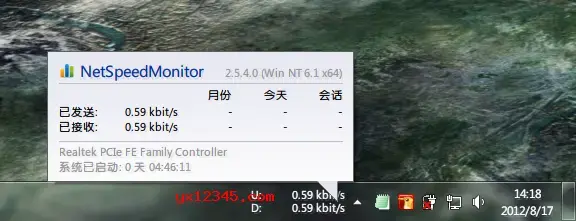
NetSpeedMonitor是一种通过免费开源任务栏监控网络流量和显示网络速度的工具,安装后与Windows系统桌面任务栏集成,可实时上传网络对于3G卡和计算流量的合作伙伴来说很方便。 除此之外,还可以用你的电脑列出通过TCP/UDP连接网络的程序。
当您将鼠标悬停在Windows任务栏上的NetSpeedMonitor图标上时,将显示弹出窗口。 这个小窗口显示当前的互联网速度,然后显示每天、每周、每月的速度。 工具栏还显示每个会话的传输日志。 您还可以通过Windows工具栏右键单击菜单调整整个NetSpeedMonitor配置,以便在网络接口和数据传输速度之间快速高效地切换。
NetSpeedMonitor有32位、64位两个版本,完全支持Vista、Win7、Win8和Win10系统,并且体积小巧,完全集成在桌面右下角的任务栏中。
1、任务栏显示网络流量的网络速度
2、可以集成到你的Windows系统桌面任务栏中
3、支持实时显示网络的上传和下载速度
4、支持每日或每月流量报告的统计和生成
5、支持电脑上通过TCP/UDP连接网络的程序列表
1、不遮挡其他软件接口的内容。
2、充分利用当前宽屏显示器的横向空间。
3、简约大方,可与系统一体化。
4、小巧。
1、解压缩netspeedmonitor中文汉化压缩包,根据系统版本复制相应的文件夹。
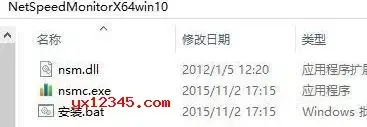
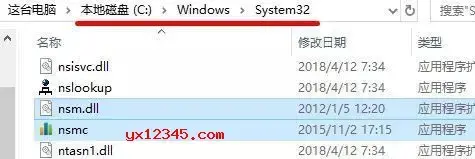
2、复制解压缩的dll、exe和bat文件并粘贴到c:/windows/system32文件夹中。
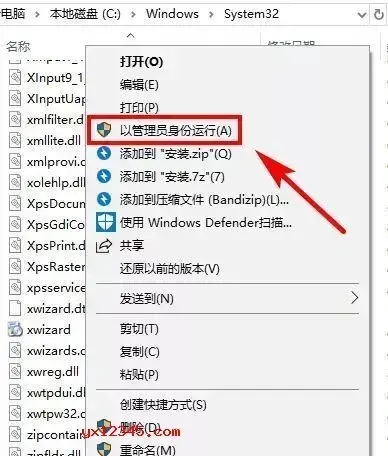
3、以管理员身份运行《安装.bat》文件,在弹出窗口中单击《确定》。
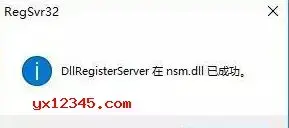
4、nsm.dll注册成功,安装完成,右击任务栏上新出现的区域,单击右键菜单设置---设置APP应用---请将语言English更改为Deutsch。 (否则,任务栏的开始菜单的邮件菜单会变成英语。
5、双击C:/Windows/System32中的nsmc.exe将其打开,或右键单击windows10任务栏,然后单击《工具栏》 《NetSpeedMonitor》。
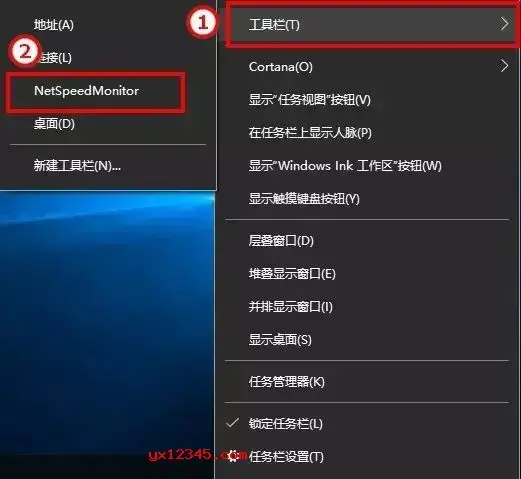
6、显示任务栏监控网络流量屏幕,显示上传和下载的实时流量。

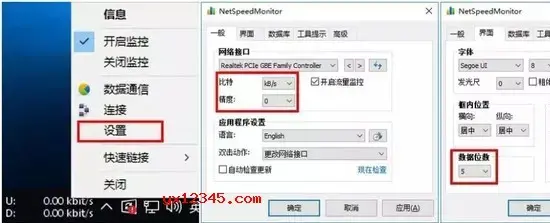
7、网速单位和数据位数、字体等可以在设置中自行修改。
1、监视功能可以迅速关闭和打开。 如果想暂时禁用,双击任务栏的监视区域就可以了。
2、可以自由选择计量单位,上传和下载速度默认使用kbit/s计量,在右键菜单的configuration界面,可以改为KB/s、MB/s等多种其他不同的计量单位在精度方面,最多只能到小数点后三位。
3、configuration-layout界面还可以调整显示内容的字体、字体大小、颜色、是否加粗; 所有数据的水平/垂直对齐方式、宽度; 自由改写下载/上传速度前的文字。
4、配置统计功能,通过气泡窗口和数据传输界面查看下载/上传的数据总量。 后者也可以用日期和月亮两种不同的方式表示。
5、可以看到所有连接到网络的程序。 在connections界面中,除了查看外,还可以退出进程。 确保安静地连接到网络的过程中没有隐藏的地方。
解压缩压缩包。 NetSpeedMonitorX64是64位版本,NetSpeedMonitorX86是32位版本。
网络
 网络
网络
 网络
网络
 网络
网络
 网络
网络
 网络
网络
 网络
网络
 网络
网络
 网络
网络
 网络
网络