 网络
网络
今天给大家分享樱花动漫官方正版官网入口网址下载的内容,其中也会对樱花动漫官方正版官网入口网址下载进行扩展,如果能碰巧解决你的问题,别忘了关注本站,现在开始吧!本文目录一览: 1、樱花动漫官方入口和下载方法 2、樱花动漫官方正版入口在哪看 3、樱花动漫官网入口是哪个,樱花动漫官网进入口在哪里? 4、樱花动漫官网是什么啊,樱花动漫官网下载 5、樱花动漫官方官网网址,樱花动漫官网网址是什么? 樱花动漫官…
fabu
2026-09-30 02:33:56

Unlocker中文版是一个强大的文件强力删除工具,可帮助用户彻底清除计算机上难以清除的程序。 安装Unlocker后,用户可以将其集成到鼠标右键操作中。 当发现某个文件或目录无法删除时,只需按鼠标右键“Unlocker”即可解压文件。 在那之后,很容易,你就
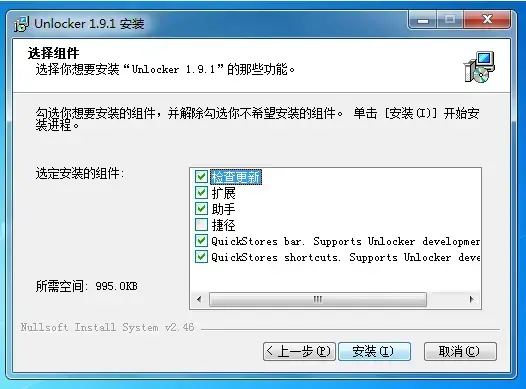
Unlocker是一个免费的文件解锁工具。 用户可以安装Unlocker,然后将其集成到鼠标右键操作中。 当发现某个文件或目录无法删除时,只需按鼠标右键“Unlocker”,就会立即显示哪个程序占用了该目录或文件,然后单击弹出窗口中的“Unlock”
Unlocker的强制删除工具相当于系统管理的小插件吧。 独特的删除功能有助于我们迅速删除一些文件,让我们不再需要通过卸载windows自带程序来删除文件和麻烦的软件。 简单来说,Unlocker的强制删除工具是方便快捷的计算机清理小助手,而且不占用内存,软件不大,安装也不会花太多时间。
Unlocker是一个免费的右键扩展工具,用户可以在安装后集成到鼠标右键操作中。 当用户发现文件或目录无法删除时,只需按鼠标右键“Unlocker”,就会显示一个对话框,您可以选择并确认删除。 系统会立即显示哪些程序占用了该目录或文件,您只需在弹出窗口中按" Unlock "即可解锁文件。 Unlocker与其他解锁软件不同的部分,不是强制关闭消耗文件的程序,而是通过解除文件和程序的关联性来解除锁定,因此通过像其他解锁程序那样强制关闭程序,用户可以
1、内置鼠标右键,使用方便
用户安装Unlocker后,软件将集成到鼠标右键操作中。 如果用户发现某个文件或目录不能删除,可以直接右键单击" Unlocker "将其删除。
2、安全解锁
与其他解锁程序不同,Unlocker通过断开文件和程序之间的相关性来确保数据安全,并避免在使用过程中数据丢失的可能性,而不是通过强制关闭程序来解锁。
1、从书中下载Unlocker安装软件包
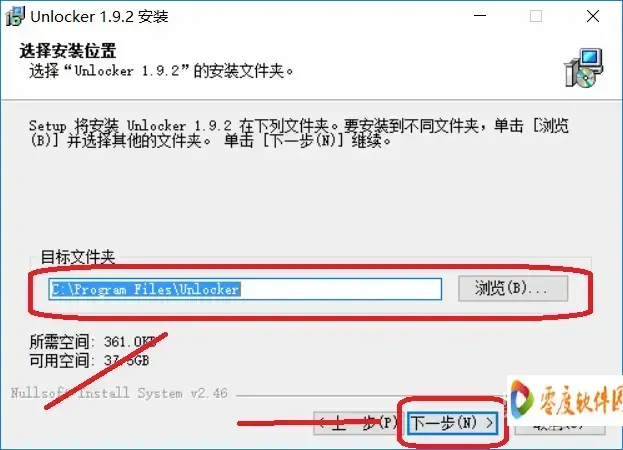
2 .运行安装向导,单击“下一步”选择安装路径
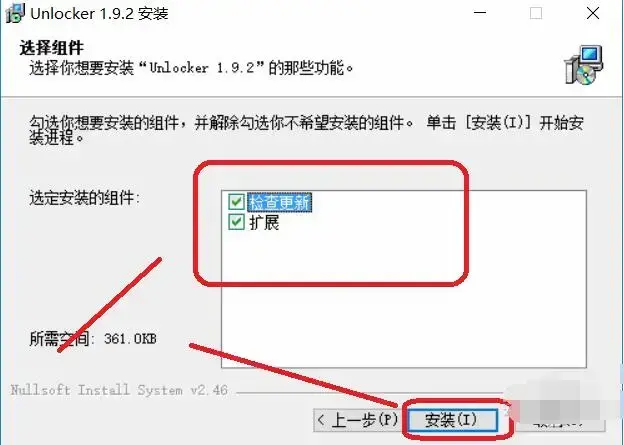
3、单击“安装”,等待安装完成,然后运行软件
Unlocker用法:
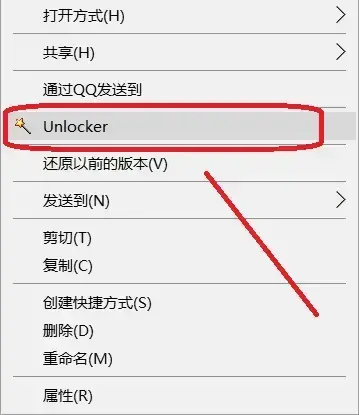
1 .右键单击要删除的文件,选择" unlocker "然后单击
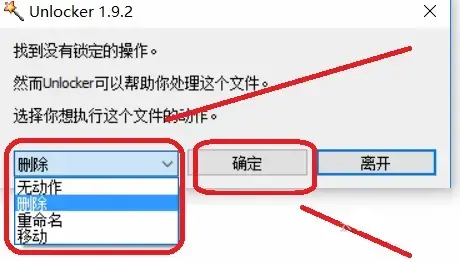
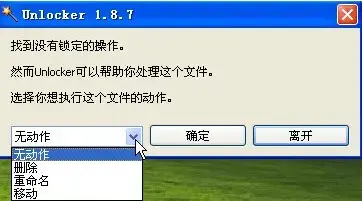
2、在界面下方的框中选择“删除”,点击“确定”即可
1、不能用unlocker删除吗?
由于在使用unlocker时可能发生了假死现象,因此删除时,建议您先使用系统附带的删除功能删除未被其他程序占用的文件。 换句话说,可以删除的东西首先在系统上删除,剩下的占用文件用unlocker删除的话,响应会变快。
2、在回收站中找不到Unlocker删除的文件吗?
在unlocker中删除并解锁后,将显示“此文件已移动到回收站”消息,但实际上已完全删除,且不在回收站中。 如果是重要的文件,最好先备份。
3、unlocker也不能删除的文件怎么办?
另一方面,在文件正在使用的状态下,如果文件被占用,删除将失败。 关闭或退出使用此文件的程序,将其删除即可。
二、采用NTFS文件系统时,如果当前用户对目标文件没有完全的控制权,删除将失败。
三.文件存储有问题,删除也失败。 例如,如果u盘损坏,可以在资源管理器中看到此文件,但不能删除此文件。
四.文件感染病毒
4、“无法删除文件。 您想在下次重新启动时执行删除操作吗? ”
单击“是”按钮后,文件将在下次启动系统时自动删除。
根据经验,删除许多文件的文件夹时,首先使用unlocker没有什么好处。 另外,unlocker需要在后台运行,也类似于假死。 对于这些问题,可以首先使用系统拥有的删除,先删除未被其他程序占用的文件。 也就是说,可以删除的文件首先在系统中删除,然后剩下的越来越少。每次删除并解锁时,unlocker都会提示“此文件已移动到回收站”,但实际上没有回收站,而是完全删除如果不知道该文件的重要性,最好尽可能备份。
网络
 网络
网络
 网络
网络
 网络
网络
 网络
网络
 网络
网络
 网络
网络
 网络
网络
 网络
网络
 网络
网络