 网络
网络
今天给大家分享女神漫画在线阅读页面免费漫画入口页面弹窗的内容,其中也会对女神漫画在线阅读页面免费漫画入口页面弹窗进行扩展,如果能碰巧解决你的问题,别忘了关注本站,现在开始吧!本文目录一览: 1、女神漫画登录页面免费漫画入口页面,女神漫画免费阅读,进入入口页面 2、女神漫画怎么进入漫画 3、女神漫画软件网页无法打开 4、女神漫画网站页面首登入口,女神漫画网站现已开放首次登录通道 女神漫画登录页面免费…
fabu
2026-09-26 02:34:01

${1}
你在找用来写日记、记账簿、写工作、写报告的免费计算机电子日记软件吗? 编辑找到了一个好用的电子日记软件。 那就是ediary。 小编用过mybase、everNote、oneNote等软件,还是ediary好用。
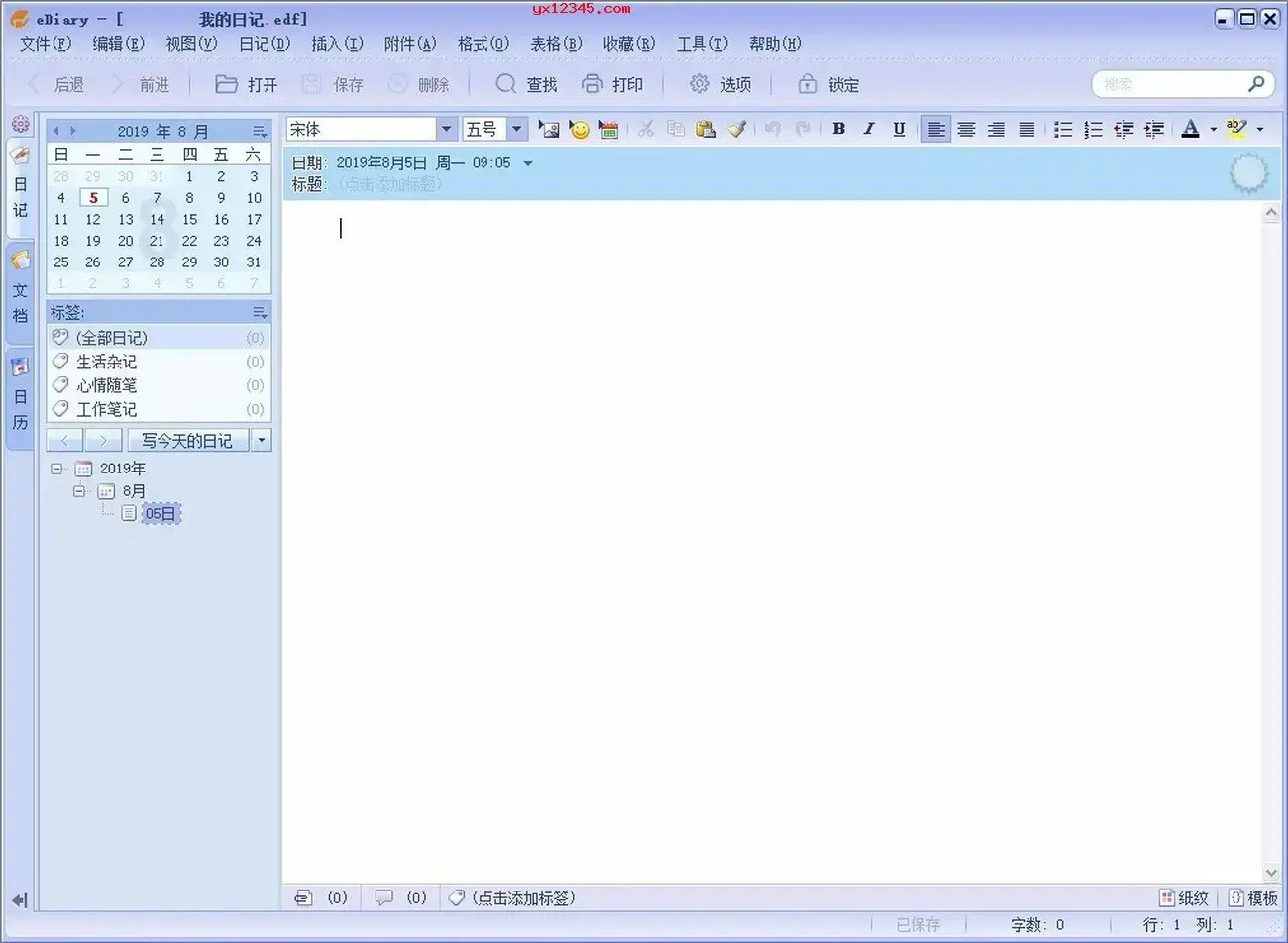
写日记吗? Windows自带的记事本明显不够,需要找专业的电子日记软件。
我以前也使用过很多软件,包括mybase、everNote、oneNote等。 虽说每个软件都有其优缺点,但我认为eDiary在各方面都很优秀,可以试试。
eDiary不仅可以用来写日记,还可以用来记账、写工作日志、记录学习心得、管理日常文档。 eDiary以时间为主线,以文字为载体,记录你的心路历程。
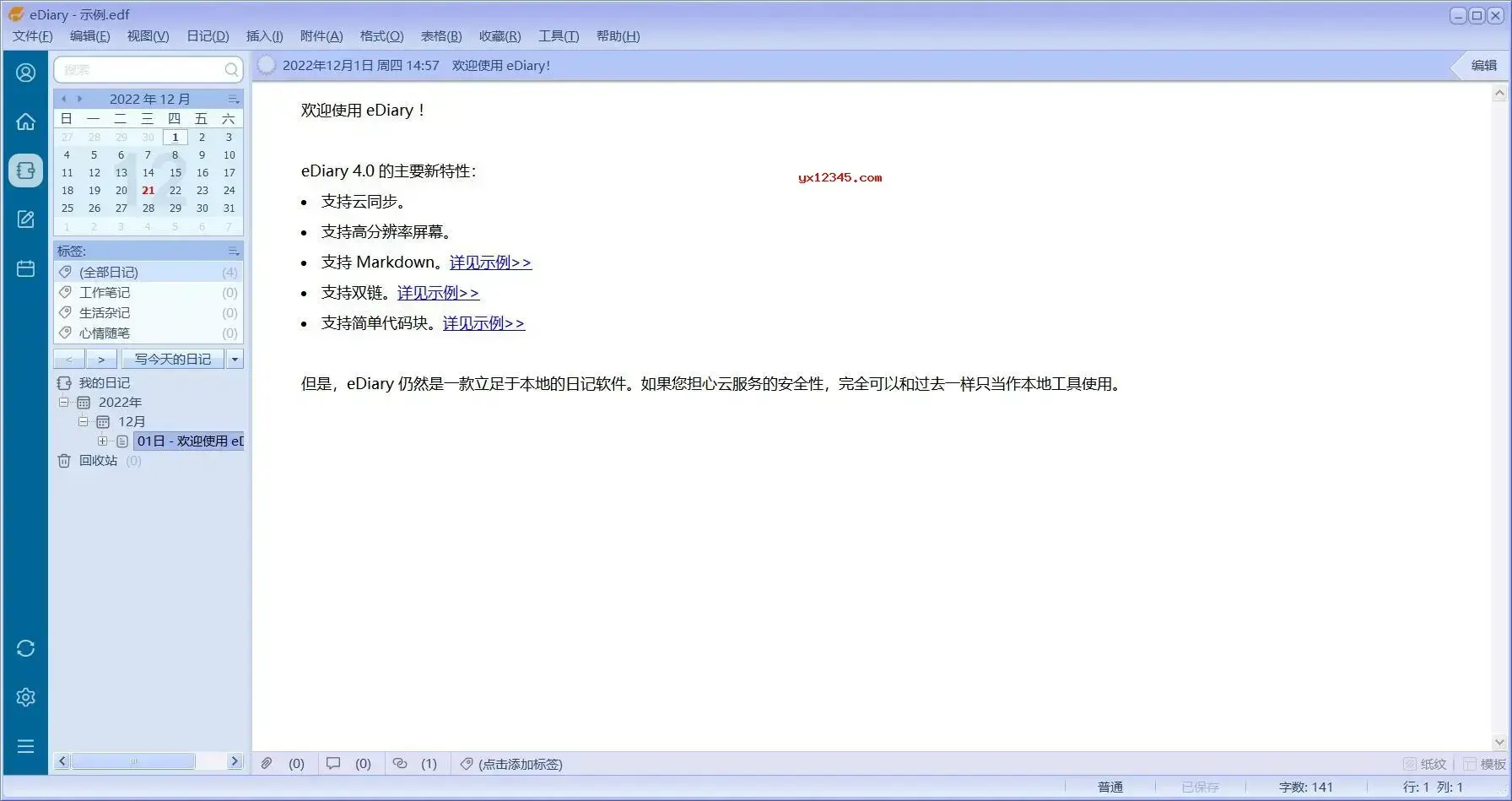
1、严格的数据加密机制,充分保护用户隐私
2、强大的编辑功能,编辑器体验与Word相同
3、支持日记模板功能,预置常见模板
4、界面简单干净,支持皮肤切换
5、简单合理的文件管理功能,整理日常信息
6、每个日记本对应独特的数据文件,干净简单
1、本地单文件数据库,未安装。
2、可提高文件加密的安全性,登录时可以输入密码进入,隐私得到保障。
3、归类树突状,记录内容清晰
4、支持独自填写日记和日历笔记的功能
5、具有相应的编辑修改能力和相关设置
1、日记功能
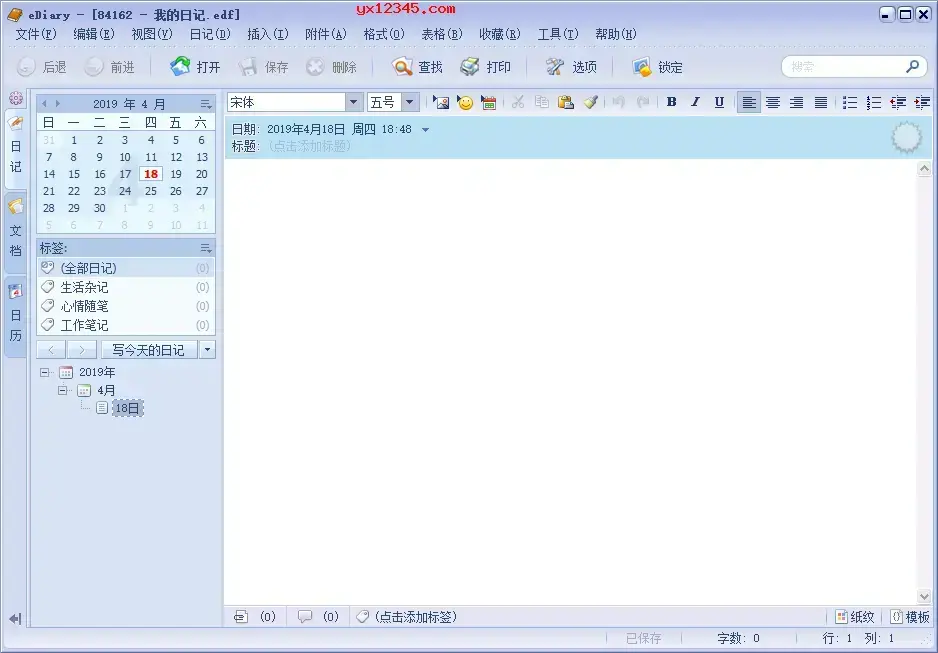
实时显示日历页面,方便用户仔细编辑日记,可以自由选择日记便笺
2、打印功能
可以选择要打印的格式,也可以打印日记和文档
支持日记标题、标题格式、标题字体、文章标题、选项等设置
可以设定页边距、页眉页脚
支持打印机重命名,实时显示打印机状态、类型和位置等信息
可以设定纸张的大小和方向
支持打印前预览,避免错误和打印不完整等问题
3、可选功能
可以将该软件设置为在系统启动时自动运行,也可以设置程序结束时的剪贴板
编辑器的默认字体可以在段落中设定
可以将编辑器输入法设置为自动启用
支持主窗口辩论、托盘图标提示、日记日期格式、界面字体、假面选项等修改
可以自动选择备份文件夹的位置,也可以设置自动保存的间隔
支持自定义新的快捷键操作
4、工具
支持纸纹、模板、皮肤、插件等管理
1、解压缩后不需要安装。 双击eDiary.exe将其打开即可。
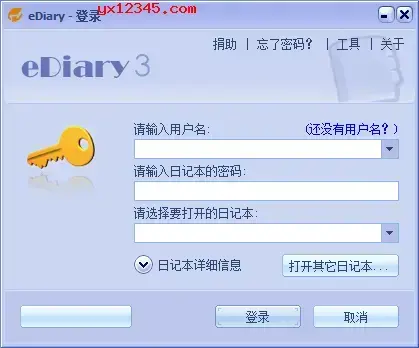
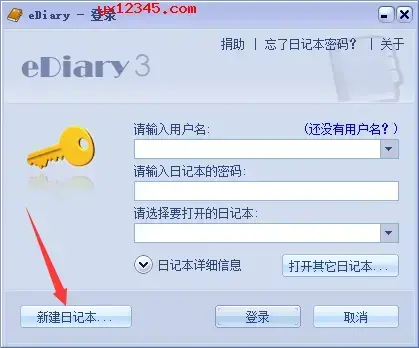
2、第一次登录时请点击左下角的新日记本。
3、在输入框中输入日记本的名称,点击手动指定选择日记本的保存位置。
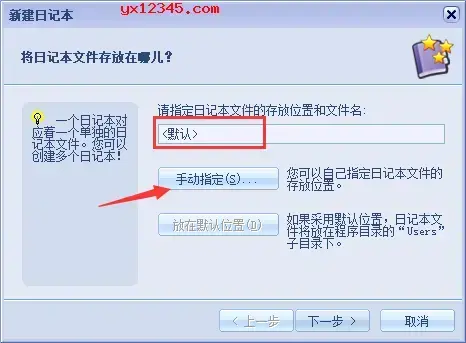
4、选择保存目录后,点击右下角的保存按钮即可。
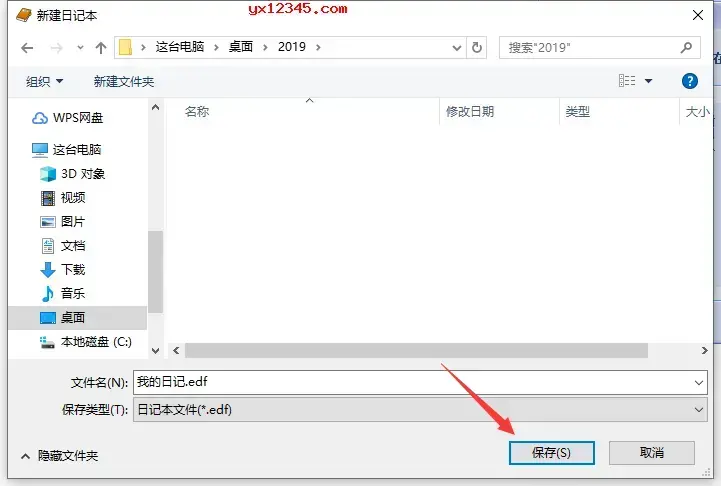
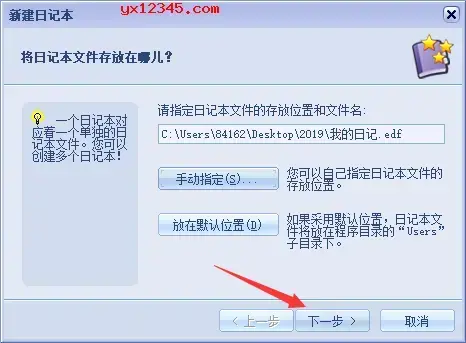
5、直接点击下一步。
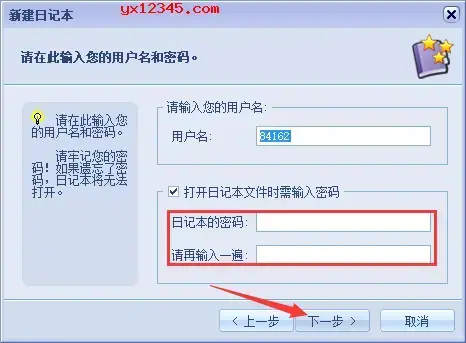
6、依次输入用户名和要在日记中设置的密码。 如果不需要密码,请取消选择打开日记文件时输入密码的选项,然后单击“下一步”。
7、这样就成功制作了新的日记本。 直接点击下面的完成按钮。
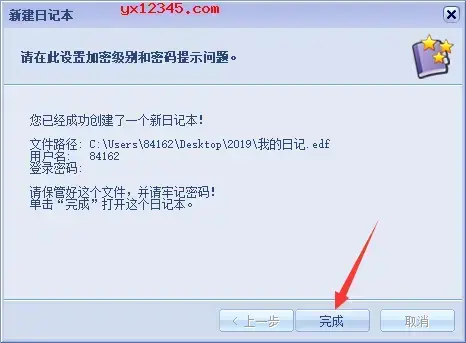
8、以后可以正常使用了。
F1放大选定字体的工具选项“快捷键”格式字体的放大设置为快捷键F1
F2增大选定字体的工具选项快捷键格式缩小设置为快捷键F2
F3高级搜索Ctrl F时,使用F3按钮跳到此页面上找到的下一个对象
F4文档删除工具”选项“快捷键”其他删除设置为快捷键F4
F5重命名文档工具选项“快捷键”其他重命名操作将设置为快捷键F5
打开F6指纹背景选择边栏窗口,选择图像颜色并将其设置为文档背景,或者按住Alt键并右键单击鼠标也可以获得相同的效果
打开Ctrl F6后台管理器《区别于背景侧边栏》
要设置默认文档背景,请选择“工具”选项“编辑”新文档的默认设置默认文档指纹
打开7F7嵌入式模板的侧栏窗口,选择嵌入式文档学习计划表单等,或者按住Shift键并按鼠标右键,也可以获得相同的效果
打开Ctrl F7模板管理器《区别于模板侧边栏》
要设置默认文档背景,请使用“工具”选项“编辑”新文档的默认设置默认文档模板
《可在默认文档模式中选中默认的文字大小 文字字体》
F8格式画笔工具”选项“快捷键”编辑格式画笔设置为快捷键F8
F9荧光笔工具”“选项”“快捷方式”编辑将荧光笔设置为快捷键F9选择要高亮显示的文件,然后单击F9将其高亮显示
将“插入F10屏幕截图工具”选项“快捷键”屏幕快照的插入设置为快捷键F10,然后单击F10即可创建屏幕快照
F11编辑区域全屏左侧面板隐藏切换,功能与ESC键相同
F12左侧面板日记|文档|日历相互切换
Ctrl D //创建子文档(父子) ) )。
Ctrl N //创建相邻文档(兄弟) ) ) ) ) )。
创建Ctrl W //文件夹
配置Ctrl K //标签
Ctrl F //SHIFT Ctrl F高级搜索(可以通过选项快捷方式更改为Ctrl F ) ) ) )。
Shift Alt L插入水平线
Shift Alt D插入时间戳
打开Ctrl F2搜索结果栏
=========ediaryv 4.0 beta1============ediaryv 4.0 beta1===============。
新功能:支持多云同步。
新功能:添加对高分辨率屏幕的支持。
新功能:重新设计了登录界面和主界面。
新功能:添加对Markdown的支持。
新的:可以在编辑器中插入简单的代码块。
新功能:支持双链。 (输入“激活”)
新建:自动保存数据。
修正:部分数据损坏后,可能无法显示n多的日记。
优化:许多细节的优化。
=========ediaryv3.4.1=========ediaryv3.4.1===========
新功能:增加日记本文件修复功能。
新功能:自动检测日记本文件是否损坏并提示修复。
更正:更正输入法无法跟随光标的问题。
修复:如果附件添加失败,将不会给出任何提示。
修复:打开被占用的日记本文件时,提示这不是正确的日记本文件。
修正:对于多显示器,辅助显示器无法正常最大化窗口的问题。
修改:更改文件夹图标也会重命名文件夹。
修复:单击文档页面上的清空回收站菜单项时,Invalid class typecast将报告错误。
修复:打开损坏的日记本文件时发生错误。 pas line 1343资产故障。
修改:避免在模板编辑器的“格式”工具栏中显示“编辑日记”按钮。
修复:修复多个颜色快捷方式初始值不正确的问题。
优化:优化增强了浏览日记时出现的纸箱现象
优化:优化增强了软件细节。
=========ediaryv3.4.0========ediaryv3.4.0==========
新功能:回收站功能。
新建:默认情况下,过去的日记显示为只读状态。 (设定项目只能编辑当天的日记)。
新建:您可以将附件从附件栏直接拖放到资源管理器中。
修复:在某些情况下,删除文章后会发生内存访问错误。
修正:修正前进后退导航的错误。
优化:优化增强了软件细节。
=========ediaryv3.3.7========ediaryv3.3.7=========
修复:修复了无法重命名文件夹的错误。
修正:修正了自动获取天气的精度。
修复:修复了日记文件弹夹中的图标。
优化:直接双击压缩包中的程序运行时,提示用户解压后再运行。
=========ediaryv3.3.6========ediaryv3.3.6=========
修复:修复了某些情况下不显示附件和注释的错误;
修复:修复了创建新文档并重新排序后,其他子文档消失的严重错误。
调整:考虑到对输入法的影响,调整为双击Shift键,然后双击Ctrl键。
调整:调整了编辑器底部附件栏的显示外观。
优化:启动程序时不需要管理员权限。 这意味着仅当检测到需要管理员权限的条件时才提示用户。
优化:允许在自动天气获取模式下追记过去的日记时使用过去获取的天气。
优化:更改程序图标。
优化:优化默认皮肤。
优化:增加阴影效果。
新功能:添加皮肤套装:夏天温暖。
这个日记本软件的数据库保存在本地电脑里。 没有云存储功能。 建议与百度网盘合作,实现自动备份。 绿色版不需要安装。 解压缩后,双击eDiary.exe将其打开即可。
网络
 网络
网络
 网络
网络
 网络
网络
 网络
网络
 网络
网络
 网络
网络
 网络
网络
 网络
网络
 网络
网络