网络
网络
今天给大家分享樱花动漫正版官方版2021下载的内容,其中也会对樱花动漫正版官方版2021下载进行扩展,如果能碰巧解决你的问题,别忘了关注本站,现在开始吧!本文目录一览: 1、樱花动漫正版官方版2021下载,2021正版樱花动漫官方下载 2、樱花动漫一好看的动画 3、完美世界樱花动漫高清版应用介绍 4、樱花动漫官网imomoe樱花动漫,imomoe樱花动漫官网改名为樱花动漫网 5、樱花动漫官网入口到…
fabu
2026-09-25 02:34:01

是w32dasm程序员内部非常受欢迎的反汇编工具。 用这个软件编写程序的测试代码对他们非常有用。 他们是辅助程序开发过程中非常重要的代码反编译工具,包括反汇编、代码编辑、工程编写、代码调试、搜索、跳转、文本执行、函数调用、命令行、十六进制数据此外,w32dasm还提供了定制语法高亮颜色的功能。 一些关键字也可以用高亮颜色显示。 用户可以方便快捷地发现语法漏洞,更好地编写程序代码。 小编今天带来了一个绿色的中文版,很实用,有需要这个软件的小伙伴马上下载体验一下吧。
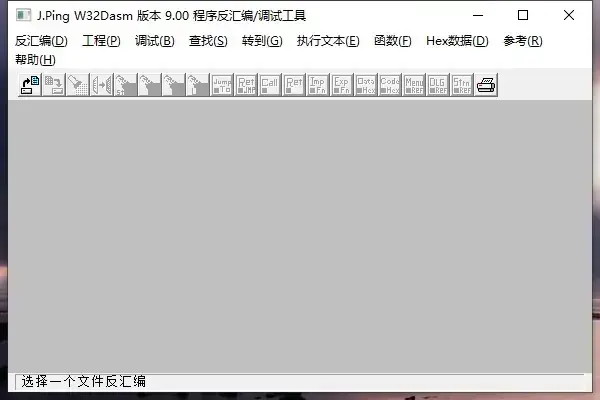
(一) w32Dasm是一款优秀的反汇编工具,具有体积小、免费、速度快等特点,受到广大网友的喜爱。 )二)目前我国汉化版较多,但汉化版往往粗糙不彻底,本人将其重新进行了更准确、更彻底的汉化。 因为原来的英语版本很早,所以在WinXP上对话框显示稍微有偏差,但这次也一个一个地进行了修正。 (三)此次特别对原始英语帮助文件进行了全面汉化,其中的框架等也全部汉化。 修复了原始英语帮助文件中的明显错误。 对于初学者和第一次使用软件的人来说,此帮助文件非常有用。
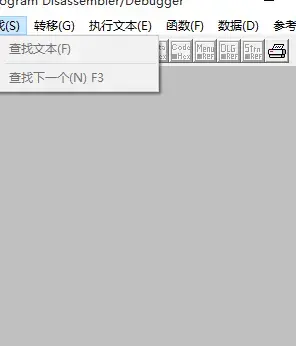
1,自定义语法中突出显示的颜色,某些关键字以突出显示的颜色显示。 2、可以手动添加注释。 和IDA很像。 注释可以复制、保存。 更容易分析。 3、增强的搜索、检索功能。 4、命令行功能。 5、增加最新使用文件列表功能。 6、相当实用的快速编辑功能代替HEX编辑器。 7 .添加程序集代码修补程序功能。 8、当前反汇编文件写入操作9、本版修复两个窗口无法正常显示的错误。 10、在反汇编窗口中显示显示中文的功能。 11、通过串行数据参照提取中文字符串的功能。 12 .支持提取VB/DELPHI字符串,并允许定制VB_patch的打开和关闭。
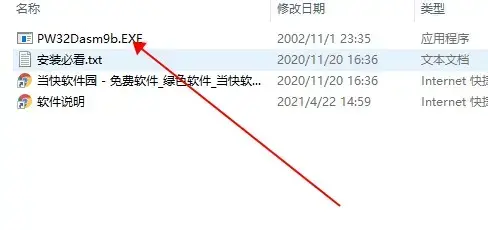
1.您可以下载并解压缩以查看此文件。 请单击执行
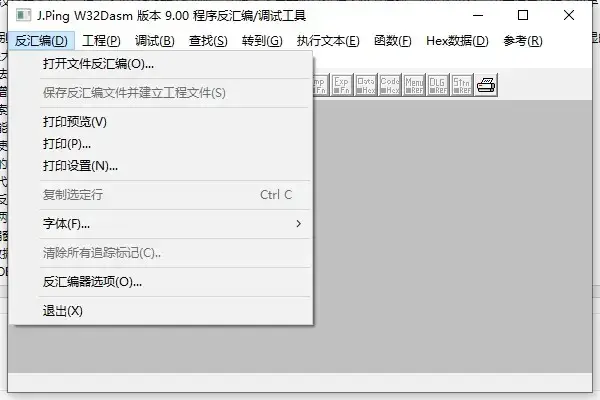
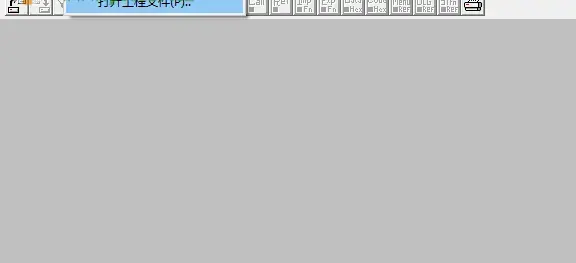
1,单击反汇编以打开需要操作的文件
问: w32dasm汉字全部乱码,该如何解决? 其理由是,这些字符串被加密了,所以会显示为乱码。 解决方法用W32Dasm反汇编一个软件(例如notepad.exe ),然后怎么办? 当然按Ctrl D热键祭祀终极法宝SoftICE设置断点。 按F5键后,在W32Dasm中移动光标,SoftICE被屏蔽,按F12键返回下方45E77E处。 如果稍微仔细看一下附近的代码,就会发现作者对要显示的字符串按字符进行了显示。 这可能旨在用红色显示字符串的一部分。 在字符串资源参照窗口中双击字符串,光标将移动到字符串上,该字符串显示为红色。 实际上,在大多数情况下,完全不需要这样的字符串。 一口气显示字符串,就能正确显示中文字符串。 这样会加快显示速度。
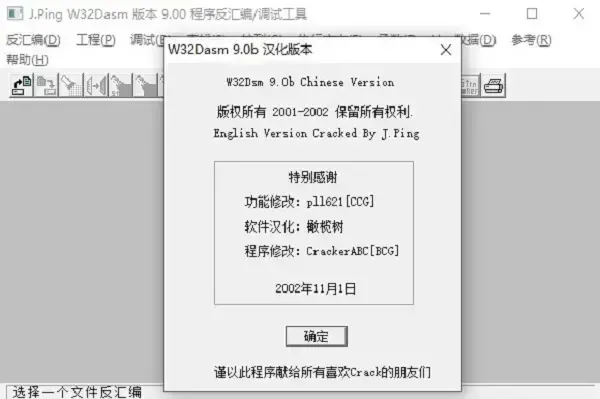
W32Dasm是一种强大的反汇编工具,操作简单,使用方便。 通常用于程序员,当然也用于Crack软件,适用于Cracker。
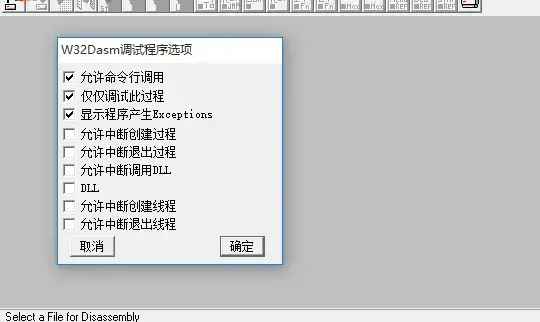
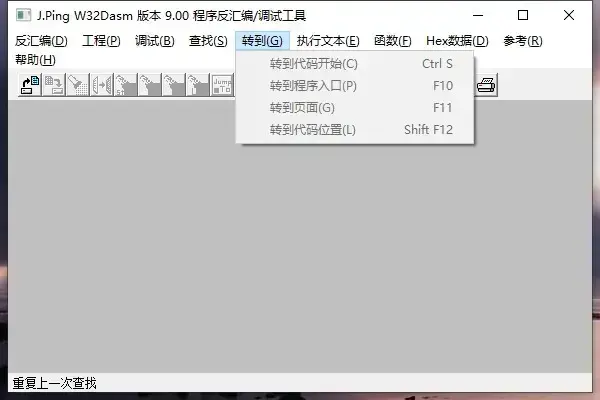
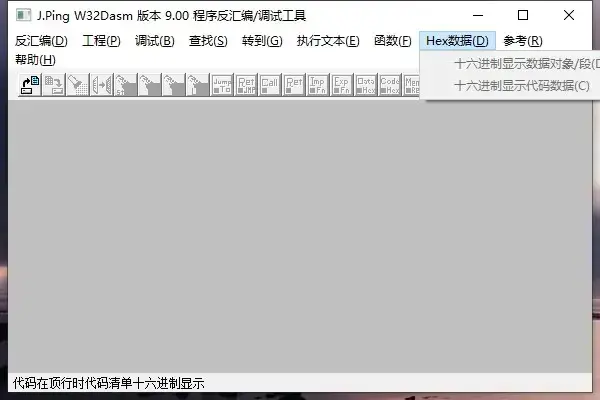
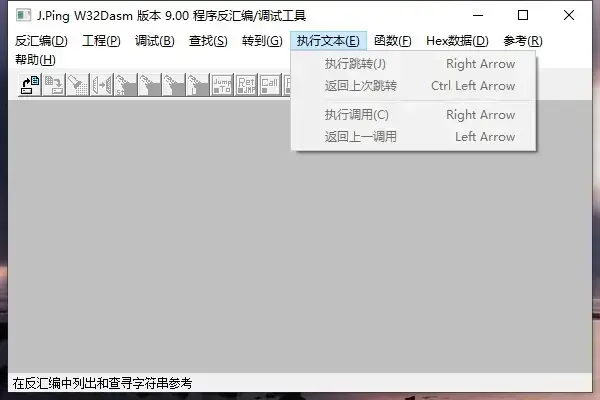
简单介绍一下这个crack相关的功能: 1.0开始2.0反汇编文本文件的保存和方案文件3.0反汇编文本代码的制作的基本操作复制4.0汇编代码文本5.0 32位汇编代码动态暂停或结束程序7.0单步跟踪程序8.0设置启动断点9.0偏移地址和虚拟地址转换1.0并开始执行。 这里以windows95中搭载的计算机为例。 1.2从disassembler菜单中选择disassembler选项后,将出现以下对话框: 1.3在disassembler菜单中,选择Open File选项或按工具栏按钮。 1.4选择要打开的文件即可。 注意:如果反汇编文件后字符出现在屏幕之外,请选择相应的字体,然后将其设定为“默认字体”( Save Default Font )。 当然默认值也可以。 2.0保存反汇编文本文件和创建方案文件3.0反汇编源代码基本操作3.1转到代码开始( Goto Code Start )工具栏上按键或从“移动菜单”选项转到代码开始( Goto Code Start ) 注意:按Ctrl S键可将光标移动到代码的开始处,使用户可以双击鼠标或在shift中上下发光。注意:代码的起点不是代码执行的起点,而是反汇编代码列表汇编命令的开始程序运行的起点称为“程序入口点”( Program Entry Point )。 3.2按“转至程序入口点”( Goto Program Entry Point )工具栏上的或移动菜单)选项(转至程序入口点)或按F10键转到3.3页(在Goto Page工具栏上或移动菜单)选择选项并转到页面)或按F11键,将显示一个对话框,输入页数后将跳转到相关页面3.4选择“转到代码位置”( Goto Code Location )工具栏上的或移动菜单)选项,然后按“转到代码位置”( Goto Code Location )或F12键,将显示一个对话框,用户将看到代码3.5执行文本跳转( Execute Text Jump )此功能位于“Execute Text”菜单选项中。 “执行跳转”( Execute Jump )功能的启用条件是光标位于代码的跳转命令行上),该条以绿色高亮显示。 工具栏上的Jump To按钮也被激活。 或按菜单选项“Execute Jump”,或按右光标键,条就会出现在跳转命令所指示的位置。 在本示例中,来到名为xor eax,eax的行代码处。 要返回上一跳,请参照3.6返回上一跳的功能位于“Execute Text”菜单选项中。 只有在文本跳转功能执行完成后,此命令才处于活动状态。 如果这个条件成立,按钮就会被激活。 或者按菜单中的选项并按“从下一个跳转”( Return From Last Jump )或左光标键,条将返回到上一个跳转位置。 3.7执行调用的功能位于" Execute Text "菜单选项中。 此功能生效的条件是CALL命令的一行中有一个栏。 在这一行中,时间栏变为绿色,按钮处于活动状态。 运行时间栏后,会来到CALL指向的地址。 下图:光栏位于0040751D call 004073D4行。 此时,如果按或执行菜单调用( Execute Text Call ),或按右光标键,条将出现在CALL所指向的地址004073D4的行中。 要返回到刚才的起点0040751D call 004073D4行,请参见3.8中的回调。 3.8回调此功能位于" Execute Text "菜单选项中。 只有在执行完Execute Text Call功能后,此命令才处于活动状态。 如果这个条件成立,按钮就会被激活。 或按菜单选项“从调用返回”( Return From Last Call ),或按左光标键将条返回到上次调用的位置。
3.9导入功能( Imported )在菜单功能选项中主要用于查看import函数。 或按菜单功能选项中的“导入”( Imports )命令,将在执行后列出当前文件的Import函数。 要返回到刚才的起点0040751D call 004073D4行,请参见3.8中的回调。
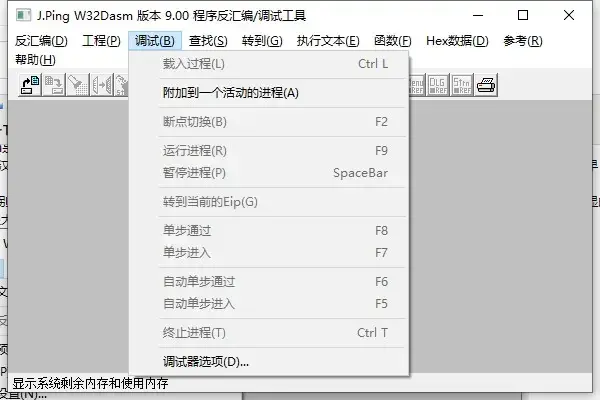
加载5.0位程序集代码并动态调试5.1windows附带的反汇编计算程序使用5.2菜单调试选项加载(加载进程) 你可以按加载按钮。 Calc.exe现在将由W32DASM动态调试,并显示左右两个调试窗口,如下图所示。 初始化Calc.exe程序后,命令停留在入口点( Entry Point )。 左侧的调试窗口列出了各种状态机,包括CPU寄存器、CPU控制寄存器、断点、活动DLL和段寄存器。 6.0运行,暂停或退出程序6.1在右调试窗口中,按“运行”按钮或按F9键可执行calc.exe。 按“暂停”( PAUSE )按钮或空格键会暂停程序。 这在单步跟踪时经常使用。 按“结束”( TERMINAT )按钮将停止程序并退出动态调试环境。 7.0单步跟踪程序7.1重新加载7.2程序后,可以停留在入口点,按F7或F8键单步调试程序。 这两个键不同的是,F7是随访呼叫,F8是路过。 7.3进入自动调试按钮( F5 )和自动调试结束按钮( F6 )。
网络
 网络
网络
 网络
网络
 网络
网络
 网络
网络
 网络
网络
 网络
网络
 网络
网络
 网络
网络
 网络
网络