 网络
网络
今天给大家分享土豪漫画登录页面免费漫画入口的内容,其中也会对土豪漫画登录页面免费漫画入口进行扩展,如果能碰巧解决你的问题,别忘了关注本站,现在开始吧!本文目录一览: 1、妖精漫画首页登录入口页面在哪里 2、土豪漫画页面免费漫画入口在哪里 3、斗罗玉转土豪漫画入口版软件特点 4、还有空房吗漫画画免费读漫画土豪漫 5、旧版土豪漫画登录页面在哪 妖精漫画首页登录入口页面在哪里 关于登录页面入口:妖精漫画…
fabu
2026-09-29 02:33:58

${1}
许多刻录软件功能强大,但太大了。 也许,只是简单地刻录光盘是不能使用太多功能的。 今天,小编给大家展示的这个ones刻录软件是目前网络上最小的光盘刻录软件。 我个人觉得单写功能比Nero更容易使用。
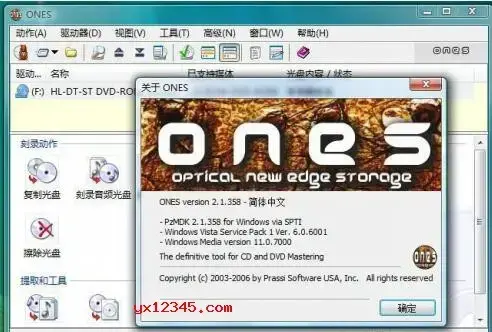
ones刻录软件是一款实用的多功能光盘刻录软件,不仅软件体积小、内存消耗少,而且各项功能也很出色。
实际使用的ones的写入效果非常好。 该刻录软件可以刻录音频、影碟,如MP3光盘或VCD视频等,也可以复制光盘。 也就是说,您可以直接将一张磁盘的内容覆盖到新磁盘上,写入数据,并将数据保存到磁盘上。
Ones支持多种写入格式,还支持原始模式和直接复制。 可以使用MP3、WMA、WAV等格式创建音乐专辑,并完全支持CD文本、CD Extra、Pre-Gap、UPC和ISRC。
Ones虽然小巧,但功能齐全,一点也没有缩小。 可以轻松满足刻录音频CD、刻录数据CD、镜像多张CD等常见刻录要求,足以更换巨大的Nero。
1、支持文件比较功能
2、支持刻录音频光盘
3、支持刻录数据磁盘
4、支持磁盘映像写入
5、支持BIN/CUE映像刻录
6、支持公众形象书写
7、支持视频刻录
8、支持磁盘擦除
9、支持拷贝磁盘功能
10、支持语音捕获功能
11、支持磁盘映像管理功能
12、支持磁盘映像提取功能
1、下载ones刻录软压缩包,解压后找到ones.exe并双击打开,点击光盘复制图标。
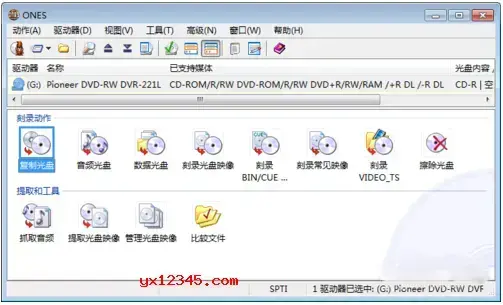
2、在刻录机道中放入要复制的光盘,几秒钟后显示光盘的容量信息。
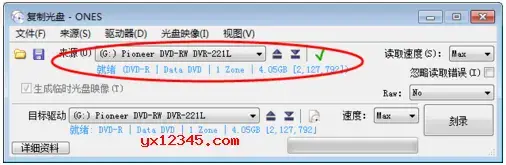
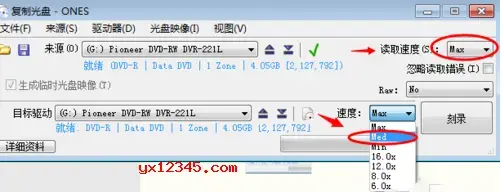
3、读取速度选择MAX,写入速度选择MED中速。 设置完成后,单击“写入”按钮开始读取原盘。 读取时间根据光盘的种类和内容而不同,DVD时间约为6分钟,CD时间约为3分钟左右。
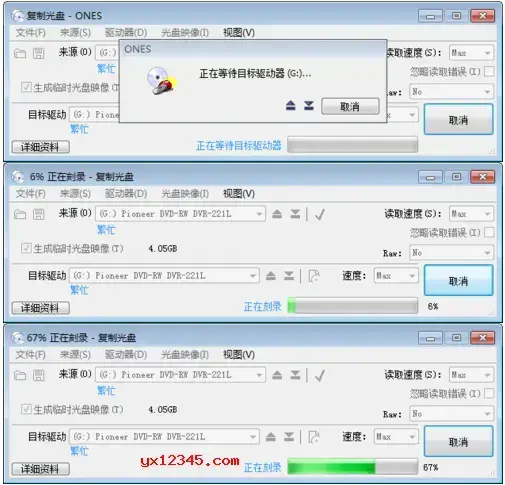
4、原盘读取完成后,光驱自动弹出光盘,弹出待机窗口,等待目标驱动器。 然后弹出光盘,放入新的空白光盘。 在刻录机中放入新的空白光盘后,软件会自动进入刻录复制的步骤。
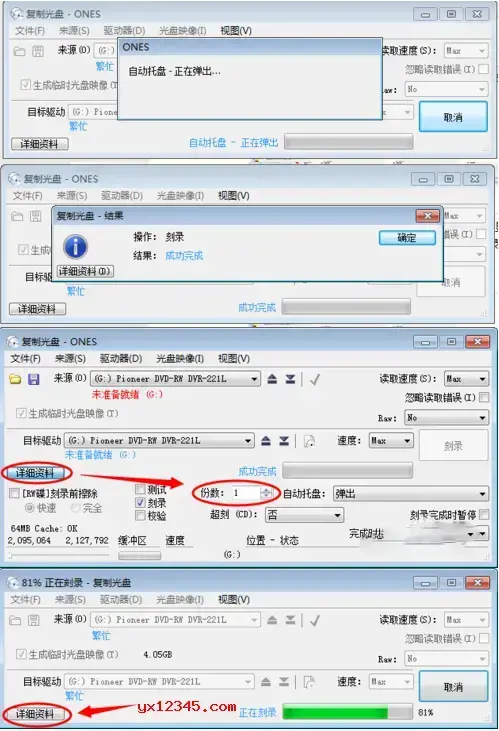
5、刻录完成后,光盘自动弹出。 如果想复印多份,请单击左下角的资料按钮,打开设置,输入要复印的份数,然后再次写入。 完成此步骤后,陆续弹出磁盘并插入空磁盘即可。
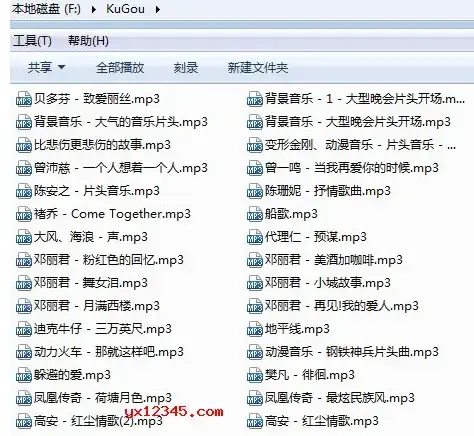
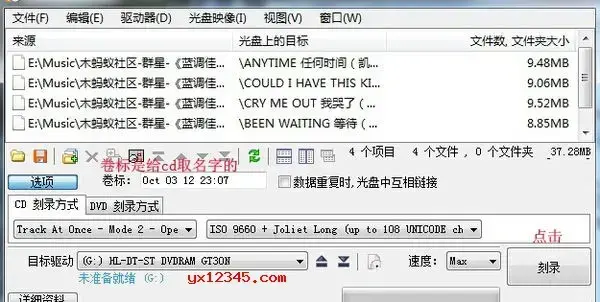
1、将需要刻录的MP3音乐文件放入一个目录中。
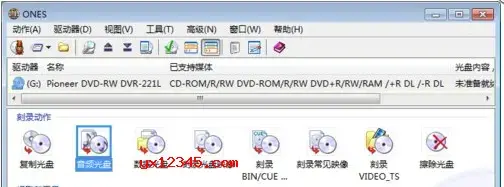
2、运行ONES软件,打开软件后,单击界面中的音频光盘图标。
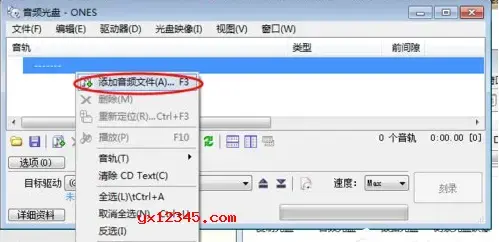
3 .右键单击窗口的空白区域,然后选择“添加音频文件”。
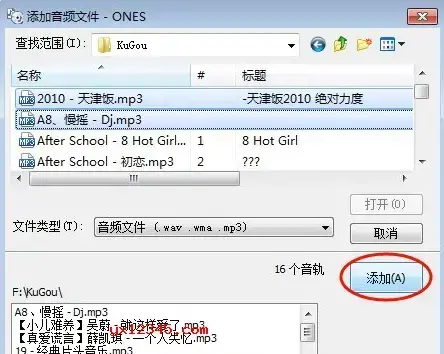
4 .单击“添加”按钮添加MP3文件。 这里没有必要一个一个地追加。 如果已经把MP3文件放在一个目录里了的话,选择文件夹就可以了。
5、在电脑刻录机里放一张空白CD盘,软件识别10秒左右,刻录按钮亮了,刻录速度调到中速MED模式,最后点击刻录按钮开始刻录。
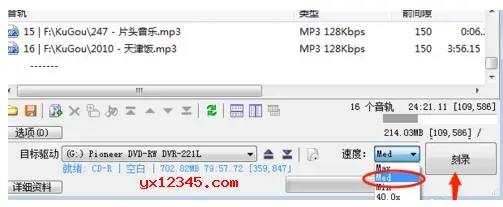
6、等一下,光盘好了。
1、将空白盘放入刻录机,运行ONES刻录软件,点击数据盘按钮。
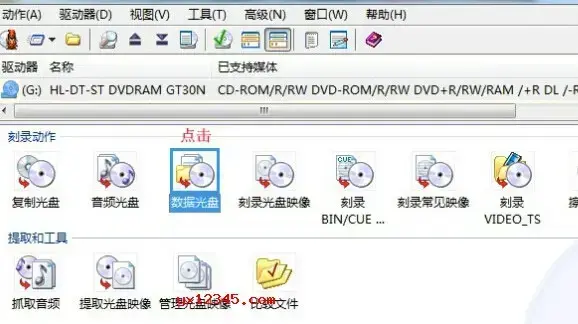
2、点击下图参考的绿色小按钮。
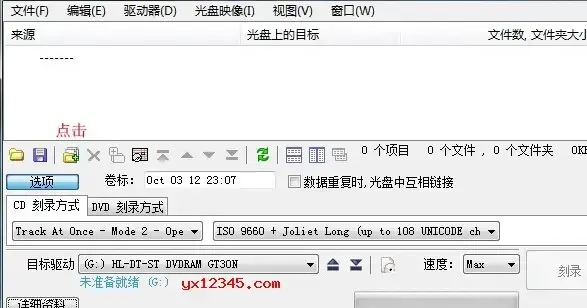
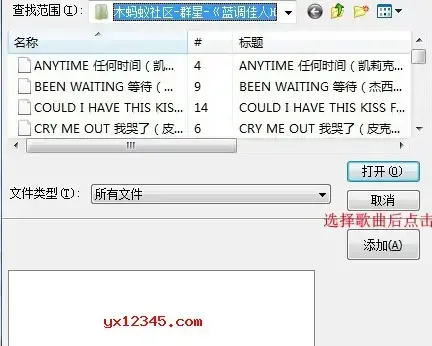
3、选择要写入的文件。 文件和文件夹都可以。 选择后,单击下面的添加按钮。
4、最后点击直接写入按钮,等待进度条达到100%,数据光盘写入完毕。
网络
 网络
网络
 网络
网络
 网络
网络
 网络
网络
 网络
网络
 网络
网络
 网络
网络
 网络
网络
 网络
网络