 网络
网络
今天给大家分享女神漫画在线阅读页面免费漫画入口页面弹窗的内容,其中也会对女神漫画在线阅读页面免费漫画入口页面弹窗进行扩展,如果能碰巧解决你的问题,别忘了关注本站,现在开始吧!本文目录一览: 1、女神漫画登录页面免费漫画入口页面,女神漫画免费阅读,进入入口页面 2、女神漫画怎么进入漫画 3、女神漫画软件网页无法打开 4、女神漫画网站页面首登入口,女神漫画网站现已开放首次登录通道 女神漫画登录页面免费…
fabu
2026-09-26 02:34:01

${1}
电脑的DNS速度直接影响你的网络速度,有时DNS服务器不稳定,无法打开网页,只能访问QQ等网络问题。 其实只要切换DNS就可以了。 Dns Jumper是一键快速切换DNS配置的工具。
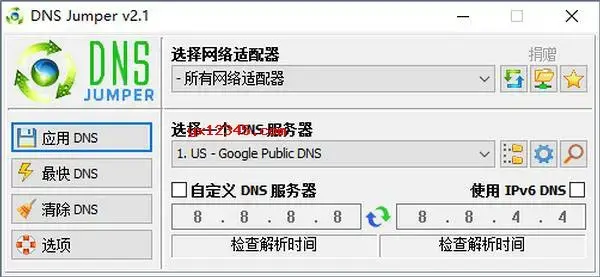
当用户访问网站时,计算机会发出域名解析请求,并将查询结果发送给域名服务器。 如果DNS连接不好,网络连接会变慢。 此时,可以更换为更顺畅的DNS,实现网络的优化。 此时,当然需要选择高速的DNS服务器。
Dns Jumper是一键DNS配置切换工具,支持20多种配置同时切换,让您一键切换DNS配置,一键快速切换DNS配置。
使用DNS Jumper,计算机网络用户可以通过手动将DNS记录添加到DNS Jumper附带的列表中,或将现有列表项直接应用于当前计算机,来解析本地域名系统
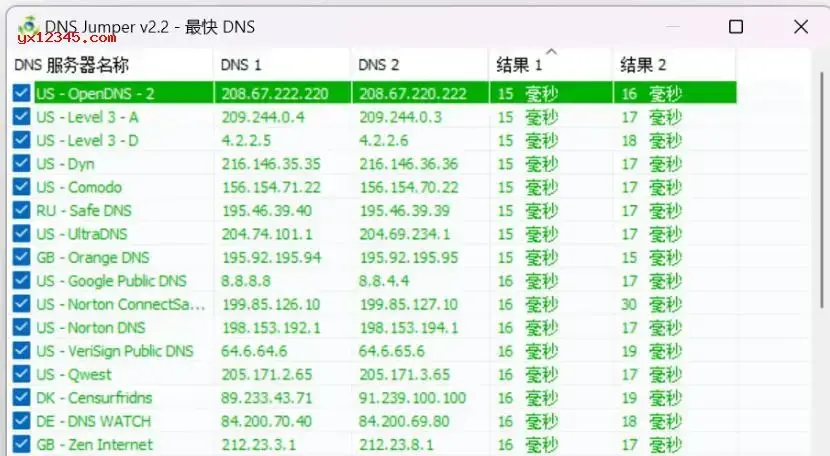
名为Dns Jumper的一键DNS配置工具内置了谷歌DNS、Open Dns、Comodo Dns、Advantage、Ultra Dns等多达52组的DNS服务器地址,是首选的备用DNS服务器
Windows 10、Windows 8.1、Windows 8、Windows 7、Windows Vista、windows XP支持32位和64位系统
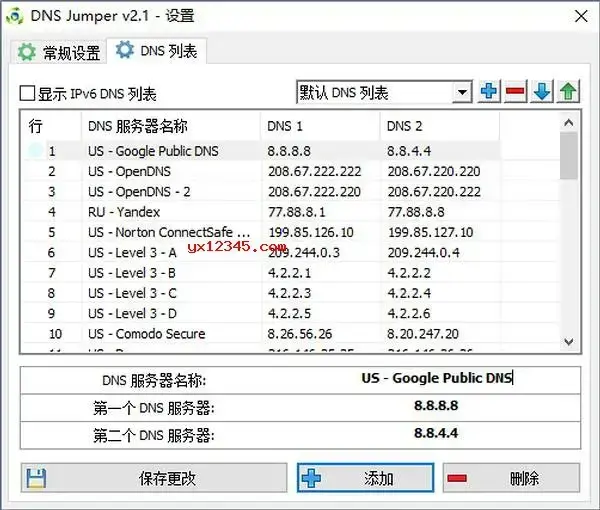
DNS的全名为域名系统或域名服务,DNS或域名系统,是机器可读的数字名称,如sordum.org 在某些情况下,您可以提高浏览速度,也可以通过替换互联网服务提供商提供的DNS来提高安全性。
DNS的作用是每次访问网站时,将其转换为IP地址并返回计算机。 但是,如果你必须在短时间内多次访问某个网站,DNS多次解析并返回给你,你们在重复工作,对吧? 因此,系统聪明地设计了本地DNS缓存。 在您首次访问iPlaySoft.com且DNS返回正确的IP后,系统会临时存储此结果。 这就是DNS缓存。
然后,设置缓存的有效期限(例如n小时)。 在这n小时内,如果你再次访问该网站,系统会直接从你电脑本地的DNS缓存中返回结果。 不需要询问DNS服务器。 这将加速网站的解决。 当然,超过n小时后,系统会自动再次联系DNS服务器以获得新的结果。
1、使用方便,无需安装,容易切换DNS。
2、DNS应用,支持最快的DNS和DNS清除。
3、通过切换到更安全的DNS服务器提高安全性。
1、测量延迟速度快(约3秒钟测量40台DNS服务器的延迟)。
2、通过互联网获取DNS服务器。 (设置中有三个站点。
3、可以获取IPV6的DNS服务器。
1、快速、轻松地更改IPv4和IPv6 DNS设置。
2、显示所选网卡的当前DNS IP地址。
3、轻松备份和恢复当前的DNS设置。
4、检测DNS服务器的响应时间。
5、自动检测所有列出的DNS响应时间,找到可用的最快时间。 然后可以快速应用于DNS设置。
6 .添加自己的自定义DNS服务器。
7、CMD (命令行)支持。
8、清除/刷新DNS缓存。
9、添加自己的语言(使用可选语言翻译功能)。
1、运行Dns Jumper,然后单击以查找最快的DNS服务器,软件会自动计算哪个DNS服务器快,哪个DNS服务器慢。
2、选择速度最快的DNS,点击APP最快的DNS即可。
新功能:新参数(支持IPv4/IPv6 )。
固定:更改自定义文本大小( DPI )会使DNS跳线中的文本混乱。
修复: DnsJumper.exe参数窗口断开文本连接。
修复: Windows 10 1607模糊DNS跳线图标。
修复:最小化托盘图标帮助栏会冻结DNS跳线。
修复:某些网络适配器名称在DNS跳线中无法正确显示。 *固定: DNS跳线启动写入64位注册表配置单元而不是32位的reg BUG。
修复: UPX延迟小(不使用UPX )。
修复:代码中的小错误。
固定: Dns跳线无法ping某些Dns服务器,而不是ping Resolve方法。
固定: Dns跳线按钮很小,GUI有一些变化。
固定:更新功能可能没有动作(已修正)。
添加:托盘菜单。
添加: turbo分析功能可大幅缩短Dns测试时间。
添加:在系统启动时启动DNS跳线,并在系统启动时应用参数功能。
添加:参数支持,可在启动时执行最快的Dns测试并自动应用。
添加:导出Dns列表导入功能。
这个DNS切换小工具提供了许多DNS服务器地址。 可以提高DNS速度,或者清除DNS高速缓存。 与浏览器缓存一样,为了加快域名解析速度,可以从软件内置的DNS服务器列表中选择使用,也可以自己添加DNS服务器地址。 总之很方便。
提前设定DNS参数,想切换DNS时点击切换按钮即可。
网络
 网络
网络
 网络
网络
 网络
网络
 网络
网络
 网络
网络
 网络
网络
 网络
网络
 网络
网络
 网络
网络