网络
网络
今天给大家分享YY歪歪漫画登录页面首页免费的内容,其中也会对YY歪歪漫画登录页面首页免费进行扩展,如果能碰巧解决你的问题,别忘了关注本站,现在开始吧!本文目录一览: 1、歪歪漫画首页登录界面在哪里 2、歪歪漫画登录界面入口在哪 3、歪歪登录页面入口免费弹窗在哪 4、怎样找到歪歪漫画官方页面登录入口? 5、歪歪漫画首页登录入口页面在哪里 歪歪漫画首页登录界面在哪里 歪歪漫画登录页面界面位于歪歪漫画官…
fabu
2026-09-24 02:34:03

${1}
windows10的自定义分辨率设置不像windows7、windows8那样方便。 使用名为Custom Resolution Utility的计算机自定义分辨率设置工具( CRU ),可以通过直接在注册表中创建EDID叠加而不处理. inf文件来定义AMD ATI和NVIDIAGPU的自定义分辨率特别是对windows10系统的支持很好。
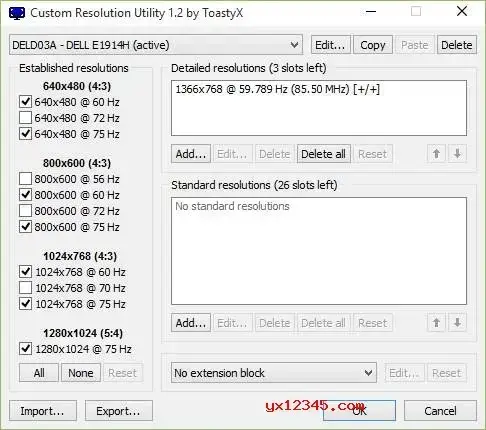
众所周知,在Windows 7和Windows 8/8.1中,只需右键单击桌面并单击屏幕分辨率,即可查看当前分辨率并切换到不同的分辨率。
但是,在Windows 10中,Microsoft将屏幕分辨率选项移动到配置APP应用程序以更改流程。 要访问此操作,请右键单击桌面,然后单击“view preferences (显示设置)”以打开右侧设置APP应用程序的显示部分,然后单击标记为“advanced preferences (高级显示设置)”的选项以打开屏幕分辨率设置。
您可能想在Windows 7、Windows 8/8.1或Windows 10计算机上设置自定义显示分辨率。 在这种情况下,第三方定制解决方案实用程序是最佳选择。 这是免费的电脑自定义分辨率设置工具。
Custom Resolution Utility是一个自由软件,可以在Windows 10、Windows 8.1和Windows 7上轻松设置自定义分辨率。 此工具允许您定义AMD/ATI和NVIDIA GPU的自定义分辨率。 其缺点是自定义分辨率实用程序与英特尔图形不兼容。 英特尔图形未被EDID复盖,此第三方自定义分辨率工具是一种设置自定义分辨率的技术。
除了英特尔显卡外,该PC自定义分辨率设置工具还支持使用配备双显卡的笔记本电脑和台式PC,使您可以在板载和独立显卡之间切换图形和分辨率设置。
Custom Resolution Utility计算机上的自定义分辨率设置工具非常适合配置ATI或NVIDIA显卡的计算机,因为它可以使用更好的分辨率。 此工具无需安装即可运行。
此软件受支持,尤其是在Windows 10系统上,允许您在Windows 10上快速设置自定义分辨率
windowsvista或更高版本允许您自定义AMD/ATI或NVIDIA GPU的显示分辨率。
自定义分辨率支持;
自定义刷新率支持;
支持添加新分辨率
1、下载压缩包,解压后直接运行CRU.exe。
2 .从下拉列表中选择监视器。
(活动)表示显示器已连接并被图形驱动程序识别。
*表示已更改,且复盖已保存在注册表中。
3、根据需要编辑配置。 有关详细信息,请阅读以下部分。
4、根据需要对其他显示器重复步骤2-3。
上部复制&; amp; 使用粘贴按钮可以复制分辨率、扩展块和范围限制(如果包括)。 不会复制名称或序列号,但会使用监视器特定的信息来复制这些项目的包含。 导入基于同一逻辑,除非您选择导入完整的EDID。
5 .单击“确定”保存更改。
6 .运行restart.exe重新启动图形驱动程序。
如果15秒后显示屏没有回来,请按F8进入恢复模式。 这将临时卸载所有EDID封面而不删除它们。 重新启动驱动程序以重新加载更改。
7 .在Windows显示设置中设置分辨率。 要设置刷新率,请执行以下操作:
Windows 10 :右键单击桌面显示设置高级显示设置显示适配器属性监视选项卡
Windows Vista/7/8/8.1 :右键单击桌面屏幕分辨率高级设置监视选项卡
要将显示重置为默认配置,请使用顶部的删除按钮从注册表中删除复盖,然后重新启动。 要重置所有显示,请运行reset-all.exe并重新启动。 如果需要,可以在安全模式下完成。
8、标准分辨率主要可用于CRT显示器,使用LCD显示器增加分辨率。 请勿将原始分辨率添加为标准分辨率。
AMD/ATI只支持下拉列表的分辨率。 其他分辨率将被驱动程序忽略。 它们以灰色列出。
NVIDIA不支持8种以上的标准分辨率。
标准分辨率限制为60-123 Hz。 以精细的分辨率添加刷新率。
1.4.1更新:
扬声器设置:添加CTA-861-G的新扬声器
HDMI支持:修复未定义的延迟数据并保存2 ms (从1.3.99-P1 )
HDMI 2.0支持:保留HDMI 2.1的附加字段
自由同步范围:添加了对自由同步2范围编辑的支持
添加了对HDR静态元数据块的支持
=================================
1.4更新:
添加了对DisplayID扩展块的支持。
添加了对Type I的仔细解决方法的支持。
添加了对平铺显示拓扑数据块的支持。
显示属性: EDID标头中添加了对ID序列号的支持
解决方法:在GTF中添加了自动-旧的标准计时选项
电视分辨率:添加了新的CTA-861-G分辨率(需要驱动程序支持)
比色法: CTA-861-G加入DCI-P3标准品
=================================
1.3.1更新:
修复了Windows 10 Creators Update的. inf导出问题
仔细分辨率: CEA-861时间序列参数3840x2160 @ 60 Hz和使用液晶屏标准(对于旧值,使用液晶屏记录) ) ) ) ) ) ) ) ) ) ) ) )。
谨慎解决方案:允许0后撤
电视分辨率:禁用不支持此选项的分辨率的本机格式
如果缺省情况下不存在扩展块,请不要添加空的扩展块
编辑属性时,允许无效但可能的产品ID
修复了显示器名称和序列号字符无法在详细分辨率列表框中正确显示的问题
修复了具有更高DPI设置的UI元素的中间行距
=================================
1.3更新:
添加了对从使用AMD/ATI和NVIDIA连接的显示器中读取扩展块的支持
自动将空扩展块添加到注册表和导出的. inf文件中以解决NVIDIA驱动程序问题
添加了对多个扩展块的支持
添加了对导入其他类型的扩展块的支持
添加了对VTB-EXT扩展块的支持(仅限仔细/标准分辨率)。
将新HDMI数据块的默认TMDS时钟更改为340 MHz
添加对HDMI 2.0块的支持
添加了对HDMI自由同步数据块的支持
色度数据块中添加了BT.2020格式
添加了文本文件的导出(输出十六进制值) )。
使用更高的DPI设置修复了UI缩放
restart.exe/restart64.exe :修复重新启动后不再响应的开始菜单,设置搜索框和Radeon
解压缩后,双击" CRU.exe "将其打开即可。
网络
 网络
网络
 网络
网络
 网络
网络
 网络
网络
 网络
网络
 网络
网络
 网络
网络
 网络
网络
 网络
网络