 网络
网络
今天给大家分享一耽女孩漫画软件官方的内容,其中也会对一耽女孩漫画软件官方进行扩展,如果能碰巧解决你的问题,别忘了关注本站,现在开始吧!本文目录一览: 1、一耽漫画如何打开 2、一耽漫画下载正版-一耽漫画下载正地址介绍 3、一耽漫画在哪里看? 4、一耽女孩漫画正版首页怎么进-一耽女孩漫画正版首页地址分享 5、一耽官网怎么进 6、一耽女孩正版官方怎么下载 一耽漫画如何打开 打开手机上的百度应用程序。 …
fabu
2026-09-27 02:34:00

${1}
你想从拍摄的照片中删除背景吗? 我想抠照片,不能发PS吗? photoscissors是一个强大的快速绘图工具。 在photoscissors注册自由代码绿色版上点击鼠标,即可轻松抠出照片背景,轻松去除。
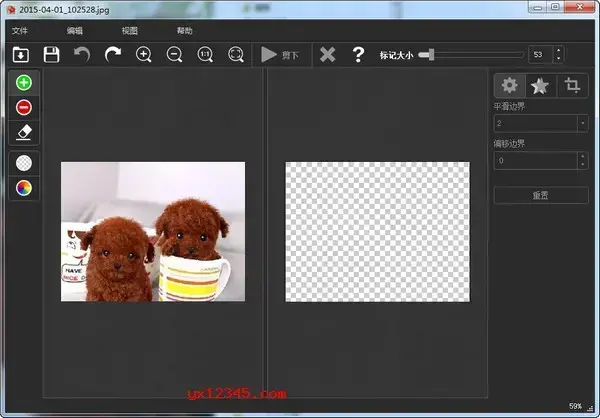
PS抠很麻烦吗? 第三方抠图软件麻烦吗?
PhotoScissors不仅可以非常有效地从照片中去除不需要的背景,而且非常容易使用。 与智能图形程序不同,PhotoScissors是一种易于使用的拷贝工具。 如果具备基本的图像编辑技能,就可以获得与专用软件的效果同等优秀的效果。
PhotoScissors快速标记工具提供了一种剪切背景图像的非常简单的方法。 与试图精确划分区域不同,繁琐的专业图形编辑器套索和自动选择工具可以快速标记关闭电源的区域、想要保留的区域,无需休息就能自动编程。 感谢裁剪边缘优化分析。 不需要尝试寻找像素来选择不想要的背景。
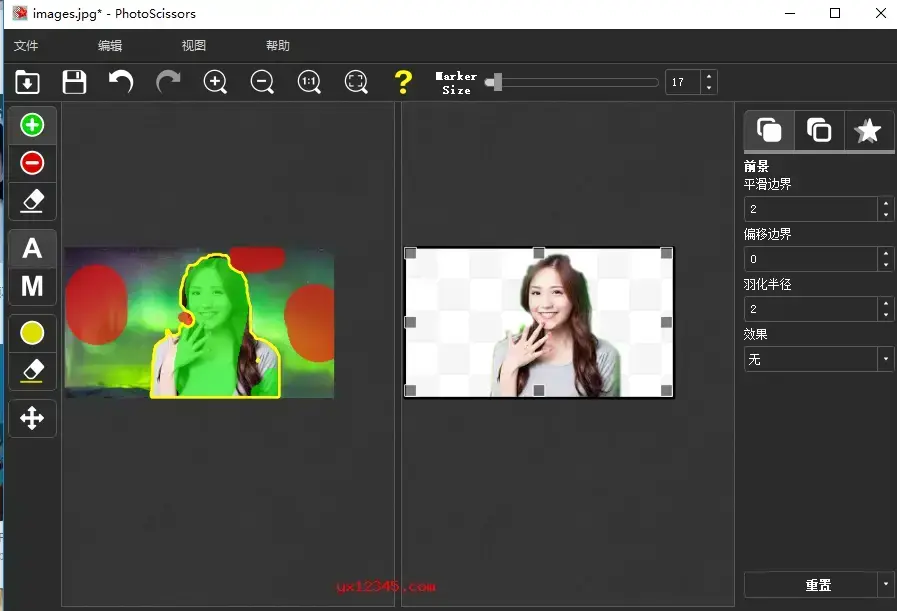
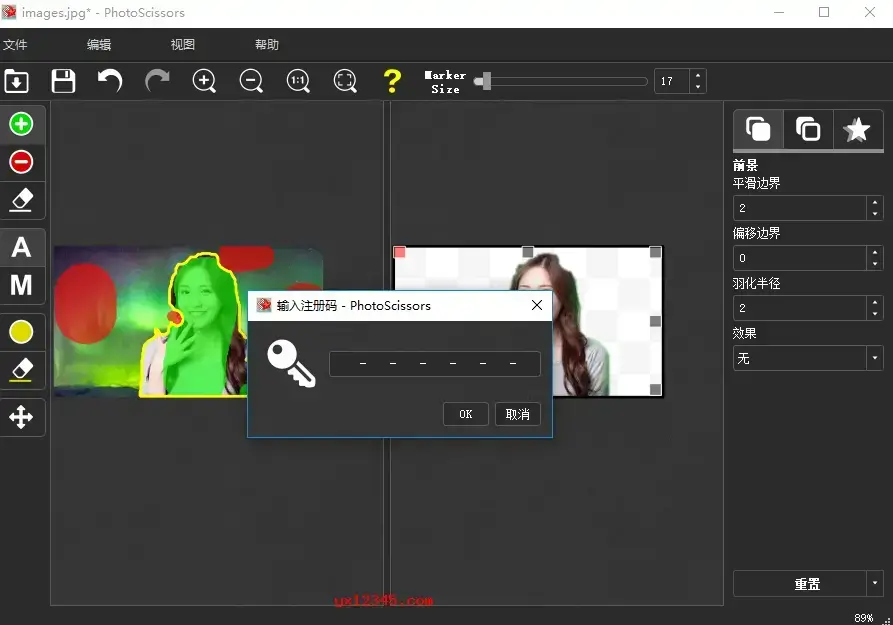
PhotoScissors可以自动从图像中删除背景,但在某些情况下可能需要帮助。 在屏幕上显示照片后,可以微调结果,并标记前景和背景的位置。 这比听起来简单。 PhotoScissors提供了两种工具:绿色标记和红色标记。 绿色标记表示属于前景对象的区域,红色标记表示背景风景。 画面的右侧部分会立即反映变更,因此几乎可以立即看到构成被删除的背景的图像。
有了PhotoScissors,您就不用为不使用Photoshop等许多七八专业润饰软件、繁琐的专业图形编辑器套索和摇杆工具而烦恼了。 在PhotoScissors中,可以快速标记要移除的区域和要保留的区域。 之后,程序会自动处理。 多亏了裁剪边缘优化分析,不需要寻找像素。 PhotoScissors善于以最小的难度去除背景!
1、快速抠图,容易从照片中删除背景
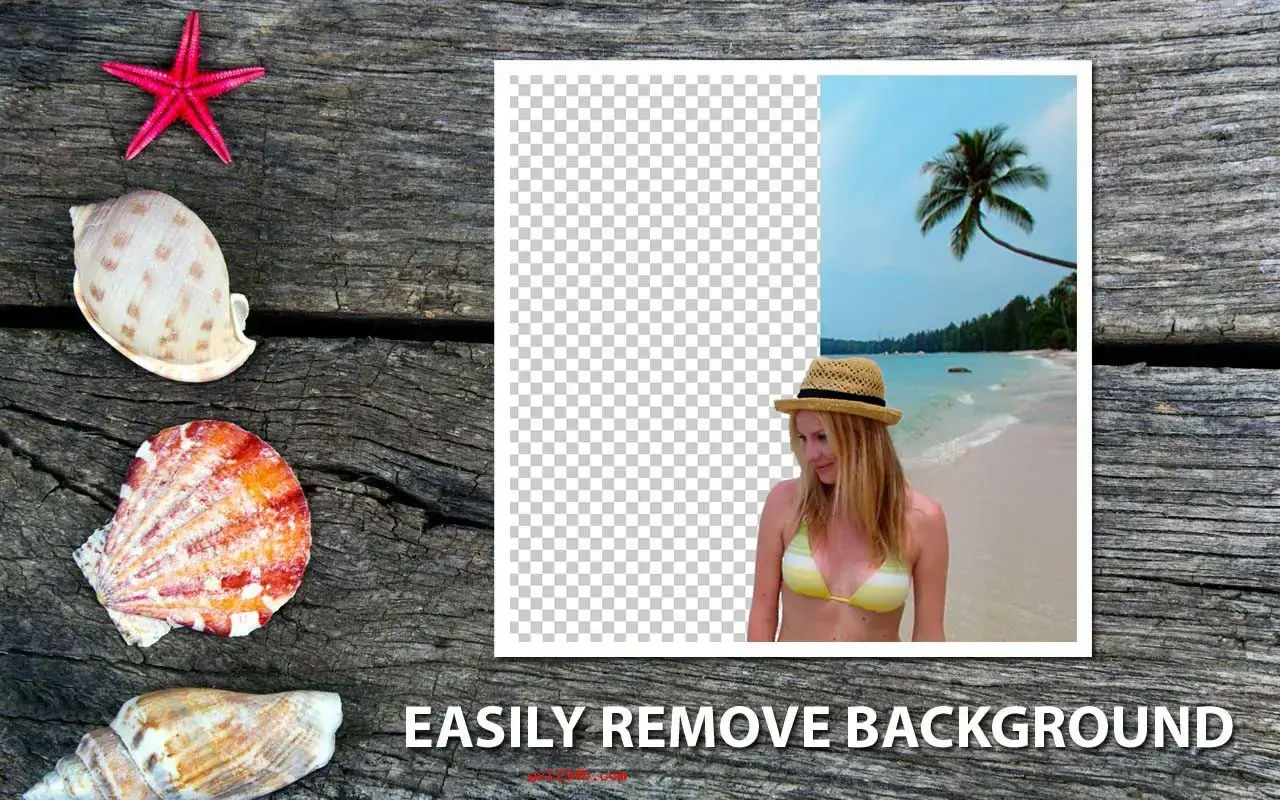
如果需要快速剪切一个人或物体并将其粘贴到另一张照片中或从照片中删除背景,PhotoScissors可以节省一天。 获得完美的图像剪辑不需要特别的技能或专业的软件。 只要上传图片,我们的算法就会使用深度神经网络自动删除背景。
2、快速装饰照片
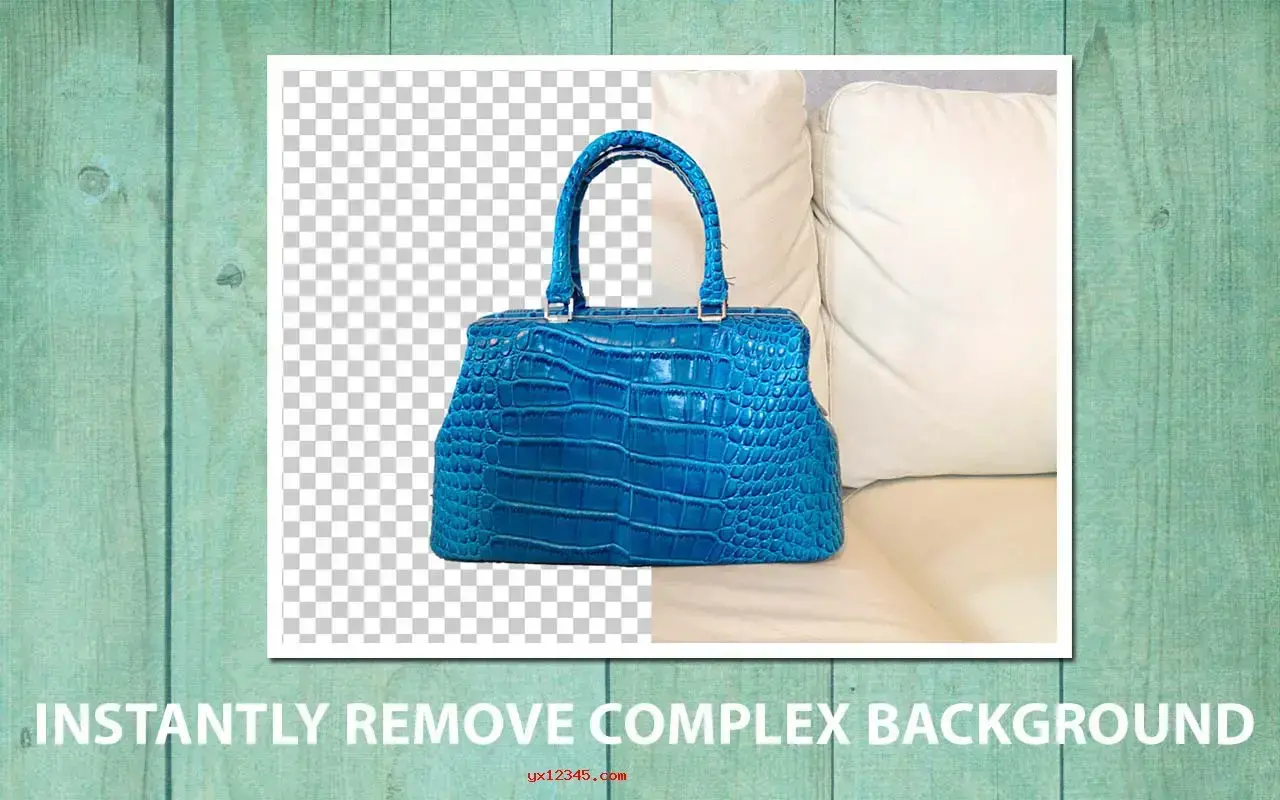
从照片中剪切背景是一般的照片编辑程序。 在PhotoScissors上,可以将产品的照片上传到eBay和亚马逊上,准备求职网站和约会网站的照片,将无聊的背景用如画的单色或单色代替,制作笑话和拼贴,装饰假期的照片以获得更多乐趣
3、消除头发周围的背景
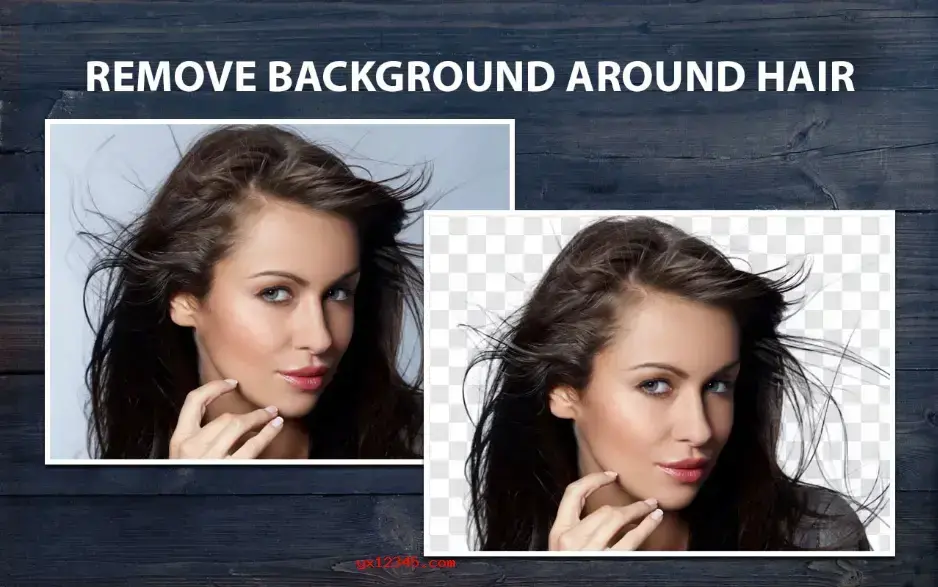
PhotoScissors可以轻松处理复杂的半透明物体(如头发),因此可以像处理其他场景一样轻松地从这些图像的背景中退出。 其他工具需要逐像素处理头发,但PhotoScissors可以有效地管理透明对象,从而节省时间。
4、支持从透明对象中删除背景
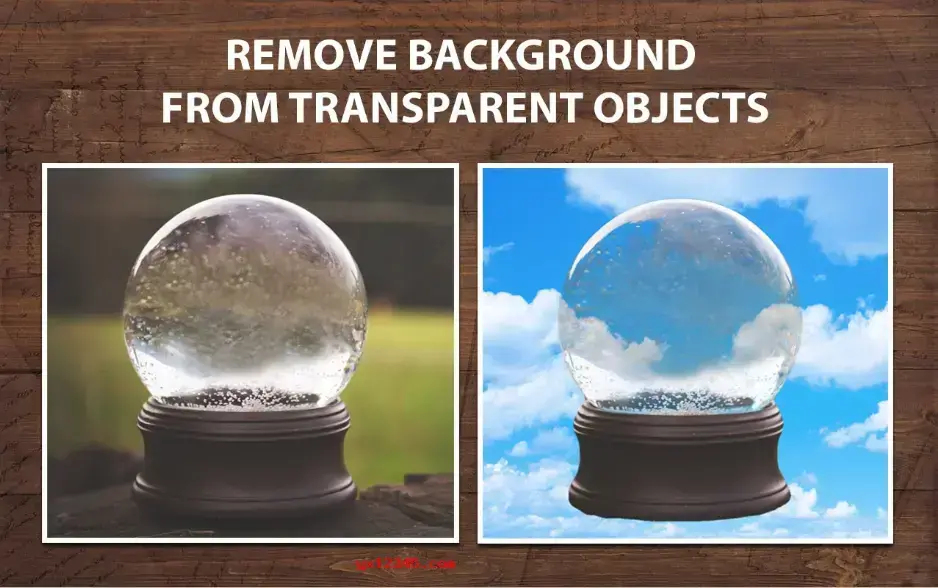
在现实世界中,某些对象是透明的。 从配置了这种物体的照片中删除背景是痛苦的。 但是,通过PhotoScissors,可以使用“透明标记”工具轻松将背景更改为其他背景,以指示前景和背景纹理所在的区域。
1、抠物体
2、创建带有彩色或透明背景的孤立图像
3 .删除eBay、Etsy或亚马逊列表的背景
4、将背景设置为包括透明在内的任意颜色
5、易用性和入门
6、为网上商店准备产品照片
7、支持通用图形格式( PNG和JPG )
8、从照片中删除复杂背景
9、容易分离前景和背景
10、调换背景
11、制作瓷砖
12、消除头发周围的背景
13、从透明对象中删除背景
1、支持立即从照片中删除复杂背景
2、支持消除头发周围背景
3、支持从透明对象中删除背景
4、支持前景和背景可轻易分离
5、支持交换背景
6、支持拼贴画制作
7 .支持对象在照片上的移动
1、解压缩压缩包并找到PhotoScissors.exe直接运行,单击“帮助”-输入注册码。
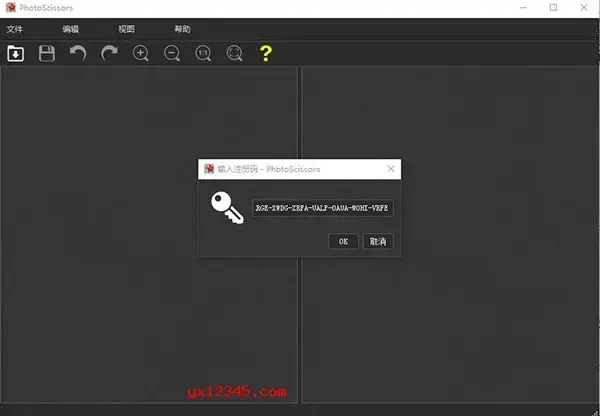
2、粘贴注册码,点击确定激活,重新启动软件启用。
3、到此为止软件已经注册,可以无限制使用了。
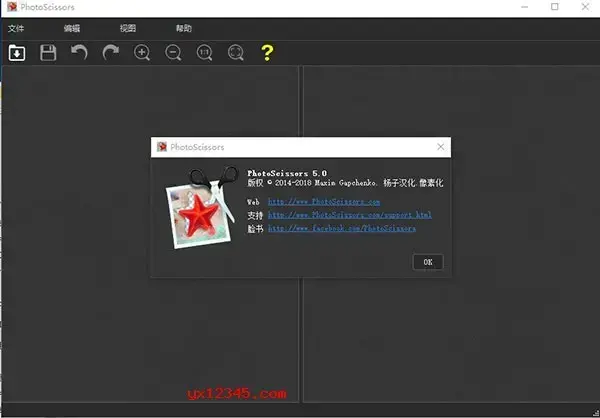
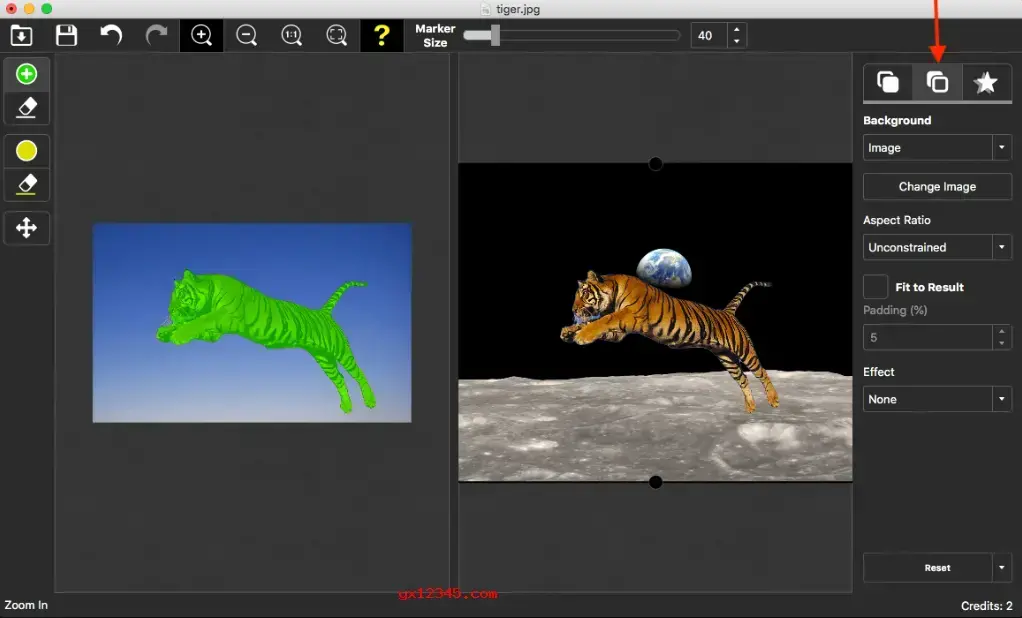
1、运行绿色照片级版本,将文件拖到APP应用程序中&; amp; 拖放或使用工具栏上的打开图标。 要修改结果,请使用绿色标记工具或橡皮擦。 对于小区域,请选择窄标记。
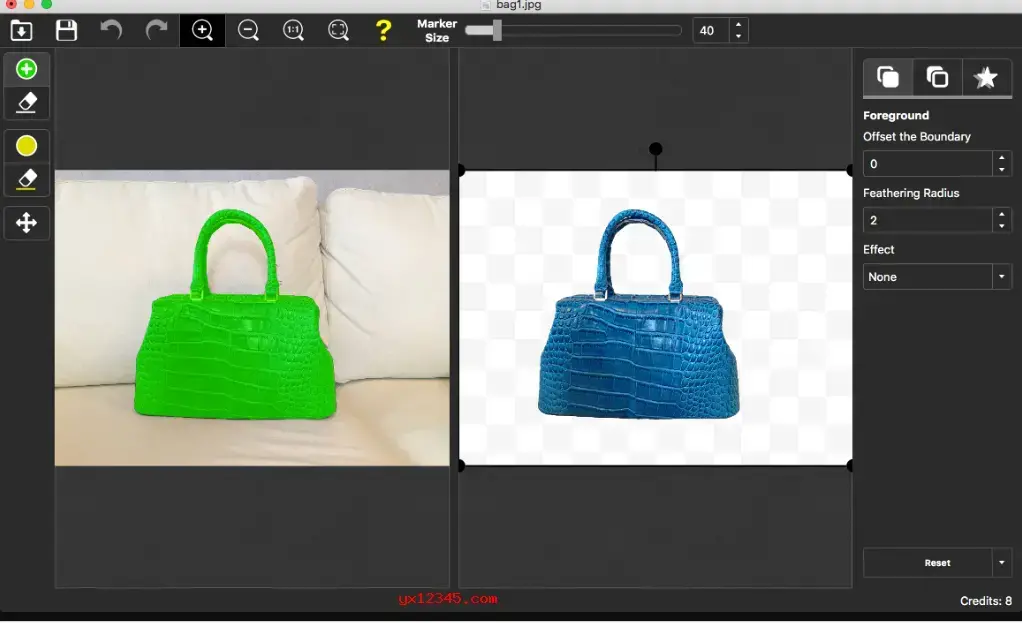
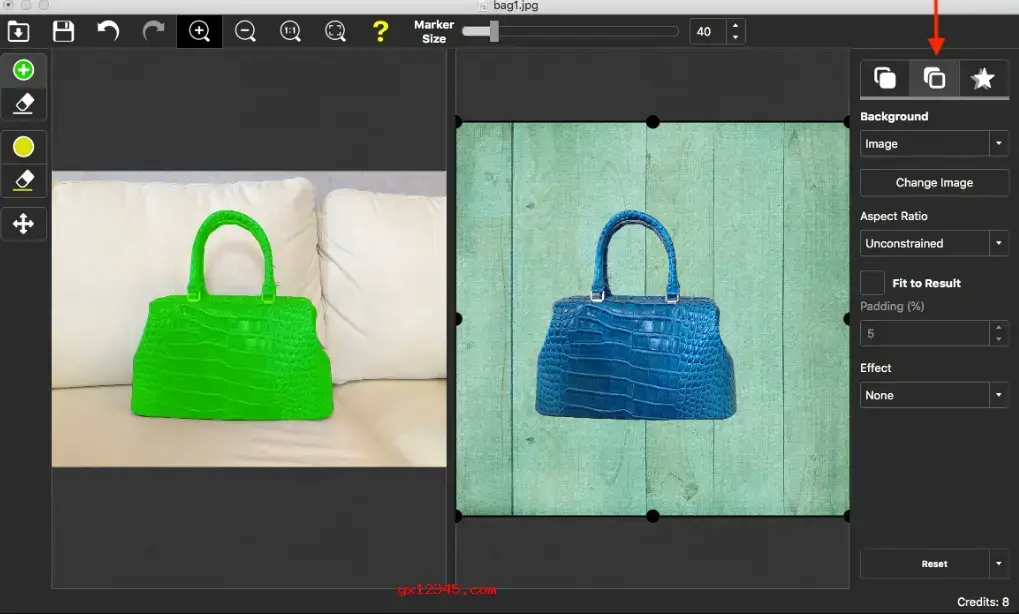
2、添加新背景
单击右侧的“背景”选项卡,选择“背景:图像”,然后选择要设置为背景的图像文件。 您可以使用预览窗口中显示的处理程序调整背景图像的大小、位置和比例。 完成后,将照片另存为新文件。
1、运行绿色版的photoscissors,打开要编辑的照片时,photoscissors会自动从照片中删除背景。 结果将立即显示在右边的窗口中。
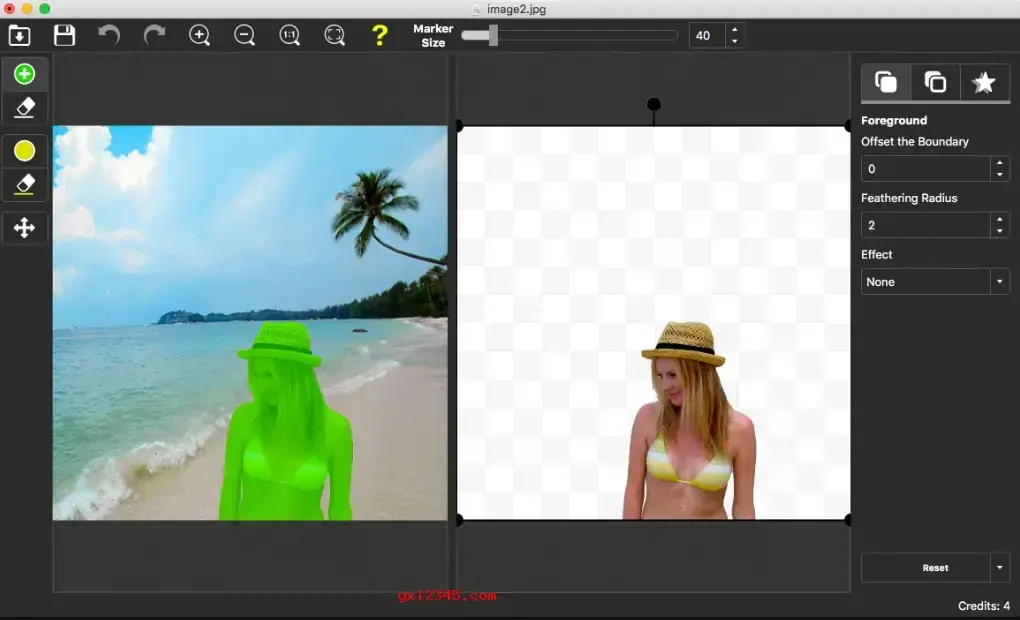
2、只需将标记大小设置为较低的值,然后添加更准确的笔划,即可在前景中添加区域或擦除部分区域。 确保位于要剪切的对象的线内。 如果用绿色标记前景以外的区域,也可以剪切背景部分。
1、photoscissors运行绿色版,导入照片,使用绿色标记为前景添加区域,或使用橡皮擦擦除区域。 如有必要,请使用工具栏滑块调整标记的大小。
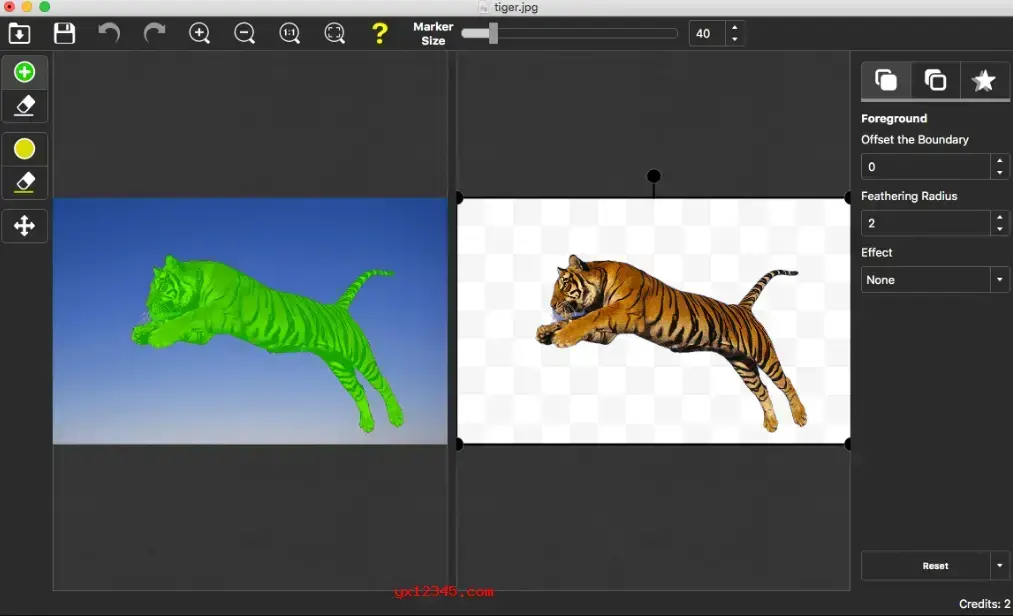
2、放置新背景,切换到右侧工具栏的背景选项卡,需要选择图像模式。 这样可以将整个背景替换为其他图像。 单击“更改”,浏览以获取新的背景图像。
========photo scissors 7.0升级===========photo scissors 7.0升级
一种绝对新的背景去除算法
PhotoScissors已上线,允许使用点
添加了用于旋转前景和阴影层的选项
添加了用SHIFT和鼠标单击以在两点之间绘制直线的选项
========photo scissors 6.1升级===========PhotoScissors 6.1升级
提高稳定性
添加了禁用掩码预测的选项
========升级photo scissors 6.0=========photo scissors 6.0
基于神经网络的背景去除新算法
alpha映射算法的性能修正
===========PhotoScissors 5.0升级===========PhotoScissors 5.0
阿尔法消光算法的重大修正
主要背景去除算法的修正
一种新的光滑轮廓算法
新的图像绘制算法重建背景
添加了项目加载/保存功能
添加了恢复每层的出厂默认设置的选项
n提高了可用性和稳定性
========升级photo scissors 4.0=========photo scissors 4.0
添加了透明或半透明对象(头发、玻璃等)的alpha贴图工具
添加了工具快捷方式
添加了像素化滤镜
添加了负过滤器
添加了保存默认选项的选项
添加了保存/加载用户标记的选项
添加了保存alpha蒙版的选项
修正的可用性和稳定性
========升级photo scissors 3.0=========photo scissors 3.0
修改主要用户界面
提高性能
目前,PhotoScisors具有完全的交互性
添加了移动前景对象的选项
添加了背景和前景过滤器
添加了用于在背景中填充洞(面片)并移动图像中主要对象的选项
背景中添加了纵横比选项
添加了羽化半径选项
添加了用于更改蒙版的手动模式
添加了对英特尔实时摄像头的支持
========photo scissors 2.1升级===========PhotoScissors 2.1升级
添加了将图像设置为背景的选项
修改的边缘处理(边缘抗锯齿),与锯齿框说再见
添加了更改阴影颜色的选项
========升级photo scissors 2.0=========photo scissors 2.0
主要算法的修正
重大性能修正
一种修正的平滑边缘算法
添加了偏移边界选项
添加了阴影选项
添加了拟合结果选项
添加了裁剪和调整大小的选项
提高内存利用率
修正的可用性和稳定性
修改GUI
添加了交互式模式,以便在每个标记之后执行剪切操作
========photo scissors 1.2升级===========PhotoScissors 1.2升级
添加了裁剪工具
添加了平滑边选项
修正的可用性和稳定性
========photo scissors 1.1升级===========PhotoScissors 1.1升级
添加了最近的文件列表
添加了在按住空格键的同时移动图像的功能
保存自定义颜色以供将来使用
修改GUI
添加了对HiDPI和Retina显示器的支持
小错误修正
========升级photo scissors 1.0=========photo scissors 1.0
初版
解压并直接运行,在“帮助”选项下,选择“输入注册码”进行注册。 photoscissors注册码: cosd-lrge-xwdg-zrfa-ualp-oaua-wohi-vrfe
网络
 网络
网络
 网络
网络
 网络
网络
 网络
网络
 网络
网络
 网络
网络
 网络
网络
 网络
网络
 网络
网络