网络
网络
今天给大家分享YY歪歪漫画登录页面首页免费的内容,其中也会对YY歪歪漫画登录页面首页免费进行扩展,如果能碰巧解决你的问题,别忘了关注本站,现在开始吧!本文目录一览: 1、歪歪漫画首页登录界面在哪里 2、歪歪漫画登录界面入口在哪 3、歪歪登录页面入口免费弹窗在哪 4、怎样找到歪歪漫画官方页面登录入口? 5、歪歪漫画首页登录入口页面在哪里 歪歪漫画首页登录界面在哪里 歪歪漫画登录页面界面位于歪歪漫画官…
fabu
2026-09-24 02:34:03

${1}
笔记本电脑的电池变得永久的话,会有放电时间减少的问题。 以前只能用一个小时,但慢慢地只能用十分钟。 如果出现此问题,您需要修复笔记本电脑电池并提高其效果。 试试这个batterymon绿色汉化中文版。 可以修复笔记本电脑的电池。
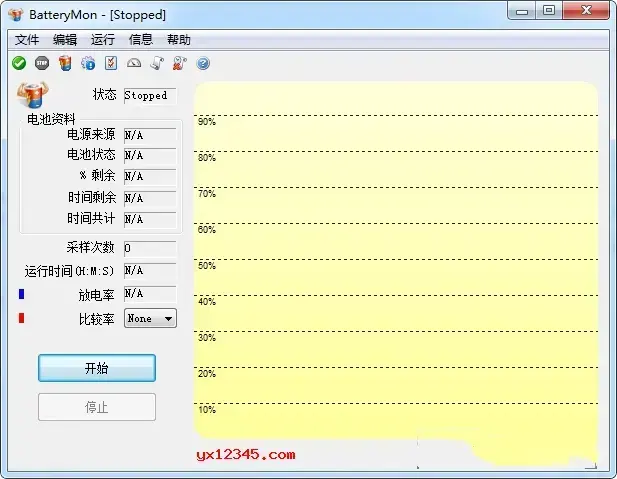
考虑到电池的化学性质,短路、雷击等事件容易导致电池磨损、腐蚀、泄漏和完全损坏。 考虑到他们的失败倾向和性能随着时间的推移而下降,能够识别和监视他们的性能是很重要的。
使用PassMarkBatteryMon,您可以轻松监控笔记本电脑和笔记本电脑电池的状况。
最初的batterymon知道笔记本电脑的电池监控软件,随着版本的提高,慢慢变成了笔记本电脑的电池修复、电池补偿软件。
总体来说,笔记本电池老化现象不能免除,大多数修复方法都是尝试深度充电的原理,缓解笔记本电池的记忆效应。 但不可否认,深度充放电操作对笔记本电脑电池本身没有好处,是不得不做的方法。 如果电池续航时间仅缩短了几十分钟,则必须谨慎使用此类操作方法。 除此之外,厂商还优化了笔记本电脑的电池池,并没有通过自身深度充放电再次提高电池容量的说法。 但是,何时需要深度充放电很难控制,每次使用消耗的电力都不一样,所以建议使用名为batterymon的笔记本电脑的电池修复、电池修复软件进行修复。
1、监控笔记本电脑电池
BatteryMon通过外推趋势线和比较趋势线实时显示电池充电水平。
维护电池电量水平和其他统计信息的日志文件,供以后分析。
典型用户包括笔记本电脑维修中心和系统集成商,其中包括需要管理笔记本电脑的服务器管理员,以及想要诊断电池问题的家庭用户。
2、显示电池精心的系统和状态信息
BatteryMon提供有关每个已安装电池的详细系统和状态信息。 使用多个电池时很方便。
3 .常驻桌面右下角
Mini窗口模式下的BatteryMon仍保留在桌面上,您可以随时注意多块电池的充电/放电状态、寿命百分比、估计运行时间等。
1、使用仔细的统计信息诊断问题电池
2、比较并测量电池性能和预期放电率
3、找出电池的重要放电点
4 .唯一标识电池组以进行跟踪或系统清点
5、记录电池性能,供以后参考
1、可以直接查看笔记本电脑电池的设计容量、当前容量和充满容量。
2、可以验证充电电路是否正常。
3、可验证电池活性是否正常。
4、电池辅助功能,而且效果好。
状态:指示此特定电池的当前状态。 例如充电中、放电中、未使用。
制造商:生产电池组的公司名称。
设备名称:这一般为电池组型号,由制造商定义。
序列号:制造商定义的设备的序列号。
唯一id :标识字符串在所有电池组中是唯一的。
剩余时间:估算电池完全放电需要多长时间。
电池温度:电池组内部的温度。
生产日期:电池的生产日期。
使用类型:指示电池是否正常使用、正常操作是否通电,或电池是否为故障安全/备用设备。 (笔记本电脑电池或UPS )
可充电:指示电池是否可充电。
化学:电池类型。 典型值为铅酸、锂离子、镍镉、氢化镍金属、镍锌、可充电碱锰。
设计能力:新电池的理论容量。 大多数电池以毫瓦时( mWh )为单位进行测量。
充满电:电池当前充满电的容量。 对于某些电池,可将此值与设计容量进行比较,以估计电池磨损。
警报级别:制造商建议电力不足和警告何时发出电池警报。
偏置电压:部分电池的充满电量与当前容量值有偏差,会有少量电量以0为关键指示电池电量。 临界偏差类似于在还剩几升燃料时清空燃油表。
充电循环:电池经历的充电/放电循环次数的计数。 这提供了一种确认电池磨损的方法。
电压:电池端子的当前电池电压(以伏为单位)。
费率:当前电池充电或放电的速度。 对于大多数电池,此值以mW为单位。
1、下载batterymon绿色汉化中文版压缩包,解压后双击BatteryMon2.1cn.exe打开。

2、打开软件后,接口信息有电池状态、剩余百分比、运行时间、放电率等。 有空的人可以研究一下。 简单粗暴的类型直接看左下方的开始、结束这两个按钮就可以了。
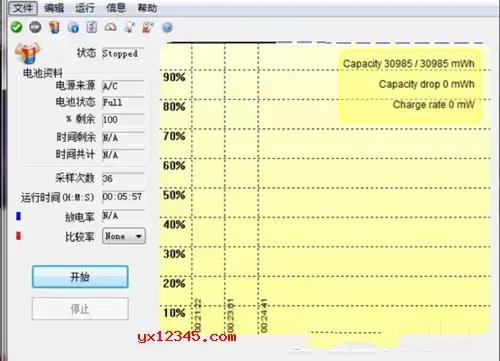
3、第一次充电:在接通电源线给笔记本电脑充电的情况下,单击“开始”,软件将运行,并在一段时间后显示充电已完成。
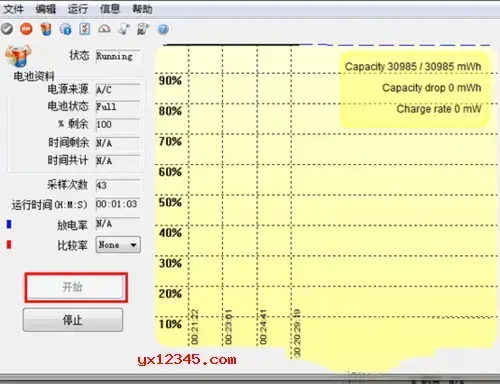
4、第1次循环放电:充电完成后关闭电源,拔掉电源插头; 之后,接通电源,重新运行修复软件。 此时,软件显示为放电。 这个时候,可以去看电影等,等到电脑放电完成自动关机。 接下来进入第二周期。
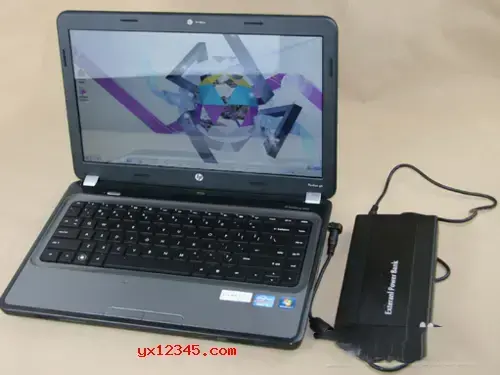
5、第二周期充电:开启笔记本电脑给电脑充电,然后开启,运行电池修复程序。 这个时候,电池会显示正在充电,等它满了为止。
6、第二循环放电:充电完成后关机拔下电源插头; 开机并重新运行修复软件,显示放电状态,然后等待计算机完成放电并自动关闭。 之后,像往常一样连接电源接通电源使用就可以了。
7、至此,完成了两个会次的深度充放电激活。
1、我启用了运行时启动微BatteryMon,禁用了系统任务栏上图标的显示,并将微窗口的透明度设置为100%。 即使重新启动/重新安装,也再也看不到Batterymon和与之的交互怎么样了。
必须删除配置文件以重置配置。 要做到这一点,
对于Windows Vista :
导航到c:\ program data\passmark\batterymon
删除bmconfig.dat
在此目录中,如果Windows资源管理器工具栏中包含标记为兼容性文件的图标,请单击该图标以从目录中删除bmconfig.dat。
在Windows XP上:
导航到c:\ documentsandsettings\all users\application data\passmark\batterymon
删除bmconfig.dat
2、BatteryMon有多准确?
BatteryMon和提供信息的电池组一样准确。 由于其化学性质,通常很难得到关于电池内电量的正确指示。
3、BatteryMon能报告多少电池?
显卡支持无限数量的电池。 有关每个电池的详细信息,最多支持4个电池插槽。
4、日志文件的大小似乎受到限制。 用户可以更改日志文件的大小或采样频率吗?
该日志仅保存最近的1000个样本。 但是,可以通过在BatteryMon窗口中输入采样时间的新值来更改采样率。
如果将此值的机会设置为30秒,则日志必须涵盖8.3小时
如果将此值的机会设置为60秒,则日志必须涵盖16.7小时。
如果启用自动日志记录,则会跳过1000个样本限制,因为每个样本都将被写入以尽快记录。
如果需要在日志中提供更详细的信息,您可能可以运行该软件的自定义版本。
双击图表可将显示切换到迷你模式窗口。 进行切换后,如下所示(参照右图)。 1.3或更高版本支持。
5、不按启动按钮就能自动启动BatteryMon吗?
是的。 使用/r命令行参数,或在“设置”对话框中选择“在运行时开始采样”选项。 请参阅以下示例。
6、BatteryMon可以在迷你模式下自动启动吗?
是的。 在配置对话框中,只需选中“在运行时启动采样”和“在运行时启动mini BatteryMon”复选框。 或者,也可以使用/m命令行参数。 但是,必须与/r选项结合使用。 要输入命令行参数,请右键单击桌面上的BatteryMon图标,然后选择“属性”。 在“目标”字段中,在可执行文件名称后输入命令行参数,如以下示例所示: 您还可以在配置对话框中选择在运行时启动mini BatteryMon的选项。
解压缩后,直接运行BatteryMon2.1cn.exe即可。 打开的是中文界面。
网络
 网络
网络
 网络
网络
 网络
网络
 网络
网络
 网络
网络
 网络
网络
 网络
网络
 网络
网络
 网络
网络