 网络
网络
今天给大家分享樱花动漫官方正版官网入口网址下载的内容,其中也会对樱花动漫官方正版官网入口网址下载进行扩展,如果能碰巧解决你的问题,别忘了关注本站,现在开始吧!本文目录一览: 1、樱花动漫官方入口和下载方法 2、樱花动漫官方正版入口在哪看 3、樱花动漫官网入口是哪个,樱花动漫官网进入口在哪里? 4、樱花动漫官网是什么啊,樱花动漫官网下载 5、樱花动漫官方官网网址,樱花动漫官网网址是什么? 樱花动漫官…
fabu
2026-09-30 02:33:56

${1}
从互联网下载的ghost系统一般是gho格式的文件,你想打开gho图像文件中包含的内容和文件吗? Ghost Explorer是一种GHOst浏览器,通过它可以查看GHOst镜像,并可以打开gho文件和编辑内部文件。
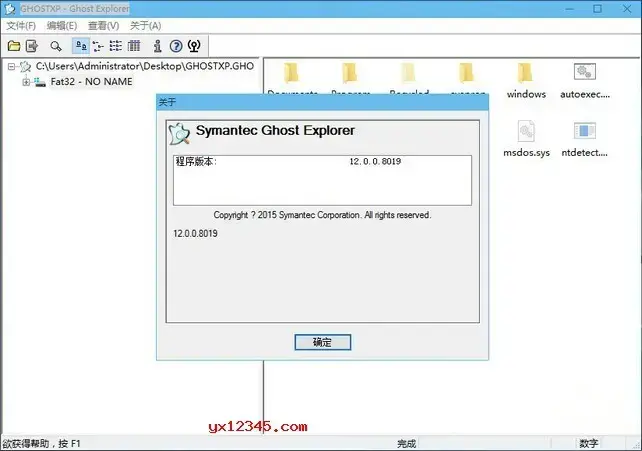
ghost浏览器用于什么?
明确地说,这是用于打开GHOst镜像或打开gho文件并查看内部文件的软件。
许多GHOst系统会统一安装您可能不想安装的软件。 如何从ghost系统、gho图像文件中删除指定文件?
Ghost Explorer是Symantec公司生产的GHOst镜像浏览、gho浏览器软件,使用该GHOst浏览器可以读取GHOst图像文件的内容,并提取、剪切、复制、粘贴镜像文件
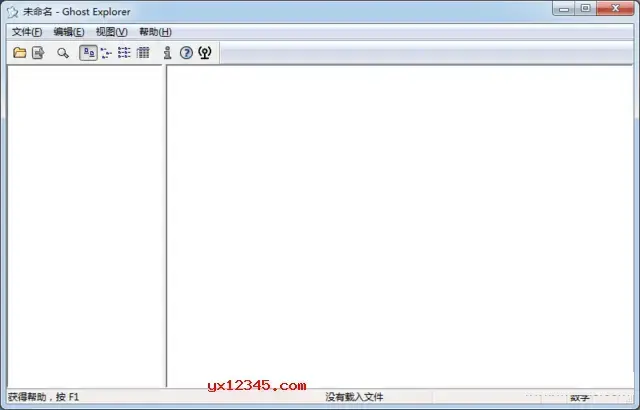
Ghost Explorer是有名的GHOST图像文件编辑显示解压程序,使用该GHOST浏览器可以编辑GHOST创建的图像文件,根据自己的意愿在图像文件中添加、删除文件,提取所需的文件
Ghost32.exe
Ghost32 64.exe
Ghost64.exe
Ghostexp.exe
GhostExp64.exe
=================================
Ghost 32.exe :在32位系统上使用ghost的主程序仅支持3.25G内存
Ghost 64.exe :在64位系统上使用ghost主程序,支持128G内存
Ghost32 64.exe:32位系统、64位二合一、自动自适应系统。
Ghostexp.exe (已汉化)—一种在Ghost浏览器的32位系统上查找和修复备份文件的工具
Ghostexp64.exe (已汉化)—一种在Ghost浏览器的64位系统上查找和修改备份文件的工具。 支持128G内存
1、分割图像文件
如果你有一个非常大的GHOST图像文件,你想把它刻录到CD上保存吗? 但是,普通的CD最大为700M,一个图像文件中一般有几个g,显然无法安装。 此时,同伴可以使用Ghost Explorer打开GHO图像文件。 然后从主菜单中选择“视图”( view )“选项”( options )命令,并在打开的选项窗口中将卷分割文件大小设置为例如690 ( MB )。 也选中自动命名卷的复选框。 然后,您可以通过选择“文件”( file )菜单中的编译命令将打开的GHO文件拆分为630MB的多个小GHO文件。
2、碎片整理图像文件
如果多次对GHO映像文件执行添加/删除操作,则会导致映像文件出现碎片,导致数据存储不连续性,将来恢复此镜像文件不仅会花费时间,还会浪费磁盘空间。 此时,同伴可以使用Ghost Explorer的镜像文件编译功能来消除GHO文件的碎片。 首先打开图像文件,然后选择“文件\属性”命令,如果在打开窗口的编译建议中为yes,则表示需要对GHO文件进行碎片整理。 此时,只需选择菜单文件\编译命令即可编译镜像文件。 编译的文件将不再碎片化,并且随后的恢复也将更快。
3、恢复部分图像文件
运行Ghost Explorer,单击“打开文件”命令,或直接单击工具栏上的“打开”按钮打开GHO图像文件,从右窗口中选择要恢复的文件,然后单击“提取文件” 这确实给我们带来了很大的便利。 有了这个功能,就不需要因为系统分区中只有几个文件被损坏并复盖了整个分区,这一点非常实用。
4、实用功能
使用GHOST备份系统可能会导致一些文件备份不多、需要删除一些垃圾邮件、一些文件备份错误等问题。 如果出现这种小问题,系统备份就不能再重新进行一次。 太费时间了。 实际上没有必要。 使用Ghost Explorer打开GHO图像文件时,可以像处理本地磁盘一样自由添加、删除或修改GHOST图像中的文件。 Ghost Explorer是单文件的绿色版,小巧实用,其主要功能如下。
5、更新图像文件
更新操作包括添加、删除和替换。 通常,如果使用Windows,则需要安装新软件,甚至硬件。 因此,如果系统硬件和软件发生更改,则必须重新创建映像文件。 有了Ghost Explorer,一切都变得简单了。 要执行更新操作,首先在Ghost Explorer中导航到文件所在的目录。 要添加或替换文件,只需从Ghost Explorer的“编辑”( Edit )菜单中选择“添加”)命令,然后将文件添加到的“打开文件”窗口中。 此外,还可以直接将文件拖动到Ghost Explorer。要删除文件,只需选择要删除的文件,然后直接按Del进行确认,Ghost Explorer就会自动更新并保存删除的文件。
1、此ghost浏览器可以查看和编辑在Norton Ghost上备份的镜像( gho )并读取其内容
2、可以将文件添加到gho镜像中,删除文件,提取文件后重新创建
3、可以自行封装创建系统镜像,也可以编辑备份的镜像
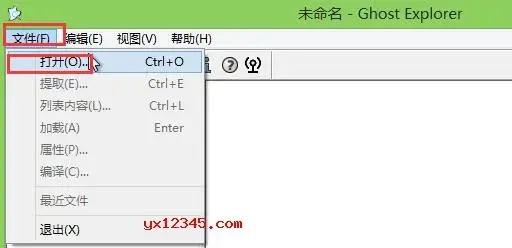
1、打开ghost explorer工具,单击开始---打开按钮。
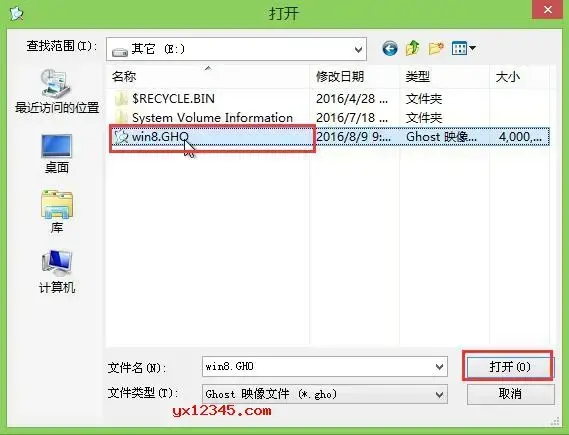
2、选择要打开的ghost镜像文件并打开。
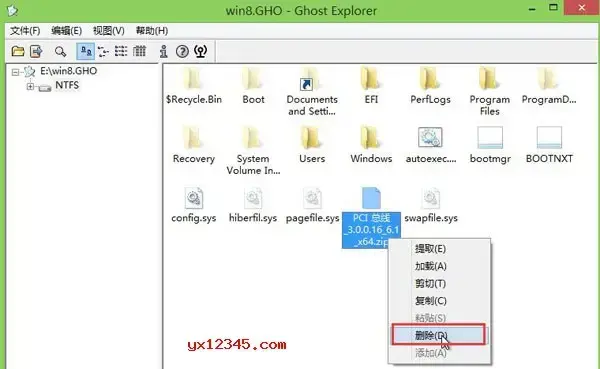
3、加载ghost镜像文件后,找到要删除的软件,右击该软件,点击删除即可。
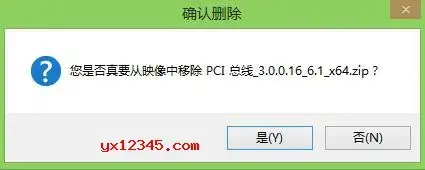
4、删除后会显示确认删除窗口。 确认后点击就可以了。
5、全部处理完毕后,点击文件---编译,在gho文件中填写要编译的名称,点击保存即可。
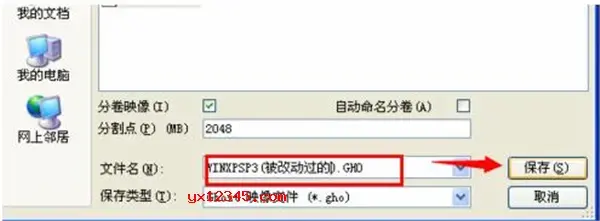
6、有趣的是,Ghost Explorer除了可以访问镜像文件的数据外,还可以创建镜像文件,但实际上必须使用Ghost.exe程序。 如果Ghost镜像文件中没有Ghost.exe程序,则可以通过右键单击Ghost Explorer的左窗格并选择“添加命令”来搜索Ghost.exe程序并将其添加到镜像文件中。 如果要在Ghost Explorer中使用Ghost创建克隆,请右键单击Ghost.exe文件,然后从快捷菜单中选择加载命令,即可。 也可以通过加载命令来执行镜像文件中的其他程序和文件。
你在网上下载了. gho系统镜像文件,如果你对它的内容不满意,或者想提取其中的一些文件,它的Ghost Explorer可以顺利完成这些文件可以在名为Ghost Explorer的ghost浏览器中将其打开,向. gho镜像中添加文件、删除文件或提取文件,然后重新尝试,当然这也有缺点。 缺点是只能处理镜像文件中FAT16、FAT32两种分区的文件。 如果镜像文件包含其他类型的分区(如NTFS ),则无法单独恢复或删除此分区中的某些文件,只能将整个分区恢复到文件夹中。
GhostExp.exe为32位版本,而GhostExp64.exe为64位版本。
网络
 网络
网络
 网络
网络
 网络
网络
 网络
网络
 网络
网络
 网络
网络
 网络
网络
 网络
网络
 网络
网络