网络
网络
今天给大家分享樱花动漫正版官方版2021下载的内容,其中也会对樱花动漫正版官方版2021下载进行扩展,如果能碰巧解决你的问题,别忘了关注本站,现在开始吧!本文目录一览: 1、樱花动漫正版官方版2021下载,2021正版樱花动漫官方下载 2、樱花动漫一好看的动画 3、完美世界樱花动漫高清版应用介绍 4、樱花动漫官网imomoe樱花动漫,imomoe樱花动漫官网改名为樱花动漫网 5、樱花动漫官网入口到…
fabu
2026-09-25 02:34:01

${1}
snagit是一款集截图和屏幕录制功能于一体的软件,功能非常强大,目前最新版本为2020版。 此次发布的是snagit中文汉化版的下载,该软件还具有截图、屏幕录制和编辑器功能。
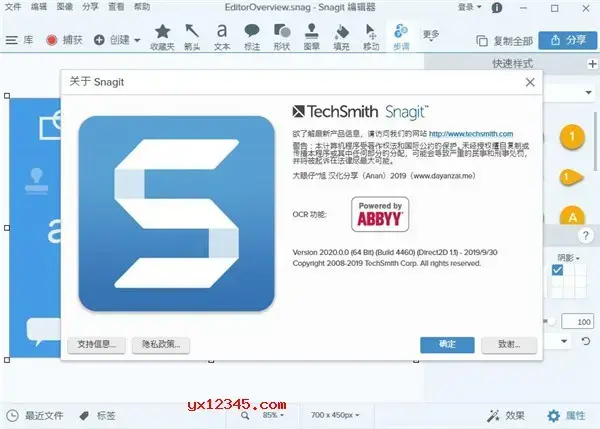
名为snagit的屏幕截图和屏幕视频软件可以在计算机屏幕上捕获任意进程,并快速创建视觉描述。 您可以录制屏幕快照、拍摄屏幕快照,然后使用附带的编辑器添加说明、标记屏幕快照、快速对话并讨论整个过程,以及回答问题。 在Snagit中直接创建自定义操作指南、教程和快速视频。
一开始,可能会使用Snagit用的截图软件,但是实际使用后,你会发现还可以做更多的事情,不仅可以让截图这个本职工作变得专业出色!
snagit中文汉化版还集成了功能强大的图像编辑工具Snagit Editor 11简体中文版,无论图像注释、拼接还是特效都可以即时使用,使用方便,功能强大。 你也可以用它来管理照片。
SnagIt 2020更具特色的功能是可以无缝集成到Microsoft Office办公室套件中并紧密协作。 当然,您也可以使用SnagIt 2020捕捉屏幕视频、照片中的文字等。 用途多,功能强大。
snagit功能强大,易于使用,捕获范围非常灵活,可以自行选择捕获内容,并以BMP、PCX、TIF、GIF、PNG或JPEG格式保存。 支持多种剪切方法,包括全屏、窗口和滚动窗口。 您还可以添加阴影、水印、相框、边框、滤镜、字幕等效果,并将其共享到本地、打印、word、excle、ftp等。 您可以设定录制视频时是否显示麦克风、鼠标指针等。 此功能非常适合需要录制视频教程的人。
Snagit通过视频和图片提高交流的水平和质量。 能够迅速提供更好的反馈,鼓励团队合作,改变合作方式,完成工作。 您可以撷取任何影像,并使用各种效果加以增强,或快速建立电脑萤幕的影像视讯。 您可以根据需要选择特殊效果,轻松自定义屏幕快照。
您可以使用snagit中文汉化版中的各种标记工具来高亮显示区域和将注意力集中在特定点上。 您还可以通过录制屏幕并快速裁剪不需要的部分来快速创建视频。 在Snagit中创建的所有内容都可以方便地与任何人共享。
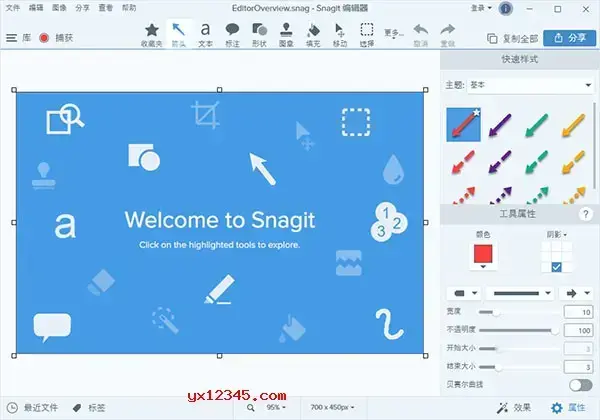
截图和录制功能是一种快速视频,用于拍摄截图和记录在计算机屏幕上看到的内容。
全景拍摄功能可以捕获水平滚动、滚动的网页和中心的所有内容。
支持通过模板创建使用Snagit中的预制布局,可以立即创建可视化文档、教程和培训材料。
支持从图像创建视频、查看和绘制一系列屏幕快照,并创建快速交互视频或GIF。
支持将标准屏幕快照转换为简化的图形。
您可以使用具有专业外观的标记工具和文本来注释屏幕快照。
您可以使用一系列自动增加的数字或字符来快速记录步骤和工作流程。
您可以捕获文本,从图像、屏幕快照或文件中提取文本,然后将其快速粘贴到另一个文档中进行编辑。 通过Snagit预制布局,可以创建可视化的文档、教程和培训材料。
支持从图像创建视频、查看和绘制一系列屏幕快照,并创建快速交互视频或GIF。
Snagit 2020现在可以直接共享到Slack和Box。
1、一体化捕获
捕获整个桌面、区域、窗口或滚动屏幕。
2、滚动屏幕
用于滚动整个页面的屏幕快照。 使用Snagit的屏幕捕获工具,可以轻松捕获纵向和横向滚动、网页无限滚动、长聊天消息以及介于其中的所有内容。
3、抓住文字
从屏幕快照或文件中提取文本,然后快速将其粘贴到另一个文档中进行编辑。 无需重新输入所有文本即可轻松复制信息。
4、屏幕刻录机
Snagit的屏幕记录器可以快速记录自己的工作步骤。 或者,从录制的视频中捕获各个帧。 将视频文件另存为mp4或GIF动画。
5、记录网络摄像头
在视频之间切换网络摄像头和屏幕录制。 使用记录器可以和队友和客户建立自己的风格。 在哪里都没关系。
6、录制音频
通过麦克风或电脑的系统音频将声音包含在视频中。
7、GIF动画
将所有短记录. mp4转换为GIF动画,并快速添加到网站、文档和聊天中。 Snagit可以设置默认值和自定义选项,每次都可以创建完美的GIF。
8、裁剪视频剪辑
从屏幕视频中删除所有不需要的部分。 剪切视频的开头、中间或末尾的任意部分。
9、记录iOS屏幕
使用TechSmith Capture App,只需按几下即可录制iOS画面,并立即共享后返回Snagit进行裁剪。
十、评论
使用实用的标注工具对屏幕截图进行注释。 使用一些预制样式向屏幕截图添加个性和专业。 或者,可以创建自己的。
11、步骤工具
使用自动添加的一系列数字或字符快速记录步骤和工作流程。
12、重新设置
自动移动屏幕快照中的对象。 重新排列按钮、删除文本或编辑屏幕快照中的其他元素。
13、文字替换
Snagit可以识别屏幕快照中的文本,并允许快速编辑。 更改屏幕快照的字符、字体、颜色和大小,而无需重新设计整个图像。
14、简化工具
将标准屏幕快照转换为简单的图形。
15、封口
使用专门为截图设计的贴纸定制图像。
十六、我的最爱
把所有最有价值的工具放在一起。
1、多种捕获类型:不仅可以捕获静止图像,还可以捕获视频和音频,还可以只捕获选定内容中的文本。
2、捕捉范围非常灵活:您可以自由选择整个屏幕、静止或活动窗口或捕捉范围。
3、输出类型多:可以作为文件输出,也可以将捕获的内容直接用e-mail发给伙伴。
4、有简单的图形处理功能。 使用该图像过滤功能,可以获取图像中的文字、图形等。
1、支持全景拍摄
2、支持基于模板的创建
3、支持截图和录像
4、支持从图片制作视频
5、支持抓文字
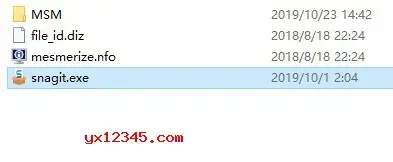
1、解压缩下载的snagit中文无限版压缩包,找到techsmith snagit 2020安装程序,双击打开安装公式。
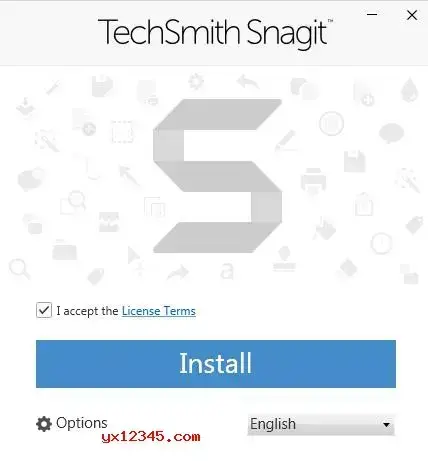
2、选择i accept the license terms,然后单击install按钮进行安装。
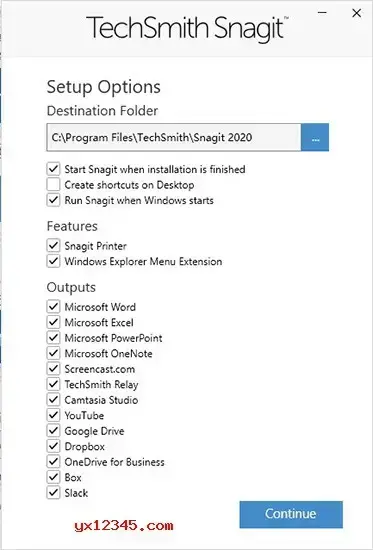
3、单击install按钮之前,也可以单击options设置安装参数。 例如,将snagit设置为集成到word、excel、ppt、onenote等软件中。
4、正在安装。
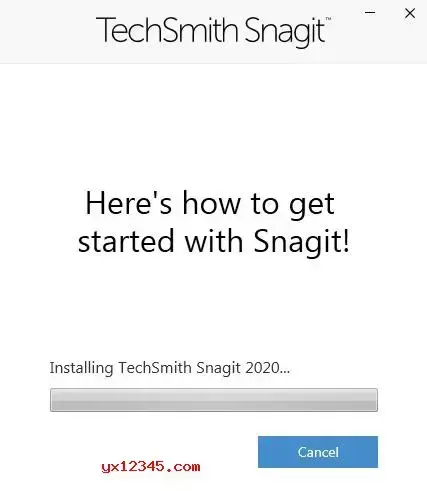
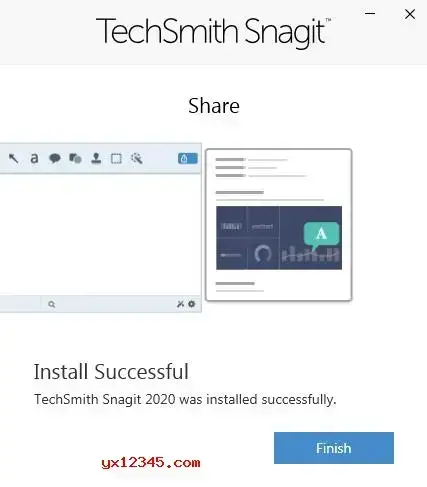
5、snagit 2020正式安装成功。
6、现在打开汉化补丁,打汉化补丁,一直在点击下一个按钮。
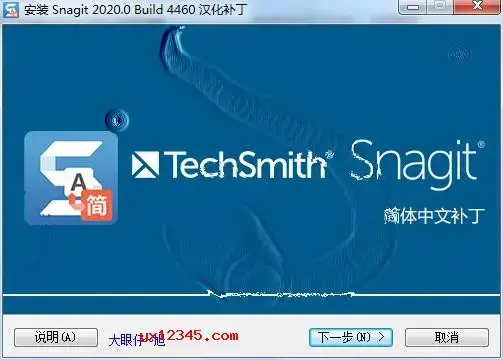
7、应用汉化补丁后,打开snagit 2020软件即可进入中文界面。
3 kdpc-35 add-cvg2u-5xu6c-mf3af
6BANC-FN3C4-DACAW-AMXHS-D5C3C
3AHYA-EMM5P-FTAYS-C9HMP-Y639E
HLADM-6UL48-27WA4-C9HH5-L326C
HML6E-CZMVY-QNY3C-CSAFH-AEC35
DQTXN-6JDSD-ZNDDP-CQAKH-AAAMC
UDU9X-F3CQA-HH9BX-CGVUK-DR579
6CJAA-5DYCY-98A78-8VVML-7CC8D
7CTAA-5DZCK-98AR8-88REM-WA36R
FFC2M-Z59RE-QLACP-C5MBV-M8RMB
Snagit是一个全面的屏幕捕捉工具,具有屏幕录制功能。 具有超越打印画面和粘贴操作的高级功能。 有一个可以扩展和编辑屏幕快照的编辑工具,以及一组用于选择和捕获所需内容的选项。 捕获后,将保存映像,并准备进行编辑或发送。
snagit中文版支持屏幕录制功能,可以录制屏幕和音乐。 无论是游戏玩家还是老师都可以捕捉屏幕,进行屏幕录像,非常强大。
除此之外,SnagIt还捕获多个源,包括活动窗口、滚动窗口、窗口中的文本、WebPage、DirectX源、DOS屏幕、数码相机图像和任何屏幕上的活动输出文件可以是多种图形文件、PDF文件格式,也可以是打印机、剪贴板、文件、电子邮件、目录、FTP、即时通信程序或程序。
我最喜欢的是定义输入类型(窗口、全屏等)、输出类型,并创建配置文件,以便向捕获的内容添加不同的效果(边缘效果、水印、颜色深度、分辨率等)。
SnagIt可以处理捕获。 为了描述图像,可以使用标准或自定义注释(如箭头、标记、标记、文本框、橡皮图章、标题、便笺和框架)进行标记。 图像目录浏览器和图像转换器位于缩略图视图中,用于查看和管理捕获的所有图像和多媒体文件。 使用SnagIt,可以更轻松地编辑以前放置的对象、捕获嵌入式链接,以及向任何捕获添加交互性。
SnagIt可用于拍摄整个网页、DOS画面或DirectX源的屏幕截图; 输出文件可以从JPEG到可移植网络图形( png )或Adobe PDF。 可以在多种图像格式之间进行转换。 Microsoft Word、PowerPoint、Excel和Internet Explorer附加模块。
此snagit汉化版需要. NET 4.6完整版或更高版本的运行库支持。 自带汉化补丁,注册信息除外,只需按照教程完成操作即可实现汉化。 汉化后的界面为中文界面。
网络
 网络
网络
 网络
网络
 网络
网络
 网络
网络
 网络
网络
 网络
网络
 网络
网络
 网络
网络
 网络
网络