 网络
网络
今天给大家分享樱花动漫官方正版官网入口网址下载的内容,其中也会对樱花动漫官方正版官网入口网址下载进行扩展,如果能碰巧解决你的问题,别忘了关注本站,现在开始吧!本文目录一览: 1、樱花动漫官方入口和下载方法 2、樱花动漫官方正版入口在哪看 3、樱花动漫官网入口是哪个,樱花动漫官网进入口在哪里? 4、樱花动漫官网是什么啊,樱花动漫官网下载 5、樱花动漫官方官网网址,樱花动漫官网网址是什么? 樱花动漫官…
fabu
2026-09-30 02:33:56

${1}
程序反汇编的工具,程序调试的软件编辑已经和大家分享了几种,其实这样的软件真的很多。 例如,今天的这个w32dasm也是非常好用的程序反汇编调整工具——十六进制编辑工具,这次共享的是w32dasm汉化版,希望大家喜欢。
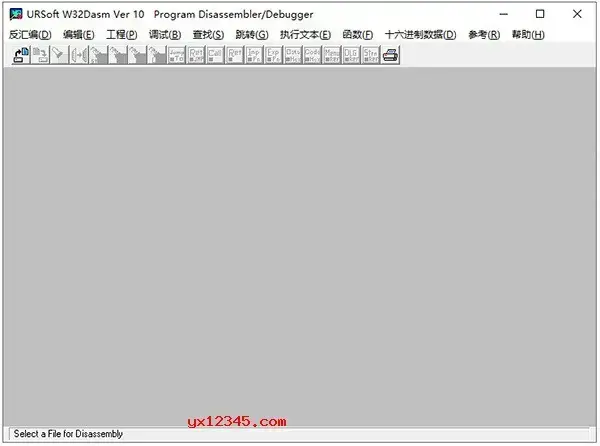
w32dasm全名URSoft W32Dasm是一种比较好用的程序反编译和调试器软件,很多解密和反编译爱好者都需要这个软件。
本次编辑分享的是w32dasm汉化版。 这个版已经用全接口中文汉化了。 请给我喜欢的人。 w32dasm软件支持自定义语法的高亮颜色功能,某些关键字以高亮颜色显示,以便您可以轻松快速地找到语法漏洞。 它还是一个非常实用的快速编辑器,可以像IDA一样手动添加注释。 软件中的注释可以复制、保存,支持搜索、检索和命令行功能。
此外,名为w32dasm的程序反汇编协调工具的十六进制编辑工具的最强大之处在于,它可以从串行数据引用中提取中文字符串并将其显示在反汇编窗口中。 由于软件操作相对简单且支持中文,许多程序员都使用它来解密软件。
这个W32Dasm汉化版更强大,可以完美地显示中文字符串和VB程序。 包括十六进制编辑器,解读修正软件更简单,真是反汇编的杰作。
1、相当实用的快速编辑功能,代替HEX编辑器!
2、添加程序集代码修补程序功能!
3、打开当前反汇编文件进行写操作!
4、本版修正两个窗口不能正常显示的错误。
5、反汇编窗口显示中文功能!
6、通过串行数据参照提取中文字符串的功能!
7、支持提取VB/DELPHI字符串,可以定制VB_patch的打开和关闭!
8、定制语法突出显示的颜色,部分关键词可以用突出显示。
9、可以像IDA一样手工添加评论,评论可以复制、保存。 解读文章的分析和制作变得更简单了!
10、增强的搜索、检索功能!
11、命令行功能!
12、添加最新的使用文件列表功能!
1、文件拖放&; amp; 添加放弃功能
2、在右键菜单中添加文本搜索和移动到代码位置功能
3、由于原英文版修改了w32dasm反汇编对话框的代码,修复了反汇编后很多中文字符串被过滤的问题
4、在修正源的英文版中使用快速编辑功能时,不能修正A~F的错误
5、如果原始英文版使用快速编辑功能,无论是否单击“应用”按钮,软件都会修复自动备份原始文件的问题
6、修复原始英文W32Dsm.dll补丁部分的热键。 现在可以按ctrl F键调用文本检索对话框
7、修改原英文版中输出表反汇编的文件时,不显示输出函数错误
1、打开w32dasm汉化版,加载DLL或EXE文件。
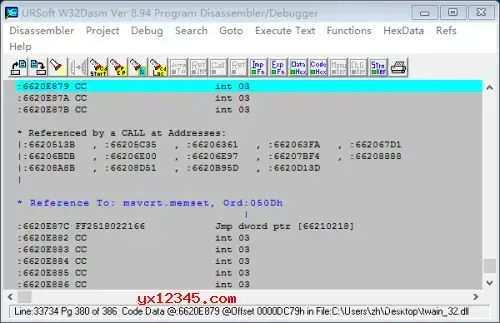
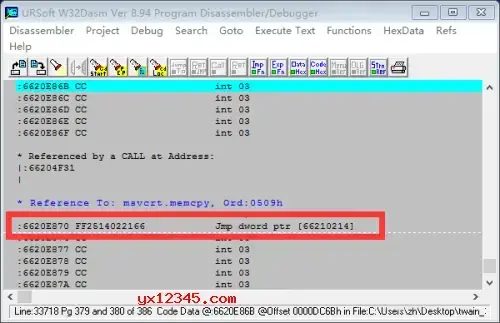
2、找到要修改的代码在文件中的偏移量,并记录此地址。
3、启动HIEW,可能有一部分乱码,但没有影响。
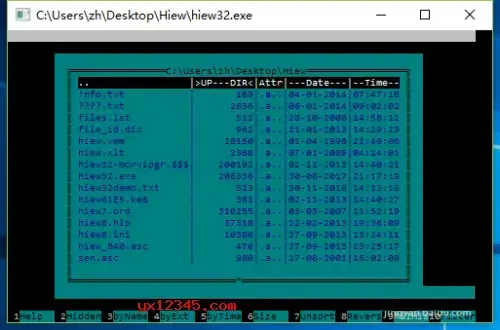
4、点击进入上一层目录,选择要修改的文件,可以双击打开。
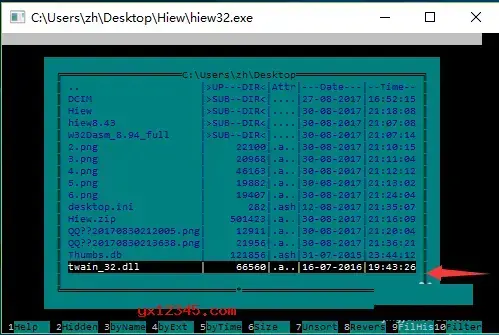
5、单击F4选择解码模式。
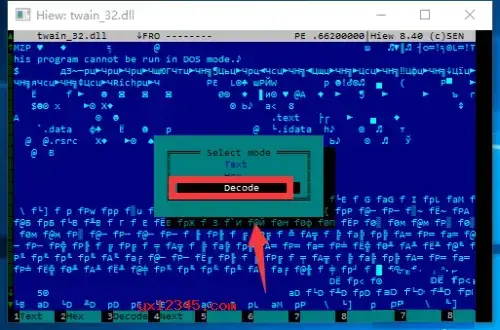
6、点击F5,跳转到刚记住的地址: 6620E870。
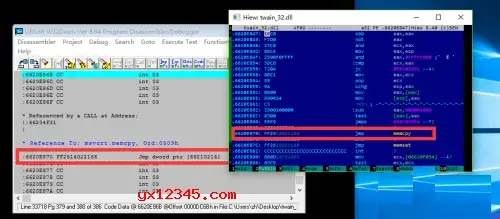
7、点击F3键后,按TAB键可以直接修改。
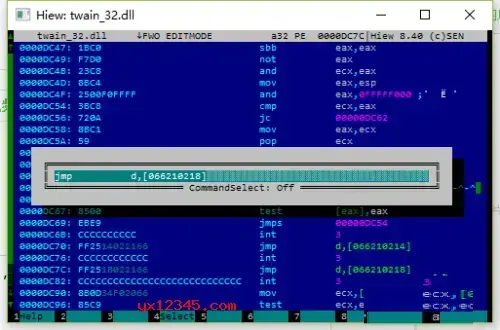
8、像记事本一样什么都可以修改。
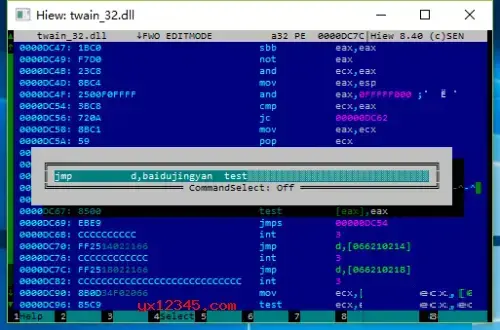
===================功能概要=====================功能概要
1.0开始
2.0保存反汇编文本文件和创建方案文件
3.0反汇编文本代码的基本操作
4.0复制汇编代码文本
加载5.032位汇编代码并动态调试
6.0执行,程序暂停或退出
7.0单步跟踪程序
8.0设置有效断点
9.0偏移地址和虚拟地址的转换
=============功能概要===========================================================================
1.0开始
运行1.1 w 32内存。 这里以windows95附带的计算机为例。 calc.exe。
1.2从禁用菜单中选择禁用选项后,将出现以下对话框:
1.3在disassembler菜单中,选择Open File选项或按工具栏按钮
1.4选择要打开的文件即可。
注:如果反汇编文件后字符超出屏幕,请选择相应的字体,在“字体”选项中选择“Select Font”,然后选择默认字体“Save Default Font” 当然默认值也可以。
2.0保存反汇编文本文件并创建方案文件( savethedisassemblytextandcreateaprojectfile ) ) ) ) )。
有点。
3.0反汇编源代码的基本操作
3.1进入代码开始
从工具栏或菜单的" Goto "选项中选择" Goto Code Start "或" Ctrl S "使光标位于代码的开头。 用户可以双击鼠标或用shift的上下光标键更改光标的位置。
注意:代码的起点是反汇编代码还原汇编命令的起点,而不是代码执行的起点。 程序运行的起点称为“程序入口点”
3.2转到程序的入口点
在工具栏上或按菜单中的" Goto "选项导航到程序的入口点,或按F10键。 然后,光标将移动到程序的入口点“Entry Point”。 这里是程序运行的起点,在正常动态调试时LOAD也在这里停止。
转到第3页
在工具栏上选择或菜单“转至”( Goto )选项(转至页面),然后按或F11键。 此时,从对话框出来,输入页数就跳到相关页面。
3.4移动到代码位置( Goto Code Location ) ) ) ) ) ) ) )。
按工具栏上的或菜单中的Goto选项,然后选择Goto Code Location,或按F12键,将显示一个对话框,用户可以在其中输入代码偏移地址并跳转到该位置
3.5执行文本跳转( Execute Text Jump ) ) ) ) ) ) ) ) )。
可以在" Execute Text "菜单项中找到此功能。 启用" Execute Jump "功能的条件是光标位于代码的跳转命令行中。 此时,光栏以绿色高亮显示。 此时,工具栏上的Jump To按钮也处于活动状态。 请参考下图。
此时,或按下菜单选项“Execute Jump”,或按右光标键,条就会来到跳转命令所指示的位置。 在本示例中,将出现一行代码: 004076CE xor eax,eax。
要返回上一个跳转,请参见3.6。
3.6返回上一个跳转Return From Last Jump
此功能位于" Execute Text "菜单选项中。 只有在文本跳转功能执行完成后,此命令才处于活动状态。 如果这个条件成立,按钮就会被激活。 或者按菜单中的选项并按“从下一个跳转”( Return From Last Jump )或左光标键,条将返回到上一个跳转位置。
3.7执行执行文本调用
此功能位于" Execute Text "菜单选项中。 此功能必须位于CALL命令的一行中,才能生效。 在这一行中,时间栏变为绿色,按钮处于活动状态。 运行时间栏后,会来到CALL指向的地址。
请参考下图。 灯杆位于0040751D call 004073D4行。
此时,或按下菜单的执行调用( Execute Text Call )或右光标键,光标栏会出现在CALL所指地址004073D4的行中。
要返回到刚开始的0040751D call 004073D4行,请参见3.8中的回调。
3.8回调( Return From Last Call )
此功能位于" Execute Text "菜单选项中。 只有在调用Execute Text Call功能完成后,此命令才处于活动状态。 如果这个条件成立,按钮就会被激活。 或按菜单选项“从调用返回”( Return From Last Call ),或按左光标键将条返回到上次调用的位置。
3.9部署功能( Imported ) )
菜单功能选项主要显示import函数。 或按菜单功能选项中的“导入”( Imports )命令,将在执行后列出当前文件的Import函数。
双击这些项目,光杆就会来到调用这些函数的代码处。
注意:如果代码在多个位置引用了这些函数,则双击此项目函数将使条在您调用的几个位置代码中循环。
也可以在“全部复制”或“复制视图”中复制import函数。
3.10出口功能( Exported ) )。
菜单功能选项主要显示Export函数。 或者按菜单功能选项中的" Exports "命令,执行后将列出当前文件中的Exports函数。
注意:一般的EXE文件中没有exported。 DLL文件包含exported函数。
3.11审判( References )。
此菜单项包含菜单引用( MENU )、会话引用( or )或字符串数据引用STRING DATA (分别对应于按钮)或。
注:其中(引用字符串数据的串行数据) )功能被解密时很常见。
4.0复制汇编代码文本
W32dasm允许打印或复制指定行的汇编代码。 第一步,将鼠标移动到W32DASM的最左侧并单击可显示红点。 按住shift键并移动到所需的下一行,然后单击鼠标。 按CTRL C复制所选段落,或复制在反汇编菜单选项中指定的行。 按" Copy Lines of Text "功能或按键,将数据复盖到剪贴板。 例如:
加载5.032位汇编代码并动态调试
5.1反汇编windows附带的计算机程序calc.exe。
5.2在菜单调试选项中选择“加载处理”( Load Process ),或按Ctrl L .显示加载对话框,可以在其中输入选项命令。 你可以按加载按钮。
Calc.exe现在将由W32DASM动态调试,并显示左右两个调试窗口。 请参照下图。 初始化Calc.exe程序后,命令停留在入口点( Entry Point )。
左侧的调试窗口列出了各种状态机,包括CPU寄存器、CPU控制寄存器、断点、活动DLL和段寄存器。
(左调试窗口)
(右调试窗口)
6.0执行,程序暂停或退出
6.1在右调试窗口中,按“运行”按钮或按F9键将运行calc.exe。
按“暂停”( PAUSE )按钮或空格键会暂停程序。 这在单步跟踪时很常见。
按“结束”( TERMINAT )按钮将停止程序并退出动态调试环境。
7.0单步跟踪程序
7.1重新加载calc.exe
7.2程序加载后,可以停留在入口点,按F7或F8键单步调试程序。 与这两个键不同,F7跟随呼叫,F8通过。
7.3进入自动调试按钮( F5 )和自动调试结束按钮( F6 )。
8.0设置有效断点
8.1重新加载calc.exe
8.2从w32dasm的菜单转到选项“转到代码”( goto code )功能,填写403198,按下确定键,w32dasm的主窗口)此时可能已经最小化了,将其还原即可在这一行中,光杆会加亮为绿色。 按F2键或用鼠标左键单击,同时按CTRL键设置断点。
如果成功设置了断点,则栏的最左侧会有一个黄色的小栏,表示此行为为断点。 请参考下图。
如果断点不在这里,整个栏将变为黄色。
设置断点后,左侧调试窗口中的断点小窗口将显示断点的状态。 右边有*。
此时按F2或(鼠标左键CTRL )可取消断点。
8.3此时按F9程序将执行到相关断点并停止。
9.0偏移地址和虚拟地址的转换
W32DASM、SOFTICE、hiew(decode模式)中显示的地址均为虚拟地址,但在hiew(decode模式)中,F5功能键查找的地址为偏置地址,因此为虚拟地址常见的方法是在W32DASM下将绿色条移动到代码行。 窗口底部有一行显示偏移地址,例如虚拟地址: Code DaTa@0040534e。 偏移地址为@Offset 0000474Eh .这是偏移地址。
10.0结束
解压缩后,双击W32Dasm.exe将其打开即可开始使用。 不安装,全接口中文汉化。
网络
 网络
网络
 网络
网络
 网络
网络
 网络
网络
 网络
网络
 网络
网络
 网络
网络
 网络
网络
 网络
网络