网络
网络
今天给大家分享樱花动漫正版官方版2021下载的内容,其中也会对樱花动漫正版官方版2021下载进行扩展,如果能碰巧解决你的问题,别忘了关注本站,现在开始吧!本文目录一览: 1、樱花动漫正版官方版2021下载,2021正版樱花动漫官方下载 2、樱花动漫一好看的动画 3、完美世界樱花动漫高清版应用介绍 4、樱花动漫官网imomoe樱花动漫,imomoe樱花动漫官网改名为樱花动漫网 5、樱花动漫官网入口到…
fabu
2026-09-25 02:34:01

${1}
许多朋友需要将PDF文件转换为Word文件。 因此,编辑分享将强大的PDF转换成Word软件供大家使用。 那就是VeryPDF PDF2Word。 从PDF文档中提取内容(如文本、图形等)并将其导入Word文档中,以完全转换PDF文档中的信息。
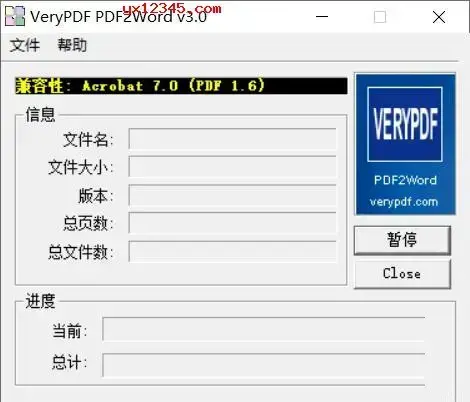
VeryPDF PDF2Word是一个功能强大的pdf转换word软件,它允许您直接从pdf文档中提取字符、图元和其他内容并将其存储在word文档中,以便可以重复使用pdf文档中的内容以在word中编辑、合成和更改文本布局
使用VeryPDF PDF2Word强大的PDF转换功能,您可以处理常见文档并将PDF文件转换为高度可编辑的Word和RTF文档,同时保持官方外观和感觉。
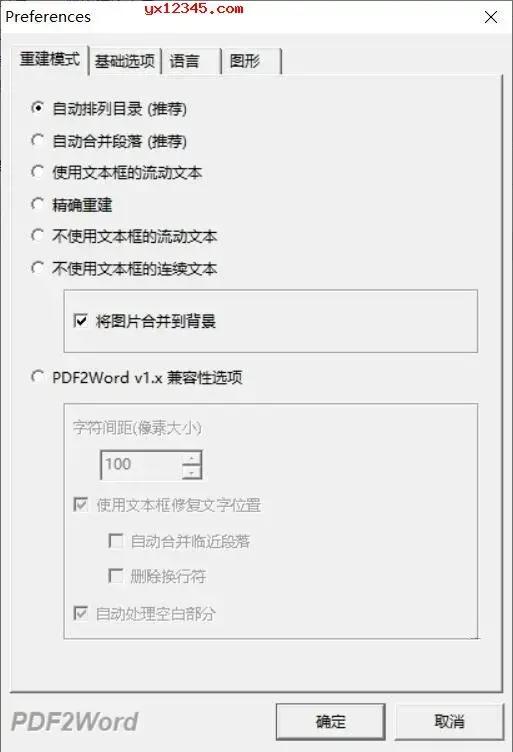
强大的PDF到Word转换功能可避免浪费时间重新格式化从PDF文件检索的内容。 PDF到Word转换技术使您可以快速轻松地创建可编辑的DOC/RTF文件,从而在Microsoft Word、Excel、OpenOffice和WordPerfect等APP应用程序中重用PDF内容
VeryPDF PDF2Word软件是另一个无需安装Microsoft Word、Adobe Acrobat甚至Acrobat Reader即可直接转换的程序。 通过支持批量转换功能,可以一次将许多PDF文件转换为Word文件。 节约你的时间! 现在就将PDF文件转换为Microsoft Word文档,使其看起来像原始文档。 它包含了所有的格式和图片。 可以自由设定信息-可以自由编辑,也可以自由集成到文档中。
文本格式。 尺寸和颜色和原文一样。
项目符号和编号列表。 检查项目符号和编号列表的布局、缩进和原始PDF。
使用多列、Microsoft Word的内置行工具复制多列文本布局。
转换表格,反转表格,将其内容放入可编辑的表格中。
广泛的图像支持,可轻松转换任何类型的图像,包括图像、屏幕快照和照片,并完全支持PDF格式的图像过滤器。
可以缩放图表、图表和矢量图像。 若要将基于矢量的图像转换为可缩放的图像,请尽量在Microsoft Word中使用对象。
在Microsoft Word中绘制形状,并在Microsoft Word中重用该形状(最初为形状和SmartArt )。
保持透明度,确切地说是图像的透明度。
转换背景、背景图像,并确保其保留在主页内容的后面。
效果。 保留外观的纹理、图案、阴影、镜像等效果。
粗体和斜体,保留粗体和斜体格式。
旋转文本,使其正确旋转,而不管文本的方向如何。
超链接,保持活动状态超链接。
连字符容易转换fi、ft、ff等所有连字符。
多语言文本支持。 可以精确转换所有基于Unicode的文本,并在任何语言中使用。
保留字体外观,如果PDF文件中使用的字体未安装在系统上,请将其替换为最佳的替代字体。
高级字体处理。
一种段落,用于生成易于以适当格式编辑段落的Microsoft Word文件。
和,保持段落的正确对齐。 左、右、中间或完全合理。
1、小巧无需安装,使用方便,汉化;
2、快速方便地将PDF转换为Word文档;
3、选择页面范围:可以选择转换所有页面、个人页面或页面范围;
4、保留从PDF到Word的所有内容,“图像和图形”选项保留或删除生成的Word文档中的图像和图像;
1、将PDF转换为word(doc、DOCX、RTF )
输入格式:支持PDF、最新的PDF格式。
输出格式: DOC、DOCX、RTF。 将PDF转换为多种文档格式。
加密PDF支持:将受所有者(权限)密码保护的加密PDF文件转换为Word文档,并拒绝打印、编辑或复制。
重建模式:提供多种重建模式。
2、快速轻松
快速轻松地将PDF转换为Word
批量转换支持:一次将多个文档从PDF转换为Word/RTF。
拖放&; amp; 支持拖放:将PDF文件拖放到APP应用程序界面中&; amp; 放下就可以了。
选择页面范围:可以选择要转换的所有页面、单个页面或页面范围。
转换后显示:转换完成后,可以自动打开转换后的文件。
3、保留PDF内容
将PDF的所有内容保留在Word中
图像和图片:用于从生成的Word文档中删除或保留图像和图片的选项。
文本框:不使用文本框将文本从PDF流向MS Word的选项。 如果需要,可以留下文本框。
可修改的文本:将PDF转换为Word或RTF后,可以编辑PDF文件的内容。 您可以突出显示、复制、修改和删除生成的Word或RTF文档中的文本。
1、安装并打开VeryPDF PDF2Word。
2、输入PDF文件
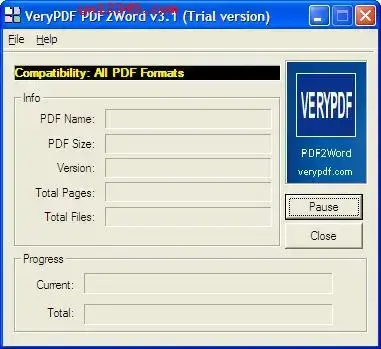
要导入要转换的PDF文件,请将要转换的PDF文件从Windows资源管理器拖动到主界面中,如上图所示。 或者,单击屏幕左上角的文件,然后单击“成功打开”以打开显示的PDF文件对话框,然后选择要转换的PDF文件。
3、选择重建模式
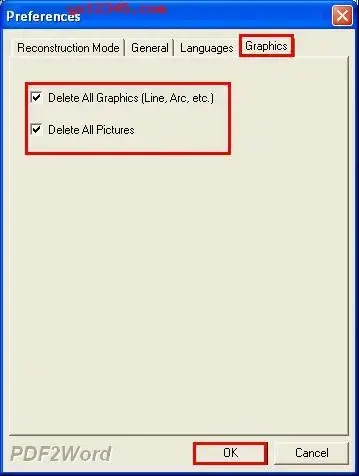
输入选定的PDF文件,然后设置弹出对话框。 在此对话框中可以选择重建模式和其他选项。 例如,要从PDF创建纯文本Word,请单击“绘图”选项卡,单击上一个复选框删除所有形状,删除所有图像,然后单击“确定”。
4、保存输出文件
将立即显示另存为对话框。 选择要将生成的Word文档导出到的文件夹,然后单击“保存”。 计算机会马上处理这些文件。 转换完成后,输出文件将自动打开。
网络
 网络
网络
 网络
网络
 网络
网络
 网络
网络
 网络
网络
 网络
网络
 网络
网络
 网络
网络
 网络
网络