 网络
网络
今天给大家分享漫蛙MANWA官方网页的内容,其中也会对漫蛙MANWA官方网页进行扩展,如果能碰巧解决你的问题,别忘了关注本站,现在开始吧!本文目录一览: 1、漫蛙2最新入口链接-Manwa2官网网页版漫画在线看 2、官方认证:漫蛙漫画最新网页版直达链接(防屏蔽更新) 3、manwa漫蛙网页版怎么进 4、漫蛙manwa网页版打不开?最新可用入口汇总 5、漫蛙manwa漫画快速入口_漫蛙manwa2官…
fabu
2026-10-01 02:33:55

${1}
虽然现在使用win2003系统的人越来越少了,但是很多朋友都在使用这个服务器系统。 要为2003系统配置IIS服务,您必须下载并安装Windows Server 2003 iis安装软件包。 因此,小编提供了完整的iis for win2003组件安装包。 马上下载吧。
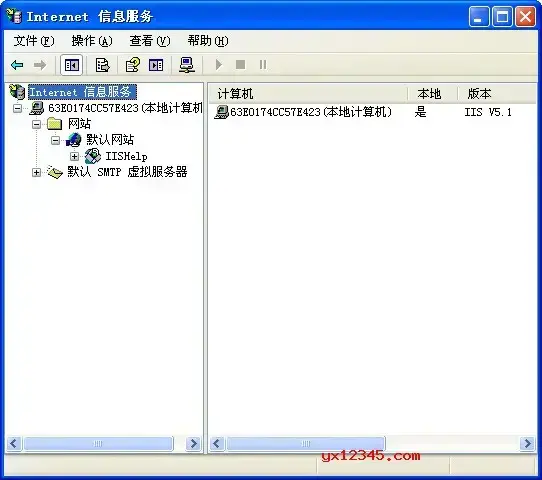
小编发布的这个《Windows Server 2003 iis安装包》是从原始的windows2003安装光盘中提取的,很完整。
IIS 6.0是windows 2003 Web APP应用程序服务器上的管理,IIS 6.0经过广泛重新设计,可提高web服务器的可靠性和可用性。 新的容错流程体系结构和其他功能有助于减少不必要的停机时间,并提高APP复制的可用性。
如果你安装了2003系统,你可以把自己的电脑当成服务器,只要让别人知道自己的IP,大家就可以进入你的主页。 当您开始学习如何使用Dreamweaver MX 2004实现各种表单处理、注册页面和其他动态功能时,还需要使用IIS功能进行调试。
is具有集成、可扩展性和安全性等特点,可帮助您管理内部网、外部网和互联网Web服务器解决方案。 目前,IIS6.0陆续改进,内部结构完全能够满足所有客户的需求。
Windows Server 2003 SP1版和Windows Server 2003 sp2版、2003系统通用。
1、从此页面下载并解压缩完整的Windows Server 2003 iis安装软件包压缩包。
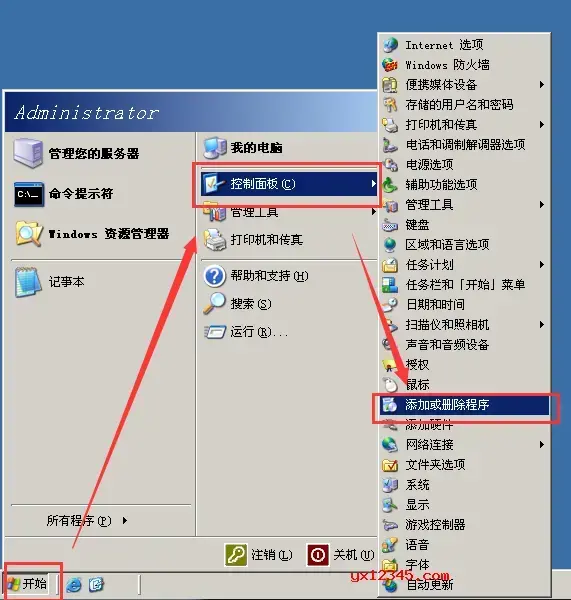
2、点击开始----《控制面板》----《添加或删除程序》。
3、在《添加或删除程序》窗口中单击《添加/删除Windows组件》,弹出窗口《Windows组件向导》,找到《应用程序服务器》并双击。
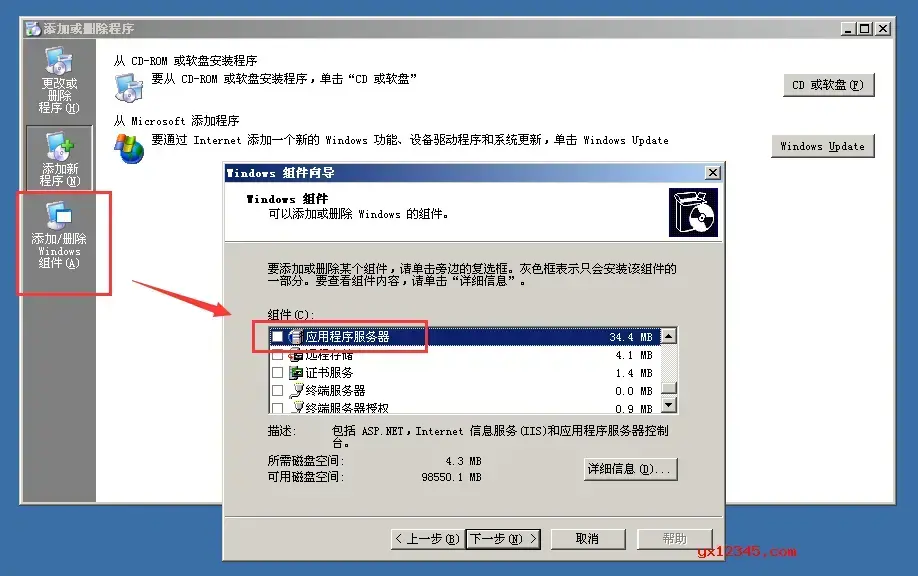
4、在《应用程序服务器》窗口中选择《ASP.NET》、《Internet信息服务(IIS)》、《启用网络COM+访问》和《应用程序服务器控制台》并单击,确定后返回《确定》窗口
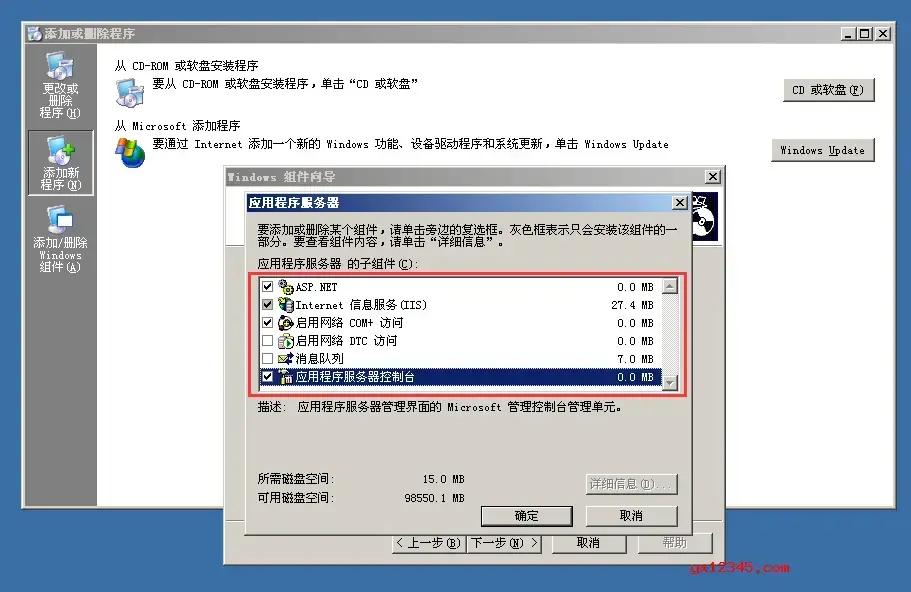
点击5、《Windows组件向导》,会有弹出窗口《下一步》。 单击《下一步》。
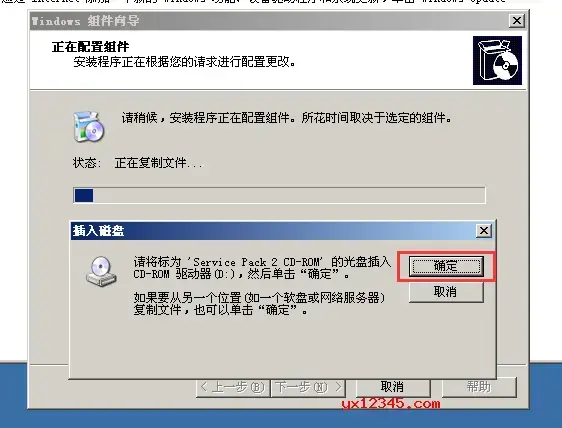
6、在《插入磁盘》窗口中单击《确定》。
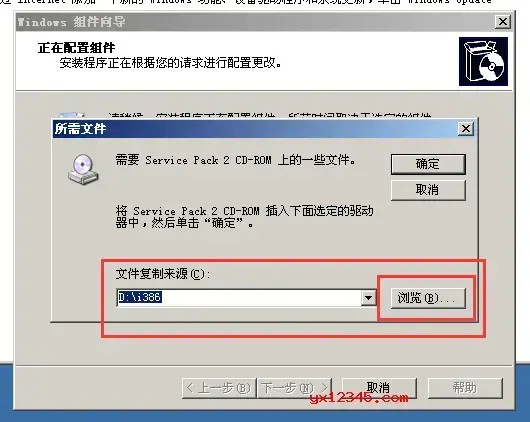
7、在《所需文件》窗口中找到《浏览》准备时下载的IIS6文件解压后的路径,只有一个文件夹,最后选择《查找文件》文件,点击《查找范围》
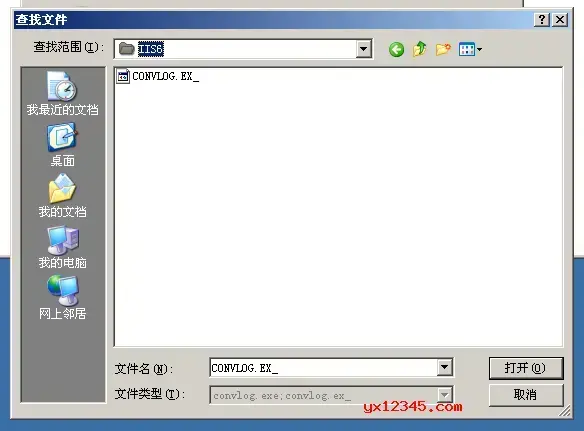
8、《CONVLG.EX_》后,返回《打开》窗口,单击《打开》。
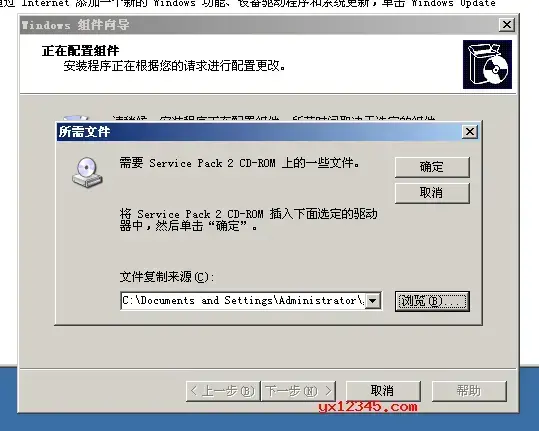
在9,《所需文件》窗口中,单击《确定》。
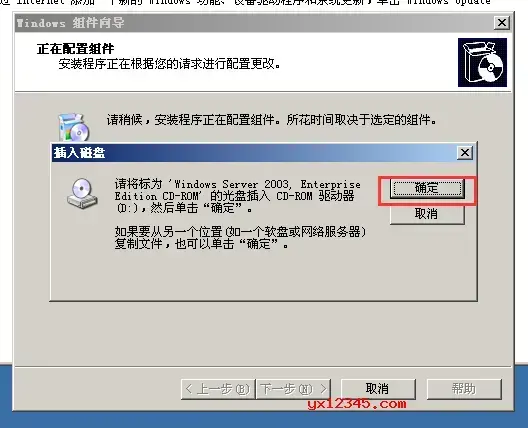
10、在《插入磁盘》窗口中单击《确定》。
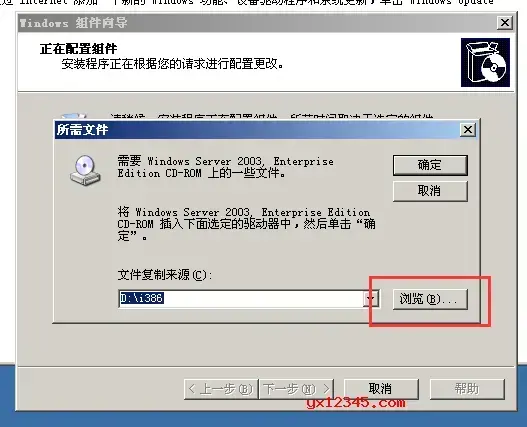
11、在《所需文件》窗口中找到《浏览》准备时下载的IIS6文件的解压缩后路径,选择《查找文件》文件,然后单击《查找范围》。
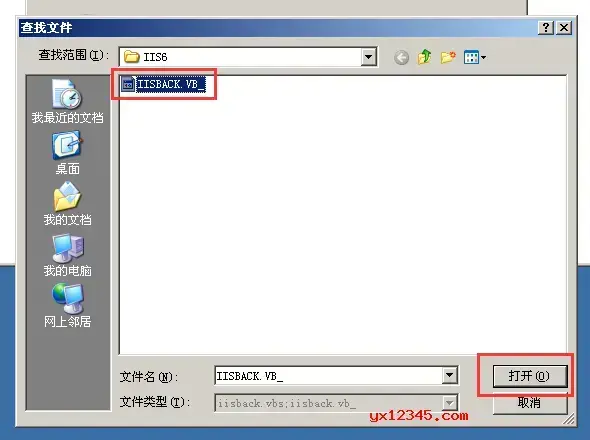
12、《IISBACK.VB_》后,返回《打开》窗口,单击《打开》,之后立即出现《所需文件》提示,单击《确定》。
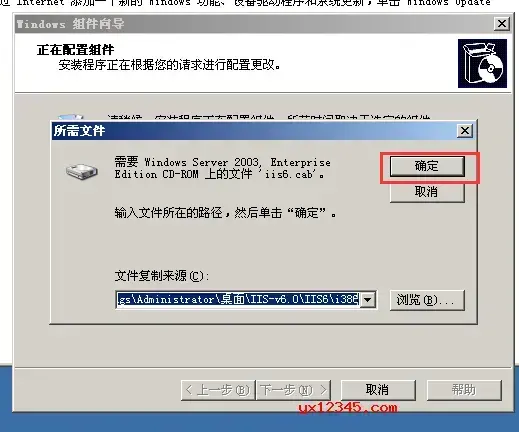
13、在《iis6.cab》窗口中找到《浏览》准备时下载的IIS6文件的解压缩后路径,选择《查找文件》文件,然后单击《查找范围》。
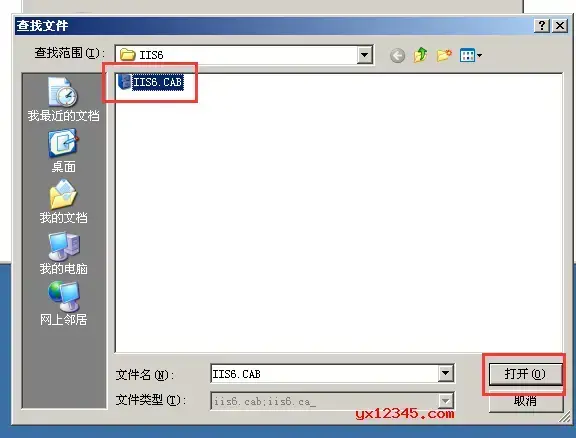
14、打开后返回《IIS6.CAB》窗口,点击《打开》。
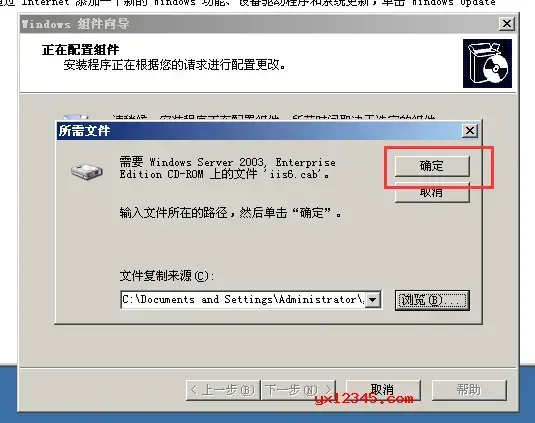
15、等一会儿,《所需文件》 - 《确定》就会提示OK。
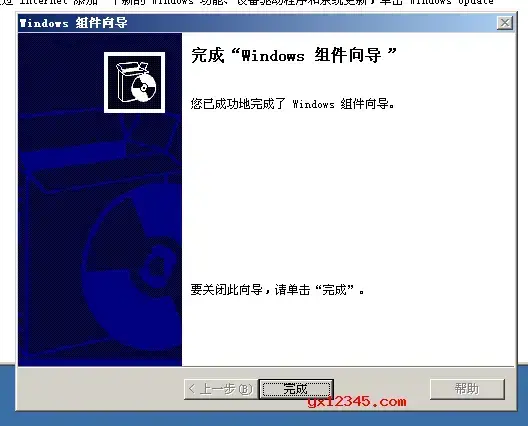
16、安装后,检查是否安装好。 开始- 《完成Windows组件想到》 -鼠标右键《完成》。
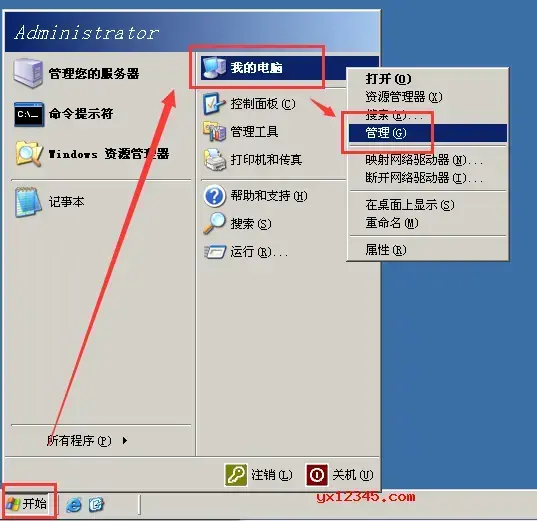
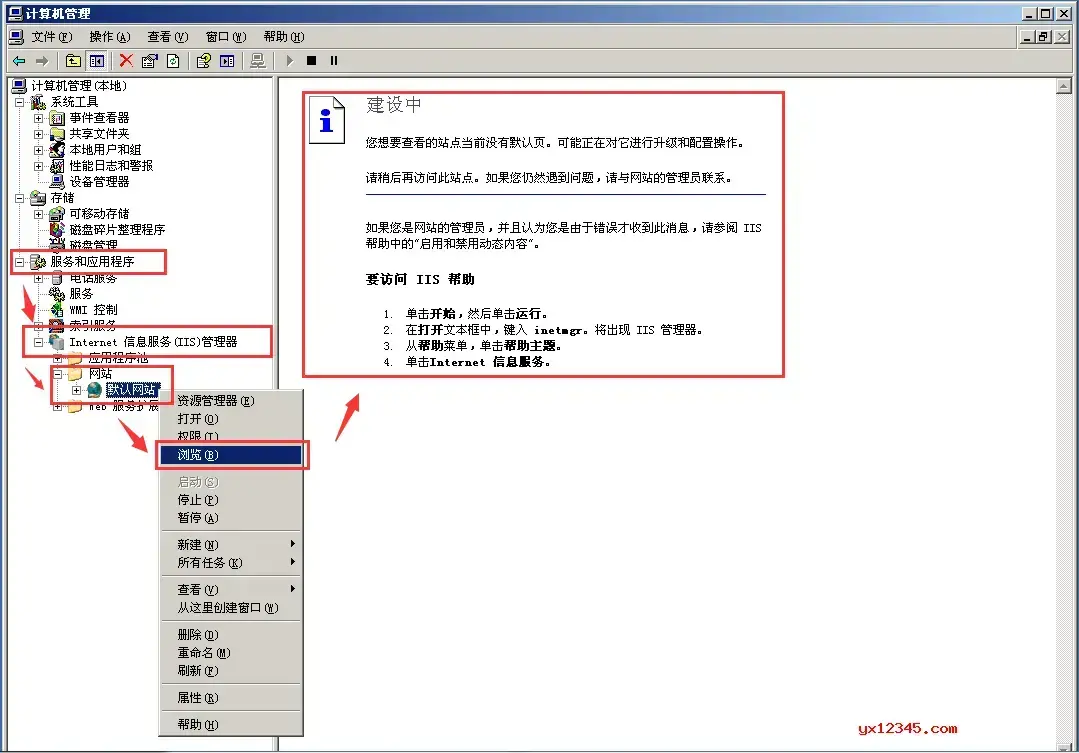
17、《我的电脑》-《管理》-《计算机管理》-《服务与应用程序》-0755-0755-《Internet信息服务(IIS)管理器》。 此时,右侧显示《网站》表示安装了IIS 6。
1、安装IIS后立即开始配置。 一起学习如何使用2003系统的IIS创建网站吧。
2、双击“开始”—“管理工具”—“互联网信息服务( IIS )管理器”,弹出“互联网信息服务( IIS )管理器”窗口。
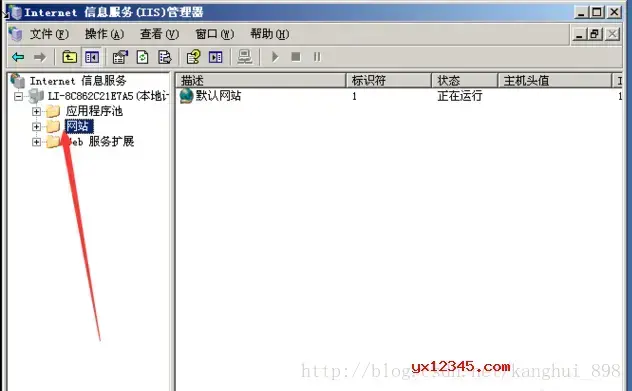
3 .单击左侧列表中的站点节点,右键单击并选择“新建-站点”,然后选择“下一步”。
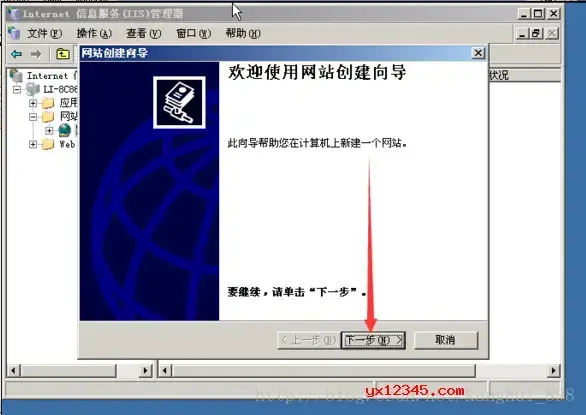
4 .输入站点名称yx12345。 可以自由输入网站名称。 这里的作用是为了区分网站。 输入后,单击下一步。
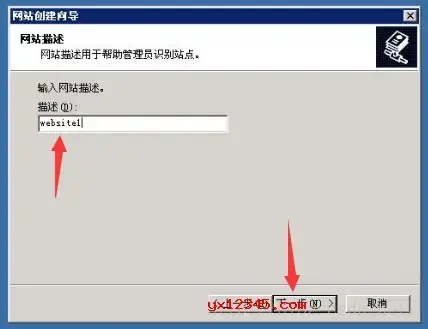
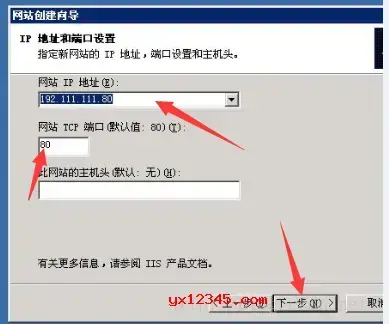
5、选择网站的ip地址,在这里一般选择所有的ip即可。 你的电脑可能只有一个ip。 设置端口号80,然后单击“下一步”。
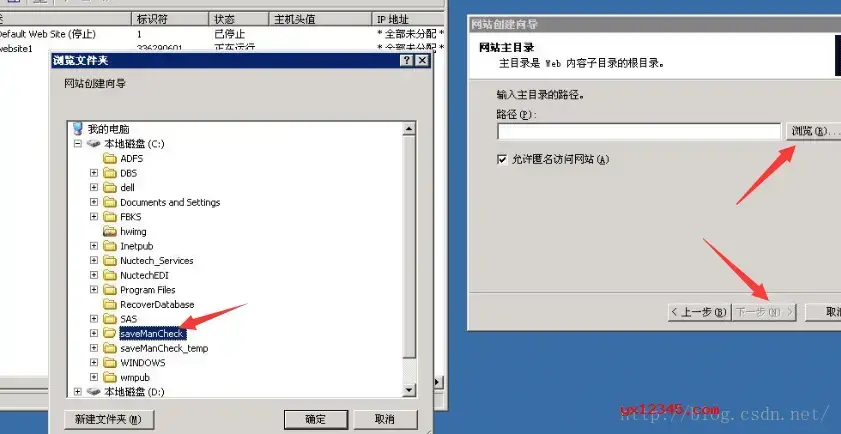
6、浏览网站主目录,选择网站所在文件夹的目录,如C:/yx12345,然后点击下一步,即可完成网站。
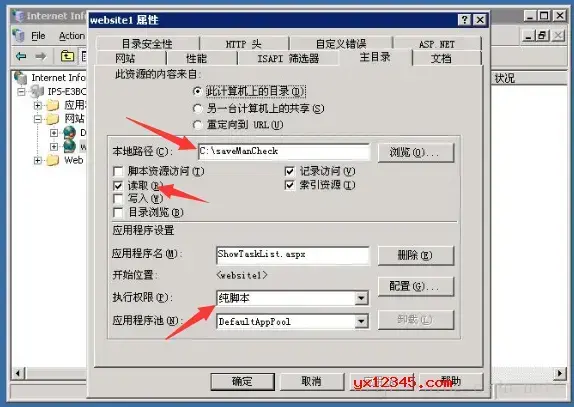
7、对于ASP网站,可能需要设置为可以正常访问。
此iis6.0安装程序包是从windows2003安装光盘中提取的,在windows2003上安装并使用IIS之前,先解压缩它,然后单击“开始”-“控制面板”
网络
 网络
网络
 网络
网络
 网络
网络
 网络
网络
 网络
网络
 网络
网络
 网络
网络
 网络
网络
 网络
网络