网络
网络
今天给大家分享YY歪歪漫画登录页面首页免费的内容,其中也会对YY歪歪漫画登录页面首页免费进行扩展,如果能碰巧解决你的问题,别忘了关注本站,现在开始吧!本文目录一览: 1、歪歪漫画首页登录界面在哪里 2、歪歪漫画登录界面入口在哪 3、歪歪登录页面入口免费弹窗在哪 4、怎样找到歪歪漫画官方页面登录入口? 5、歪歪漫画首页登录入口页面在哪里 歪歪漫画首页登录界面在哪里 歪歪漫画登录页面界面位于歪歪漫画官…
fabu
2026-09-24 02:34:03

${1}
由于windows系统和mac苹果系统是两个不同的系统,因此它们的分区格式也不互操作。 这意味着默认情况下,windows无法访问mac分区中的文件,mac分区也无法访问windows文件。 可以在MacDrive中解决问题。
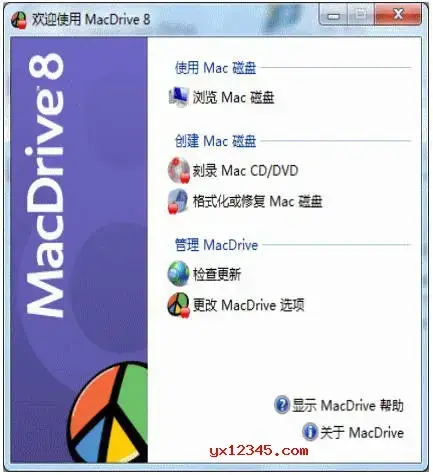
如果苹果计算机上安装了windows和mac苹果系统,则为双系统。 由于这些区域的分区无法互操作,以前在windows上无法访问mac苹果的分区,但现在只要在windows系统上安装名为MacDrive的软件,在windows系统上
目前,MacDrive已成为windows电脑上必备的MAC磁盘访问软件,通过windows系统管理MAC磁盘分区文件,通过windows系统访问苹果MAC系统文件使用简单,MacDrive在最近20年被公认为从Windows访问Mac磁盘的领导者。
插入Mac磁盘时,MacDrive会在后台无缝地让Windows理解HFS磁盘,从而实现磁盘的读写。 没有什么可以启动和学习的。 MacDrive使Mac磁盘的外观和行为与计算机上的其他磁盘相同。
MacDrive还具有强大的功能,可以直接从PC创建Mac磁盘并对其进行分区。 如果Mac磁盘出现问题,强大的修复功能可以修复基本磁盘问题。 从软盘到硬盘,MacDrive可以处理大部分丢弃的磁盘。
也就是说,安装MacDrive后,只要像普通的硬盘分区一样访问Mac磁盘分区,在windows平台上管理Mac磁盘,就可以在windows系统上安装苹果系统
1、将Mac磁盘插入PC
MacDrive几乎可用于所有类型的磁盘,包括内部和外部硬盘、CD、DVD和闪存驱动器。
2、打开Mac盘
不需要运行MacDrive。 Mac磁盘显示为PC磁盘。 您可以从桌面或您喜爱的软件访问Mac磁盘。
3、跨平台
MacDrive使PC变得智能,可以读写Mac磁盘。 MacDrive在平台中间建立了和平。
1、下载并解压缩压缩包。 解压缩后,keygen是激活者,Macdrive_8.0.5.31_en是安装程序。
2、先运行Macdrive_8.0.5.31_en,然后进行到底,安装完成,重新启动电脑。
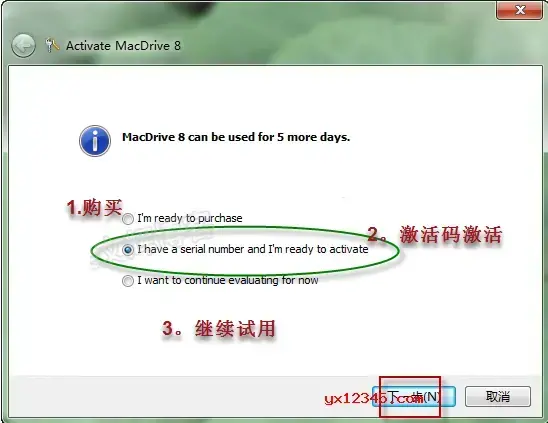
3、重新启动并打开Macdrive后,系统会提示您激活。 选择并激活第二个激活码,然后单击“下一步”以显示serial。
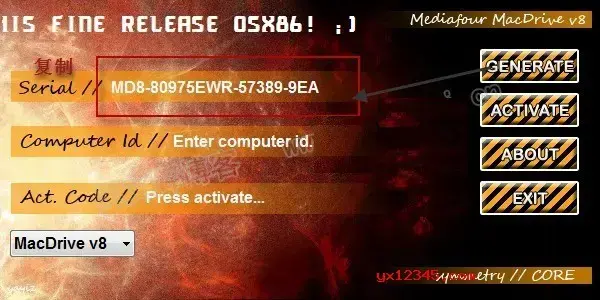
4、打开keygen,单击generate,复制左侧第一个框中的serial,然后将刚复制的serial粘贴到activate macdrive8窗口的serial number框中。
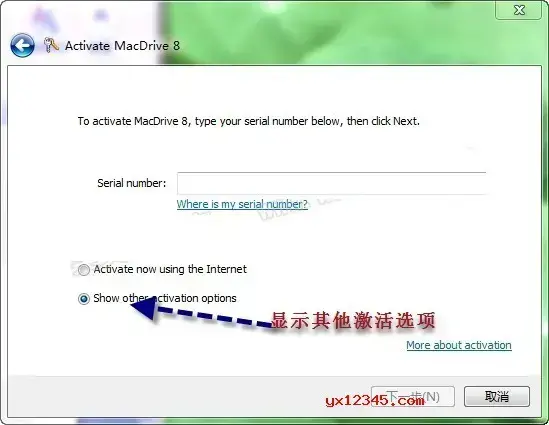
5、选择Show other activation options选项,显示其他激活选项,然后选择其他激活选项。
6、选择I dont have any internet access。 我没有任何网络连接。 进入下一步。
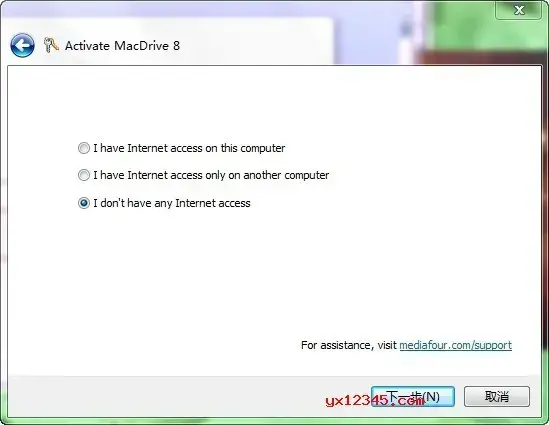
7、在注册机上粘贴计算出的注册码,激活即可。
8、安装完成后,将zh-CN目录复制到c:\ program files\media four\macdrive 8即可。
1:机械常规检查
如果是首次安装MacDrive,请确保计算机已重新启动。 如果在安装后忽略重新启动提示,则在下次重新启动之前无法使用Mac磁盘。 这是因为下次启动Windows时需要加载驱动程序。
继续之前,请确保您使用的是最新版本的MacDrive。 在大多数情况下,更新到最新版本可以解决问题。
2 )检测是否支持驱动器设置
有多种分区类型的磁盘。 ` ` MacDrive仅适用于只包含Mac分区的磁盘。 除使用Boot Camp创建的磁盘外,不适用于包含多种分区类型的磁盘,如FAT32或HFS分区。
加密和融合: MacDrive不支持加密磁盘(例如,使用文件vault )或Fusion驱动器。 这两种驱动器类型都需要使用不同的软件,因此需要Mac OS。
3 )检测Windows是否能正确识别设备
常见的原因是Windows系统连接失败。
确保驱动器显示在Windows磁盘管理控制台中。 要访问Windows磁盘管理控制台,请执行以下步骤:
右键单击电脑(或此PC、我的电脑、取决于Windows版本),单击“管理”,然后选择“磁盘管理”。
使用窗口右侧的控制台检测驱动器是否存在。
如果驱动器受磁盘管理,请记下驱动器盘符,然后跳至步骤3。
如果驱动器不存在,请与驱动器供应商联系,确保驱动器被识别为计算机上的硬件设备。 Mediafour技术支持无法解决硬件、驱动程序或连接问题,但可以选择计算机上的其他端口,使用不同的电缆,检测松动的连接,然后直接连接,而不是USB集线器等中间设备
4 :驱动器需要维护
另一个可能的原因是文件系统损坏。 要修复此类损坏,请尝试以下解决方法:
如果使用的是macdrive8,请启动所有程序macdrive 8工具以开始修复Mac磁盘,并按照以下说明尝试搜索磁盘。
注意:在MacDrive 8之前的版本中,除非安装了Mac磁盘(分配有驱动器盘符),否则无法检测到Mac磁盘。 MacDrive8包含用于检测未安装的Mac磁盘的新修复工具。
如果受影响的Mac磁盘未出现在要测试的磁盘列表中,或者您使用的是MacDrive 8或更低版本,建议您将磁盘的问题带到Mac上。 例如,附带的磁盘实用程序位于苹果操作系统中时。
如果磁盘损坏,但上述实用程序无法修复损坏,请考虑使用Disk Warrior或TechTool Pro。 两个都是高质量的第三方磁盘修复实用程序,可以恢复损坏的文件系统和其中的数据。
安装MacDrive软件后,可以快速查看计算机上安装的Mac格式的光盘。 您还可以从Windows资源管理器访问Mac磁盘管理文件,或者在Windows系统下访问苹果的Mac系统文件。
网络
 网络
网络
 网络
网络
 网络
网络
 网络
网络
 网络
网络
 网络
网络
 网络
网络
 网络
网络
 网络
网络