网络
网络
今天给大家分享樱花动漫正版官方版2021下载的内容,其中也会对樱花动漫正版官方版2021下载进行扩展,如果能碰巧解决你的问题,别忘了关注本站,现在开始吧!本文目录一览: 1、樱花动漫正版官方版2021下载,2021正版樱花动漫官方下载 2、樱花动漫一好看的动画 3、完美世界樱花动漫高清版应用介绍 4、樱花动漫官网imomoe樱花动漫,imomoe樱花动漫官网改名为樱花动漫网 5、樱花动漫官网入口到…
fabu
2026-09-25 02:34:01

${1}
今天给大家介绍一套超酷的水族馆屏幕保护程序。 和以前的水族馆屏幕保护程序有点相似。 那是只读存储器。 不同的是,dream aquarium中的鱼都是海洋生物,包含100多种鱼,可以自己更改设置。
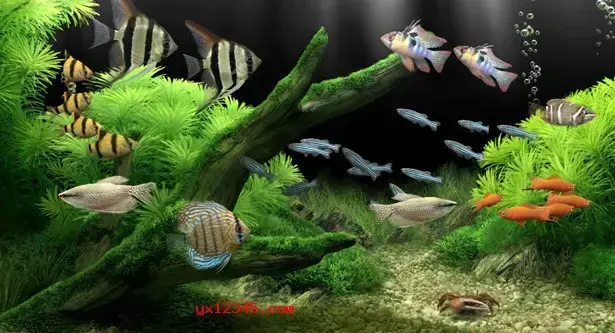
dream aquarium是一个非常美丽的海洋馆屏幕保护程序,它是梦幻水族馆的屏幕保护程序,可以完美模拟100多种鱼类,完成实际鱼类的所有工作——关于水槽里的物体
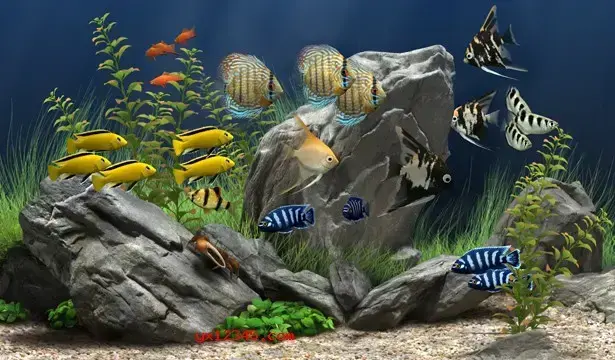
Dream Aquarium是非常豪华的梦幻水族馆屏幕保护程序,被称为新一代水槽屏幕保护程序,是真正的水槽屏幕保护程序。
梦想水族馆的灵感来自自然界和生活在那里的生物。 从一开始,Dream Aquarium背后的想法不仅有助于建立最后的虚拟水族馆,也有助于解决地球目前面临的许多环境问题。 目前,我们以将20%的利润捐给环保慈善机构为荣,希望随着我们业务的成功,增加这一比率。 我们关注的主要行业是栖息地和野生动植物保护、气候变化、可持续生计研究和教育和能源交换。 我们希望你能帮助我们支持Dream Aquarium的计划。 最重要的是尽量保护自己。
1、虚拟水族馆中最真实的鱼类运动和行为。
2、河蟹打扫水族馆底部,追逐鱼类。
3、鱼有关节式鳍、活动的眼睛、鱼鳞和嘴巴
4、优美多变的光线、地面波纹、能游鱼的柔韧舞动植物、鱼投的柔与影、可配置的气泡流、自动或手动喂食。
5、添加100多种鱼( 27种起),无需离开水族馆即可更改设置。
6、不含任何广告软件或间谍软件。
7、宽屏格式、多显示器支持等!
1、正式再现水族馆的场景。
2、光和波纹的清新效果,植物,柔和的阴影和泡沫。
3、最写实的鱼类行为轨迹。
4、逼真的3D环境。
5、可以养鱼。
1、Add Fish添加鱼。 其中,可以定制的鱼,但现在只能定制颜色,不能定制形态。
2、Delete Fish删除鱼。
3、喂喂进料。 有趣的是,除此之外,在屏幕保护程序界面上按键盘上的f按钮就可以喂鱼。
4、更换水槽:屏保界面右键- Aquarium Settings - Change Tank,最快的方法是按上下翻页按钮。
5、建议测序调整水槽排列,不要乱动。 否则,调黑的话,弄不好的话必须重新安装本屏保才能重置。
6、其他选项:不常见,也不建议工作。
1、如何启动Dream Aquarium屏幕保护程序?
启动Dream Aquarium有三种方法。
a )开始菜单-这是显示屏左下角的按钮。 左键单击可显示菜单。 再次单击所有程序,从列表中找到Dream Aquarium。 可能是名单上的最后一项。 单击梦幻水族馆可显示其他菜单。 点击新显示的梦幻水族馆,它就会开始。 如果不是,请尝试使用显示属性的方法。
b )桌面快捷方式-在安装过程中作为选项创建。
c )查看属性-可以从“控制面板”运行,也可以通过右键单击桌面上的空白位置并选择属性来运行。 导航到屏幕保护程序选项卡(中间的选项卡),Dream Aquarium应该设置为默认屏幕保护程序。 可能要花点时间,预览窗口应该有一个小水族馆。
2、尝试打开Dream Aquarium时,此程序将在DOS模式下无法运行的文本编辑器中打开,其中包含混乱的字符和文本。
这是因为. scr文件类型(文件扩展名)设置不正确。 通常,此问题是由Audodesk或Autocad安装引起的。 这些程序不能正确继承为屏幕保护程序保留的. scr文件类型。 运行此脚本以解决问题。 如果那个不成功或者在愿景中,这个脚本。 这些不会影响Autocad/Autodesk操作。
3、Dream Aquarium运行非常慢是怎么回事?
这可能是因为你的显卡还不足以满足水族馆的要求。 除了升级显卡之外,您还可能需要尝试以下方法:
-通常,您可以将图形卡设置为不同级别的性能/质量。 显示属性,然后转至设置标签。 选择“详细信息”,然后在其中的“取决于图形卡”下找到三维加速控件。 可能有很多决定性能和质量的设定。 建议将控制转移到性能/速度,而不是质量。 这些设置可能只影响游戏,而不影响标准的APP应用。
-要更改显示分辨率,请转到“显示属性”“屏幕保护程序”选项卡。 单击“设置”,然后单击“显示设置”。 选择比桌面低的分辨率可能会提高图形性能。 长达16位。
4、我的水族馆屏保运行不顺利。 动作不稳定或每几秒钟暂停一次。 显卡可以,但如果发现播放是间歇性的或不稳定的,可能会暂停或缓慢播放。 这意味着您的计算机正在运行其他程序,可能会妨碍Dream Aquarium的顺利播放。 这些可能就像是反病毒扫描和打开的播放视频的网络浏览器。 默认情况下,Dream Aquarium的运行时优先级较低,因此只要另一个程序始终运行,Dream Aquarium就会暂停运行。 要更改Dream Aquarium的优先级,请在运行水族馆时按Enter键,然后导航到更多内容,并单击运行优先级,直到设置为超出常规。
5、有双显示器设置。 作为屏幕保护程序运行时,黑框会闪烁,交替显示在屏幕中央。
这是Windows 7中出现的问题,与Windows屏幕保护程序设置中的“恢复时显示登录屏幕”选项相关。 很遗憾,到目前为止,我们还没能提出解决方案。 但是,有以下三种解决方法。
a )取消选中恢复时显示登录屏幕的选项。 出于安全原因,我意识到这可能不是选择。
b )转到Windows屏幕保护程序的控制面板,单击" set "按钮,选择" displaysettings "然后选择在其中一个显示器上显示屏幕保护程序。
c )尝试将屏幕保护程序设置为OpenGL模式,而不是DirectX。 在运营水族馆时,询问是否切换到DirectX,要保留OpenGL,请选择“否”。
d )如果OpenGL无法正常工作,请使用与桌面b )相同的多显示器设置面板,如果桌面自然具有32位颜色(典型),请在其中一个显示器上选择16位显示模式。 由于几个原因,每个画面的颜色浓度都不一样,所以可以免除这个问题。
6、Dream Aquarium可以通过快捷方式正常工作,但作为屏幕保护程序启动时,只能出现黑色屏幕或无法作为屏幕保护程序启动。 是否使用电池为笔记本电脑供电?
可能不小心在更多的内容部分更改了设置。 的选项是使用电池时。 有时会想设定为运行水族馆。 拥有笔记本电脑的人希望通过在电池供电时不运行水族馆来节约电池,因此提供此选项。 可以运行此脚本来修复问题。
如果水族馆通过快捷方式运营但没有启动,可能有各种各样的原因。 需要检测屏幕保护程序设置为延迟时间的分钟数。 通常,在“系统首选项”>“控制”面板中进行设置,与设置要使用的屏幕保护程序相同。 如果将该时间延迟设置为高于显示器的等待延迟,则无法看到水族馆正在运行。 因为在水族馆启动之前显示器就会关闭。
在Windows上,打开屏幕保护程序控制面板,并验证分钟的设置是否正确,以便屏幕保护程序开始。 您必须将分钟设置为较小的数字,或者增加显示器进入待机状态的时间。 (在电源设定中设定。
如果设置了适当的延迟时间后屏幕保护程序仍无法启动,下一步是确定是梦dream想要的水族馆出了问题,还是这个问题影响了所有的屏幕保护程序。 重要的是,要理解屏幕保护程序是启动屏幕保护程序的系统,而不是在指定的时间后自行启动。 如果系统未尝试启动屏幕保护程序,请确保调查原因。
此次编辑发布的这是dream aquarium中文免签版,解锁所有鱼,没有功能限制。 安装后自动进入屏幕保护程序配置界面。 显卡建议您打开抗锯齿选项。 高分辨率,尤其是宽屏,可以提高图像质量。
网络
 网络
网络
 网络
网络
 网络
网络
 网络
网络
 网络
网络
 网络
网络
 网络
网络
 网络
网络
 网络
网络