 网络
网络
今天给大家分享女神漫画在线阅读页面免费漫画入口页面弹窗的内容,其中也会对女神漫画在线阅读页面免费漫画入口页面弹窗进行扩展,如果能碰巧解决你的问题,别忘了关注本站,现在开始吧!本文目录一览: 1、女神漫画登录页面免费漫画入口页面,女神漫画免费阅读,进入入口页面 2、女神漫画怎么进入漫画 3、女神漫画软件网页无法打开 4、女神漫画网站页面首登入口,女神漫画网站现已开放首次登录通道 女神漫画登录页面免费…
fabu
2026-09-26 02:34:01

${1}
经常在电脑上复制或移动文件的人可能会发现,一旦复制或移动了文件,无论多久都会死亡。 此外,复制的复制速度非常慢,经常会发生错误,导致文件丢失。 teracopy是一个支持断点重新分发的文件复制移动工具。
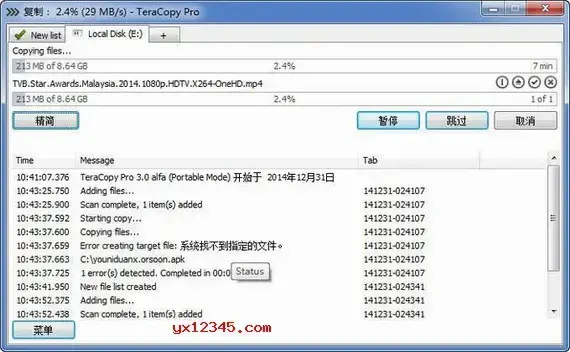
TeraCopy是一个自由软件,它修改了Windows的复制/移动功能,添加了验证和计算、永久删除等便利的附带功能。 特别是支持连续传输文件断点,以便批量复制复制文件时不会卡住或报告错误。
本次小编分享的这个teracopy中文版基于官方V3.4版制作而成,包含注册码和序列号,安装后直接激活即可免费使用。
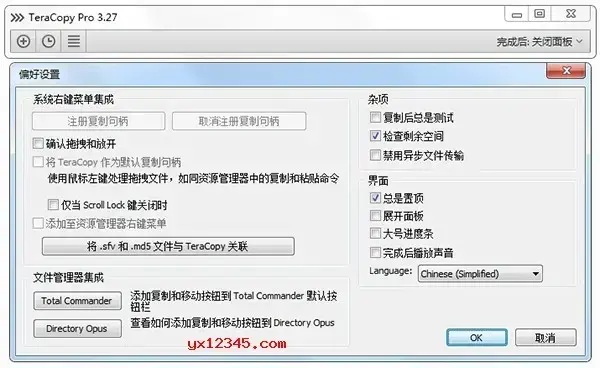
TeraCopy使您可以在Windows上更快地复制和移动文件。 在处理数千兆字节的数据时,我特别感谢这个修改。
复制文件复制移动工具只需选择要复制或移动的文件,右键单击并选择TeraCopy命令即可。 将打开一个窗口,您可以在其中选择目标文件夹和相应的操作(移动、复制、测试)。
也可以单独启动TeraCopy文件复制移动工具。 在这种情况下,必须将要复制的文件拖放到程序窗口中。 但是,这种方法没有使用右击菜单那么直观。 因为在TeraCopy的界面中找到基本的菜单和选项需要时间。
与标准Windows文件管理器相比,TeraCopy复制和移动n个或更多文件的速度非常快。
1、文件验证:
TeraCopy可以在复制文件后验证文件,以确保它们相同。 这是通过比较源文件和目标文件的哈希值来完成的。
支持的算法: CRC32、MD5、SHA-1、SHA-256、SHA-512、Panama、Tiger、RiceMD、Whirlpool和xxHash。
2、一切尽在掌控:
如果发生复制错误,TeraCopy将尝试恢复。 在最坏的情况下,如果无法恢复,则只会跳过有问题的文件,而不会终止整个传输。 您也可以等待网络或设备重新连接。
可以跳过不需要的文件,缩短传输时间。 在此过程中,TeraCopy会显示检测到的错误,可以通过仅复制有问题的文件来解决问题。
3、更快的工作流程:
TeraCopy可以保留最近使用的目录以及在资源管理器或其他文件管理器中打开的显示文件夹的历史记录。
4、案例组合:
TeraCopy可以完全替换Explorer的复制和移动功能,使您可以照常使用文件。
导出报告:
将包含所有相关信息的文件列表另存为HTML和CSV文件。
5、编辑文件列表:
可以删除不需要的文件和文件夹,缩短传输时间。
6、预留日期时间戳:
TeraCopy在复制时保留文件的原始日期和时间。
7、支持鉴定:
TeraCopy包含在DEFT数字证据和取证工具包》中。
8、复制锁定的文件:
根据需要,使用改进的Windows服务器和卷影复制复制文件。
9、拖放&; amp; 确认删除
在TeraCopy中,使用拖放功能; amp; 也可以在每次放置操作时显示确认对话框。 这样就不必意外地将文件夹移动到其他位置。
1、复制并验证文件
2、预约日期时间戳
3、复制锁定的文件
4、与Windows资源管理器集成
5、传输完成后运行shell脚本
6、生成并验证验证和文件
7、安全删除文件
8、在商务环境中使用
9、编辑文件列表
10、管理收藏夹
11、以HTML和CSV格式导出报告
1、直接主动交接(即Windows复制(替换移动功能(卸载时自动还原) ),用户不需要启动某个软件,也不需要用户启动其他服务器
2、支持暂停传输和断点重启功能;
3、复印(文件移动时出现错误,可以忽略错误,继续剩下的任务,最后列举所有错误,由你一起处理;
4 .遇到现有文件的情况下,可以选择《覆盖》 -(包括仅替换旧文件的功能) 《更名》 《续传》以前传输未完成的文件) 《跳过》
5、可组合成右键菜单,可与第三方资源管理器组合。 例如,Total Commander增强了windows的文件复制/移动功能,提高了智能缓存技术复制大文件时的速度,并支持暂停传输和断点续传功能。 在复制过程中,TeraCopy Pro可以列出复制文件的数量、详细进度和剩馀时间、错误消息等信息,并支持复制完成后自动关闭。
1、文件复制速度快,使用动态调整缓冲区减少寻道时间。 异步复制可以加快两个物理硬盘之间的文件传输速度。
2 .暂停并恢复文件传输活动,随时暂停复制过程,释放系统资源。
3、错误恢复,如果TeraCopy复制错误,尝试几次恢复,最坏的情况是跳过该文件,不结束整个迁移。
4、表示文件传输失败的交互式文件列表。 可以解决问题,然后重新复制有问题的文件。
5、通过鼠标右键集成,可以完全替换资源管理器的复制和移动功能,将你的工作变成常规文件。
6、完整的Unicode支持。
1、打开teracopy中文版,如图所示点击打开注册码输入界面。
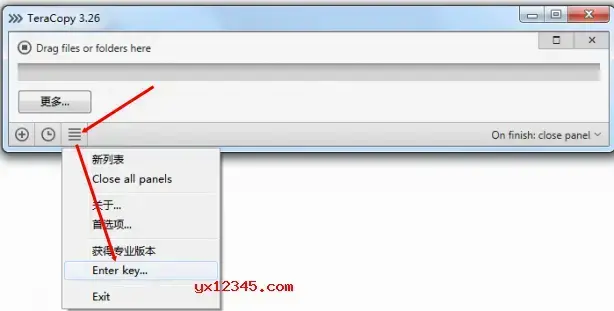
2、粘贴压缩包序列号key,点击激活按钮即可。
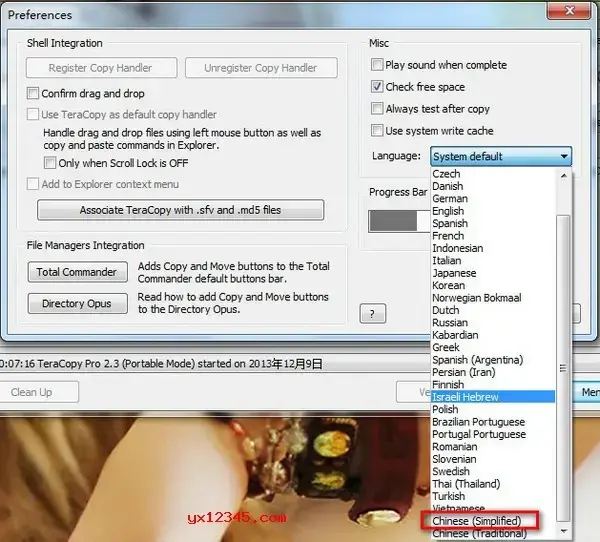
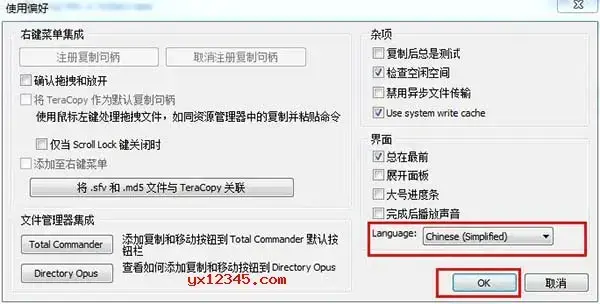
首先运行teracopy软件,想着英语界面。 此时,右键单击teracopy主程序窗口的标题栏,单击Preferences命令弹出对话框,在右侧的Misc组件框中查找语言,然后单击Chinese ( simment
请确保所有目标文件的内容都与源文件匹配:
开始将所有文件从源重写到目标。
在系统提示时,选择跳过全部。
单击“验证”按钮。
比较跳过的文件时? 时,选择“确定”。 提示。
然后,TeraCopy会计算并比较所有源文件和目标文件的验证。
注意: TeraCopy不会显示只位于目标目录中的文件,因此不是双向比较。
使用此功能可以检测文件的完整性/可读性。 这对于不可靠的介质(如DVD或闪存驱动器)特别有用。
1 .创建包含需要测试的文件的文件列表。
使用资源管理器右键单击菜单:
右键单击选定的文件,然后选择TeraCopy .
使用开始菜单:
按Windows按钮,然后输入TeraCopy。
单击“更多.”按钮,然后选择“添加到文件/文件夹.”。
2、单击测试按钮,从磁盘中读取所有文件,并生成验证和。
3 .单击保存哈希按钮,将检查和文件保存到源目录中。
支持Windows 10暗模式。
为最近的文件传输列表设置边栏。
更好的进度跟踪系统。
处理失败/跳过的文件的选择器。
包含工具提示面板的自定义工具栏。
主屏幕上有两个进度条。
使用触摸屏滚动文件列表。
使用GDI绘制例程而不是DirectDraw。
添加了对Windows 7及更高版本的支持。
需要Windows 10版本1809或更高版本才能自动切换到暗主题。
TeraCopy支持此断点连续传输的文件复制移动工具在安装后复制windows (可以直接继承移动功能,安装后复制文件&; amp; 粘贴后自动调用TeraCopy进行复制移动,方便,在小编中比较效果好。
智能缓冲技术可加速大文件的复制和移动,但这不是一项独特的功能。 TeraCopy的真正优势是支持暂停传输和断点连续传输功能。 如果你复制了很多文件或大文件,看着平时工作缓慢的进度条咬紧牙关,可以试试TeraCopy。
下载并安装此teracopy中文版后,直接激活即可免费使用。
安装teracopy后,可以打开软件,从Menu中找到Preferences,在语言栏中选择Chinese simplified,更改为中文版。 压缩包包括安装版和绿色版。
网络
 网络
网络
 网络
网络
 网络
网络
 网络
网络
 网络
网络
 网络
网络
 网络
网络
 网络
网络
 网络
网络