 网络
网络
今天给大家分享YY歪歪漫画登录页面首页免费的内容,其中也会对YY歪歪漫画登录页面首页免费进行扩展,如果能碰巧解决你的问题,别忘了关注本站,现在开始吧!本文目录一览: 1、歪歪漫画首页登录界面在哪里 2、歪歪漫画登录界面入口在哪 3、歪歪登录页面入口免费弹窗在哪 4、怎样找到歪歪漫画官方页面登录入口? 5、歪歪漫画首页登录入口页面在哪里 歪歪漫画首页登录界面在哪里 歪歪漫画登录页面界面位于歪歪漫画官…
fabu
2026-09-24 02:34:03

${1}
我想调整照片的尺寸进行修改,很麻烦吗? 可以使用美图秀秀等软件进行修改,但操作很麻烦。 今天发布的Fotosizer绿色汉化版是一款多功能图像处理软件,对图像大小进行修改、添加水印、旋转等。
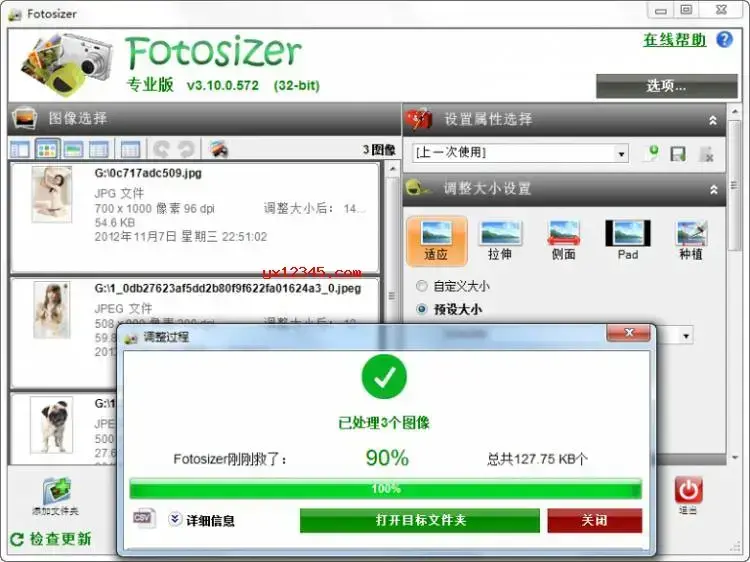
Fotosizer是一款多功能的图像处理软件,界面简单,几秒钟内即可一次性调整照片大小,支持批量调整大小、照片旋转和重命名等工具。 您可以通过三个简单的步骤一次将调整大小效果应用于数百张照片,还可以为最后一张照片指定JPEG压缩。
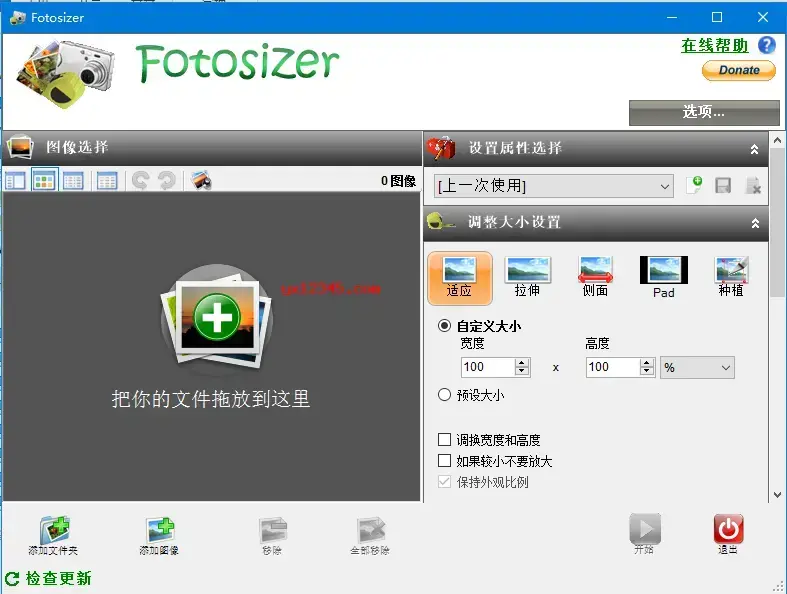
此次发布的这款Fotosizer绿色汉化版,应用了简单直观的布局,包括拖拽&; amp; 您可以使用下拉支持和浏览按钮导入照片。 您还可以添加整个文件夹的内容,以及删除所有或选定项目。
可以添加JPG、PNG、GIF、BMP和TIFF文件格式。 您也可以将图像翻转或旋转到其他角度,以在自己的面板中预览更改。
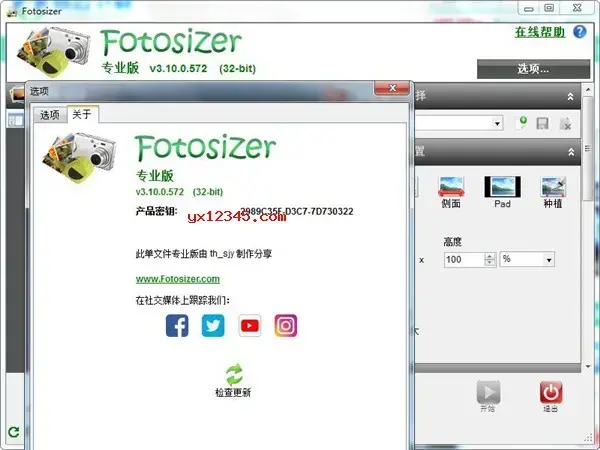
使用Fotosizer,您可以创建要在批处理模式下处理的项目列表,并在不同的视图模式(预览窗格、缩略图和详细信息)之间切换,以及显示在主窗口中的列:大小、创建日期、照相机和作品
重要设置包括更改图像质量和DPI、复制EXIF信息、选择目标文件夹、选择输出格式(与原始格式、JPG、PNG、GIF、BMP或TIFF相同)、文件命名规则设置、文件关联、子文件夹的
您可以在几分钟内快速轻松地调整数百张照片的大小。
1、批量调整大小、水印和旋转
只要点击按钮,就可以在几分钟内调整大小,旋转并在数百张照片中加入水印。
2、使照片变圆
在照片上应用圆角进行强调。
3、添加文字和图像水印
将姓名或版权声明或徽标作为水印添加到照片中。 在图片上标记你的权限。
4、集成到右键菜单中,从右键菜单中选择
使用右键单击菜单从windows文件资源管理器中选择图像,然后选择“使用Fotosizer调整大小”选项。
5、在深色或浅色显示模式中间选择
除了传统的Fotosizer外观外,Fotosizer还具有较暗的显示模式。
6、调整大小后,APP应用程序完成操作
选择“调整大小”可将完成的操作应用于图像。 例如,移动到其他文件夹或将其删除,然后将其永久删除到回收站。
7、可完全定制的水印
选择水印的字体、字体大小、样式和颜色。 设置自己的透明度级别、添加阴影或旋转水印以满足您的喜好。
8、实时预览
在想要更改的照片上直接显示调整大小设定、水印和其他效果的实时预览,所以事后不会感到惊讶。 准确地了解照片的外观。
9、支持多种语言
Fotosizer支持35种语言。 英语、法语、德语、意大利语、葡萄牙语、西班牙语、荷兰语和中文。 用你的语言使用Fotosizer。
1、批量调整大小和优化
通过选择与您要调整照片大小的方式相对应的“调整大小”模式的中间选项,可以轻松设置调整大小选项。
选择按宽度和高度的百分比调整大小
选择自定义宽度和高度设置
仅选择图像的一侧并调整其大小,然后自动调整另一侧的大小。
使用Pad Resize模式,通过添加填充使所有照片的大小相同,而不考虑其大小。
保持纵横比
选择要保存调整大小后的图像的位置
同时调整人物和风景照片的尺寸。
使用包含iPod、iPhone和Sony PSP屏幕大小的默认大小列表,可以快速轻松地调整大小。
裁剪图像。
应用PNG图像优化。
2、可轻松选择图片
使用右键单击菜单从windows文件资源管理器中选择图像,然后选择“使用Fotosizer调整大小”选项。
使用Fotosizer中的“添加图像”按钮选择要调整大小的照片。
使用Fotosizer中的“添加到文件夹”按钮选择图像文件夹。
将图像或图像文件夹拖到Fotosizer的图像选择列表中&; amp; 放下。
从文件夹添加时包含子文件夹。
3、暗显示模式
选择以经典的灯光显示模式显示Fotosizer。
选择新的暗显示模式以显示Fotosizer。
4、批量轮换
垂直翻转图像
水平翻转图像
逆时针旋转90度
顺时针旋转90度
旋转180度
基于相机方向信息( EXIF )的自动旋转(专业版) )。
5、应用效果
要使用Fotosizer效果更改照片的视觉外观,请执行以下操作:
黑、白
负
褐色
像素化
洛莫
小插图
单色
保利
老式/旧照片
六、多种语言
Fotosizer提供以下语言版本:英语、法语、德语、西班牙语、意大利语、土耳其语、葡萄牙语(巴西)、葡萄牙语(葡萄牙)、俄语、乌克兰语、中文(繁体)台湾、中文(繁体) 提供斯洛文尼亚语:捷克语、波兰语、拉脱维亚语、阿拉伯语(沙特阿拉伯)、印地语、越南语、瑞典语、芬兰语、亚美尼亚语、日语、泰语、印度尼西亚语。
7、复制EXIF摄像机信息
复制EXIF信息( JPEG ),用调整后的照片复盖与照片一起保存的信息。 例如:
照相机模型
快门速度
拍摄日期照片
设备的制造
其他.
8、维护日期
选择调整照片大小时保留照片的日期属性。
复制原始创建日期
复制原始修改日期
复制原始照片的拍摄日期
9、个人资料
将所有设置保存到配置文件
重新加载配置文件以快速使用常规设置
删除配置文件
将设置保存到现有配置文件或创建新配置文件
可以简单地恢复Fotosizer的默认设定
可以很容易地恢复到以前的设定
10、支持的图像格式
Fotosizer支持导入和导出常见的图像格式。
tifF-标记的图像文件格式(.tiff, TIF )
tifF-多页标记图像文件格式(.tiff, TIF ) )。
JPEg-联合图像专家组(.jpeG、 jpg、 jpe、 jfif ) )。
GIF-图形交换格式(.gif )
gif-gif (.gif )动画)。
bmp-位图(.BMP )
PNG-便携式网络图形(.png ) ) ) )。
wmf-windows元文件(.wmf ) )。
EMF-Windows扩展元文件(.emf )
11、实时预览
在想要更改的照片上直接显示调整大小设定、水印和其他效果的实时预览,所以事后不会感到惊讶。 准确地了解照片的外观。
在预览中选择照片实际大小的中间值,或使照片适合窗口以显示所有照片。
在每张照片的中央移动以预览变化。
在预览中显示每个图像的新大小和新文件大小。
12、字符水印
将文字水印应用于图像
选择水印的文本、格式、颜色、位置、旋转度和不透明度
添加元件和参数化文本作为水印,如文件名、当前日期、拍摄日期和EXIF摄像机信息
选择单色或渐变
选择文本水印轮廓的颜色、轮廓大小和阴影的颜色和阴影的大小
选择文本水印的背景颜色。
减小字体大小以适合目标图像。
13、图像水印
将水印应用于图像
选择图像水印的位置、旋转度和不透明度
选择按比例调整目标图像中图像水印的大小。
选择将图像水印调整为固定大小。
14、色彩调整
对图像应用亮度更改
将对比度更改应用于图像
将更改应用于图像色调级别
将更改应用于图像的饱和度级别
自动调整图像上的白平衡
15、圆角
对所有圆角应用圆角,或在图像上选择圆角
选择圆角半径的大小
选择圆角的背景颜色
16、批量更名
使用参数批量重命名
使用%N参数在文件名中包含照片的索引号
您可以选择%N索引的起始编号
包含日期、大小、文件夹名称、现有文件名等各种参数
17、自动更新
选择何时安装了对Fotosizer的更新。
Fotosizer更新会自动下载并安装,因此不需要手动下载。 ( Fotosizer专家)
使用Fotosizer时在后台检测更新,以便继续使用。
18、完成动作
选择完成后,将原始图像移动到文件夹中。
完成后选择永久删除原始图像。
选择“删除原始图像”,完成后删除回收站。
1、解压压缩包后直接打开Fotosizer绿色汉化2024版。
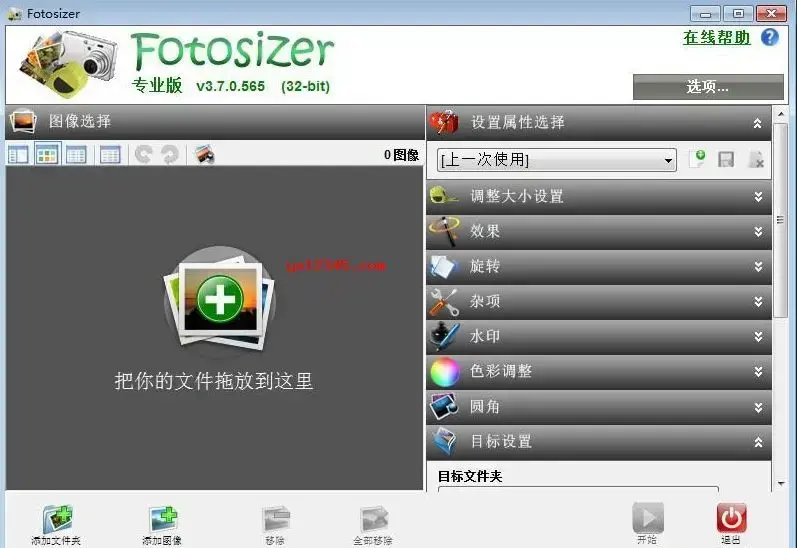
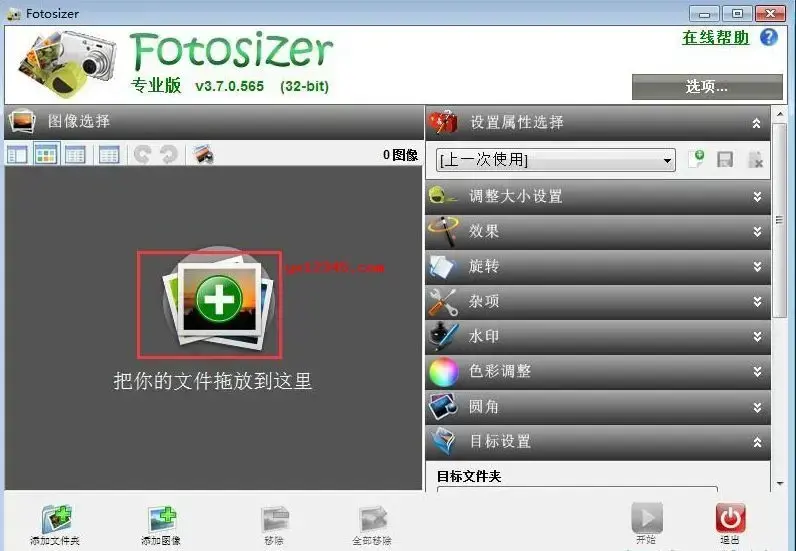
2、导入要处理的照片或图片,然后拖放&; amp; 也可以拖放。
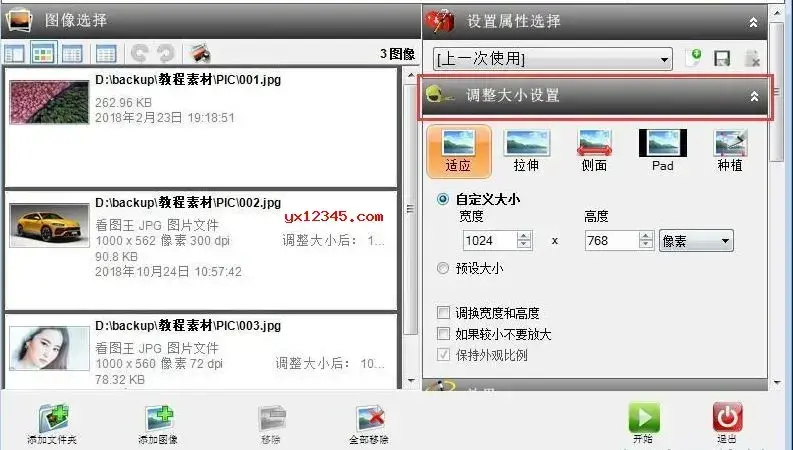
3、软件右侧显示所有功能。 如果要调整图像的大小,请选择窗口大小调整设置,然后设置大小。
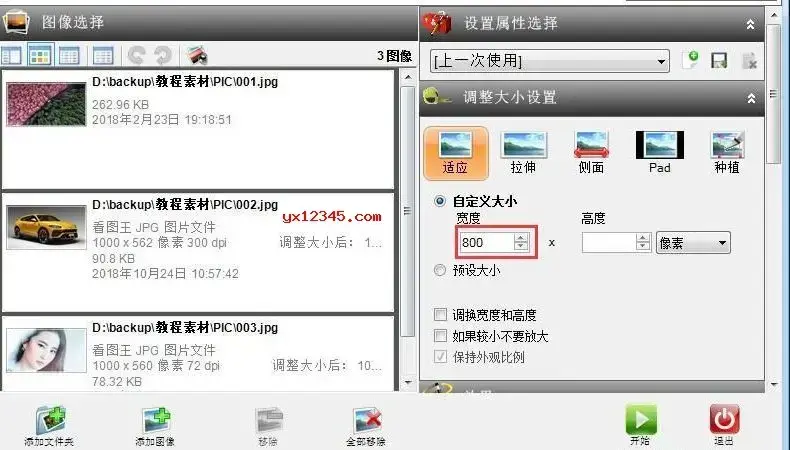
4、选择图像显示样式和图像大小。 请记住,这里选择了保持外观的比例。
5、最后点击开始按钮,可以批量调整图像的大小。
v3.10.0.572更新:
错误对话框中添加了超过最大许可证安装数量时的“重置许可证”按钮。
/PRODUCTKEY命令行参数选项已添加到Fotosizer安装程序中,以便在安装过程中设置产品密钥。
追加了冷色效果。
增加了暖色效果。
追加了黑暗效果。
添加了阴影调整功能。
添加了高亮调整功能。
追加了振动调整功能。
追加了适用温度调整功能。
颜色调整部分的小UI被更新,外观和感觉变得漂亮。
修复了使用完成操作时找不到文件的错误。 如果缩小图像或使用其他未重新处理的设置,则不会放大。
v3.09.0.570更新:
修复了将背景颜色设置为黑色并调整大小以将透明png转换为jpg的问题。
修复了双击检测更新按钮时出现的错误。
在文件夹/目录和图像文件中添加了windows文件资源管理器右键单击菜单,并添加了使用Fotosizer调整大小的选项。
修复了水印部分的旋转数值编辑控件,现在首先显示度符号而不是%字符。
修复了使用以逗号分隔的语言时加载以前使用的设置的错误。
在丹麦语翻译中添加了修改。
在德语翻译中添加了修改。
添加了%OFP-N文件名掩码。 这个掩码添加了原始文件夹路径减去前n个文件夹。
添加了iPhone、三星galaxy和谷歌pixel手机默认大小的纵向变化。
修复了复制元数据时构成部分图像的Windows XP中的无效参数错误。
v3.08.0.566更新:
选项对话框中添加了暗显示模式的设定。
添加了对希腊语翻译的更正。
修复了为正确使用“选项”对话框中的文件类型扩展名过滤器而从文件夹中添加的问题。
修复了退出时自动旋转设置的保存。
修复了从图像中删除EXIF摄像机信息的问题。 即使不能调整大小也一样。
文件名掩码已更改,可以使用文件路径分隔符。 Fotosizer会自动创建文件夹。
缩短了APP应用程序的启动时间。
将图库视图添加到图像选择列表。
添加了使用Windows资源管理器右键单击菜单选项Fotosizer调整大小。
在图像选择列表中更改了图像的原始宽度和高度显示,并应用了来自相机EXIF信息方向设置的自动旋转。
修复了调整大小进度对话框中保存的区域的显示。 此对话框中显示的区域是terra bytes ( TB ),而不是GB(GB )。
v3.07.0.565更新:
添加了对希腊语翻译的更正。
修正了葡萄牙语翻译的旋转设定。
将在文件名掩码中添加无效字符检测,并显示工具提示以指示无效。
追加了单色效果。
添加了宝丽来效应。
添加了过时/过时的照片效果。
修正了饱和度的调整。
修正了色调调整。
添加了新的完成操作设置,允许在完成时将原始图像移动到文件夹中。
添加了新的完成操作设置,以便可以删除原始图像并将其移动到回收站。
添加了新的完成操作设置,以便可以在操作完成后永久删除原始映像。
添加了丹麦语的翻译。
添加了保加利亚语的翻译。
添加了斯洛伐克语翻译。
添加了斯洛文尼亚语的翻译。
添加了挪威语的翻译。
添加了印度尼西亚语的翻译。
添加了泰语的翻译。
更新和修复小型用户界面。
绿色版可以免费安装。 解压缩后,双击"注册. reg "导入注册信息,找到" Fotosizer.exe "并双击运行即可免费使用。
网络
 网络
网络
 网络
网络
 网络
网络
 网络
网络
 网络
网络
 网络
网络
 网络
网络
 网络
网络
 网络
网络