 网络
网络
今天给大家分享土豪漫画登录页面免费漫画入口的内容,其中也会对土豪漫画登录页面免费漫画入口进行扩展,如果能碰巧解决你的问题,别忘了关注本站,现在开始吧!本文目录一览: 1、妖精漫画首页登录入口页面在哪里 2、土豪漫画页面免费漫画入口在哪里 3、斗罗玉转土豪漫画入口版软件特点 4、还有空房吗漫画画免费读漫画土豪漫 5、旧版土豪漫画登录页面在哪 妖精漫画首页登录入口页面在哪里 关于登录页面入口:妖精漫画…
fabu
2026-09-29 02:33:58

${1}
如果您经常打开和打印大量文件,一个名为Print Conductor的强大批量打印文档软件可以帮助您完成困难的任务。 PrintConductor中文汉化版允许在不打开文档的情况下批量打印,并允许批量打印PDF、DOC、WRI、WPS和RTF等文件。
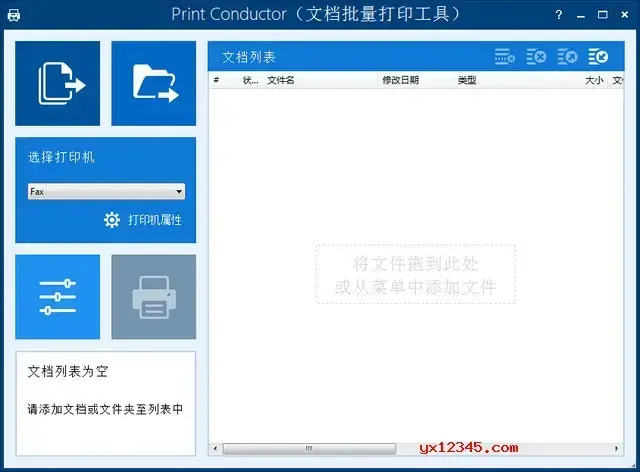
在大家平时的打印操作中,最简单的方法是直接右键单击文档图标,选择打印。 Windows默认情况下,程序会打开文档,然后打印。 请务必在中途打开一次文档。 n多的文档打印会消耗n多的时间,效率也不会提高。
手动打印多个文件是一项麻烦的工作。 通常,必须在用于创建的APP应用程序中单独打开并打印每个文件。 当您告诉他们要打印哪些文件时,Print Conductor会自动完成剩下的过程。
如果需要经常打开多个文件进行打印,可以使用此优雅的批量打印文档软件来节省时间。
PrintConductor是文件批量打印软件,PrintConductor可以不打开文件批量打印。 支持PDF、DOC、WRI、WPS、RTF、TXT、XLS、PPT、PPS、POT、Visio VSD和DWG
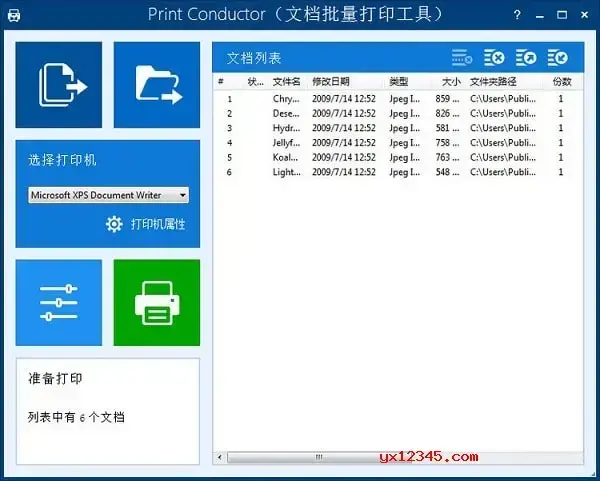
您可以使用Print Conductor自动打印文档,同时打印不同格式的文件。 不需要逐个文件打开,支持75种以上的文档类型。 适用于所有类型的打印机。
打印控制器是所有批处理打印所需的最佳软件解决方案,您可以在其中直接打印批处理程序。 包含以上多种格式,并且与PDFCreator结合使用,可以将文档批量打印到PDF。
PDF文件、纯文本、Microsoft Office和OpenOffice文档和演示文稿、RTF、HTML、MHT、XML文件、AutoCAD、Solidworks和Inventor
Print Conductor批量打印文档软件可以在任何类型的打印机(如桌面打印机、网络打印机或虚拟打印机)上批量打印n个或更多文档。 如果选择使用Universal Document Converter打印,请将文档、演示文稿、工作表和图形列表打印为PDF、TIFF、JPEG、PNG、GIF、GIF
使用Print Conductor,打印n多个文件就像1-2-3一样简单。 您不再需要手动打开每个文件,选择打印机,设置打印设置,然后单击打印重复。 相反,只需将文档拖放到列表中并选择打印机,软件就可以完成任务。
1、3次鼠标点击,打印多个文档
支持275种以上的格式
3、封面分隔打印的硬拷贝。
4 .在Ini文件编辑器中设置90多种高级打印设置。
5、列表中的所有文档,或每个文档自己设置。
6、打印前预估所需纸张数量
7、按顺序打印文件
8、接受认真的印刷工作
1、打印文件时不需要打开文件
以批处理模式打印多个PDF和其他文档,从而节省时间。 现在不需要一个人打开。 想象一下,在多个目录中打印几百个文件需要多长时间。 使用Print Conductor,您无需在每次需要打印文档时打开PDF查看器、文本编辑器或其他APP应用程序。 只需将每个文件添加到程序列表中,选择打印设备,然后单击“开始打印”按钮即可。
2、一次打印文件夹或存档中的所有文档
使用Print Conductor,可以轻松从RAR/ZIP/7ZIP归档文件打印整个文件夹或文件。 Print Conductor提供了一个简单的界面,用于在打印会话之前添加和排序文件。 拖放&; amp; 通过拖放打开文件对话框添加文件,或者从文件夹及其子目录中选择特定类型的文档。 您可以按文件名或类型对文档进行排序,按特定顺序对要打印的文件进行排序,或在列表中打印文档的子集。
3 .打印设置
每个文件的打印选项
除了多个文件外,还可以为列表中的每个文件指定设置。 您可以设置打印机纸盒,也可以让打印控制器根据纸张大小将文档发送到最合适的纸盒。 程序选择纸张来源,根据页面大小以最佳方式打印。
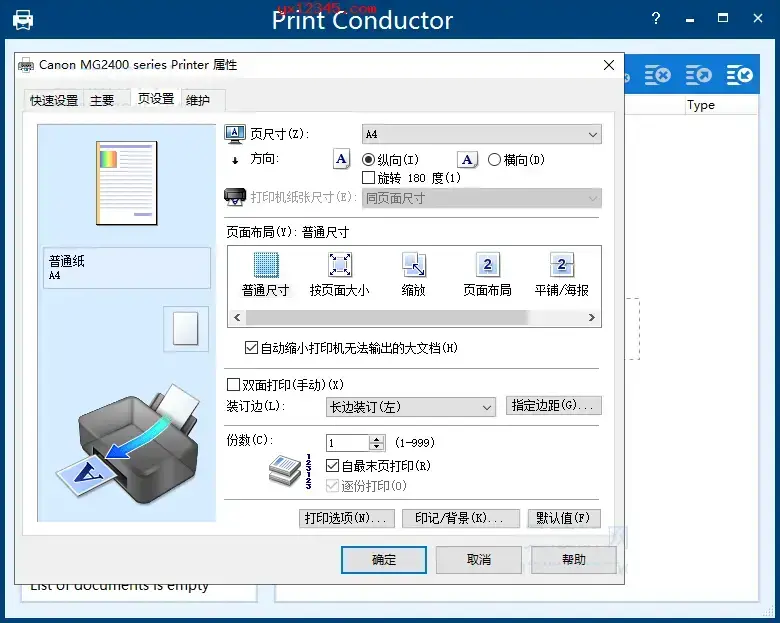
4、打印选项和打印机属性
更改打印机设置,使用印刷布线提供的各种功能。 您可以选择打印机,设置页面范围,并确定份数和记录打开的密码。 指定附件的打印、类型组织、图像分辨率( DPI )、彩色或灰度打印(颜色模式)。 将打印设置为图像、PDF叠印方法、标记、页码等。
5、设置多个文件的打印选项
横向或纵向打印文档
纸张和印刷
设置打印机托盘(纸张来源)、双面或单面打印(双面或单面模式)、页面方向、页面自动旋转和根据文档页面大小自动选择打印机托盘的选项。 在Print Conductor中,还可以通过无分页符、按页面和按文档三种方式安排文档的打印副本。
6、重复打印清单
如果需要频繁打印大量相同的文件,请使用文档列表。 创建并保存文档列表,以便以后重用。 保存列表可以确保始终以正确的顺序打印文档。 您可以导入或导出列表,向列表中添加或删除项目,或者使用记事本创建新列表。
7、横向或纵向打印文件
打印已保存列表中的所有文件
封面和印刷报告
Print Conductor生成三种类型的服务页面:封面页面、预打印报告和最终报告页面。 这些服务页面将文档的打印副本分开,并包含有关打印作业的数据。 您可以使用预打印报告来估计打印前所需的纸张数量。
BAT、CMD、JavaScript、VBS、PS1、PS1M、BMP、DIB、CDR、CGM、CSV、DCX、DICOM、DOC、DOT、DOCX、DOTX HTML MHTML、MPP、MSG、ODT、ODS、ODP、ODG SLDDRW、EPRT、EPRTX、EASM、EASMX、EDRW、EDRWX、SLDPRT、SLDASM、SLDDRW、PRT
1、下载并解压缩Print Conductor汉化版。
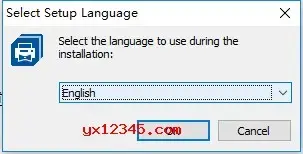
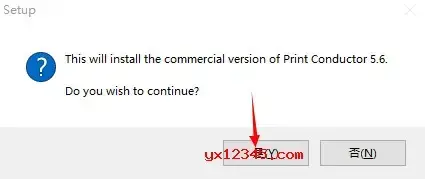
2、运行解压缩后的Print Conductor.exe安装官方程序。
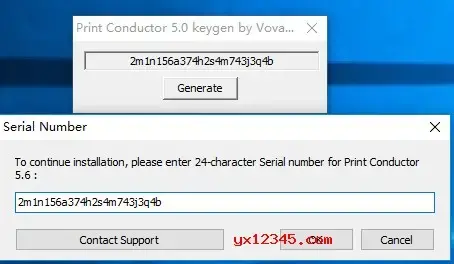
3、在keygenPC文件夹内的注册机上计算注册码并填写安装窗口,继续安装。
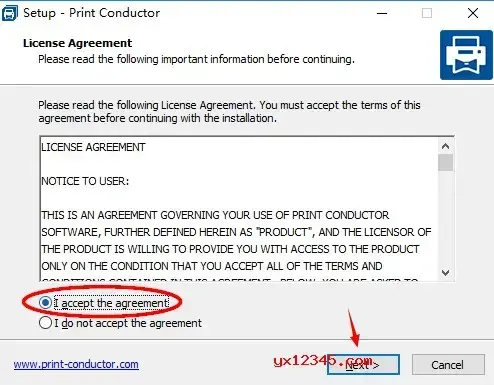
4、选择I accept the agreement接受软件安装许可协议。
5、Browse .更改软件的安装路径,更改完成后进入下一步。
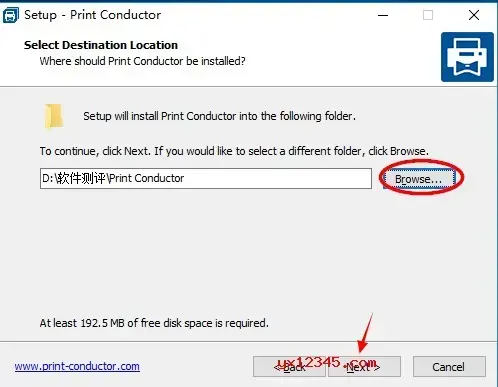
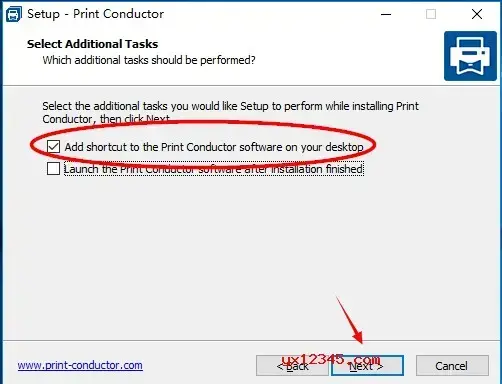
6、选择addshortcuttotheprintconductorsoftwareonyourdesktop创建软件快捷方式。
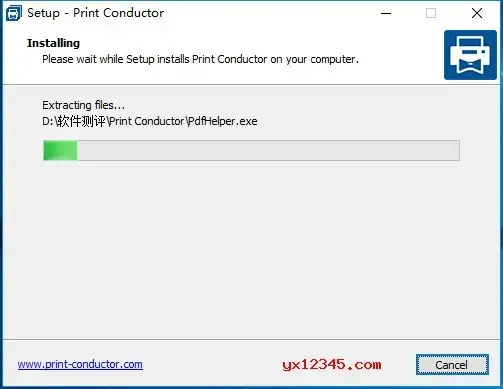
7、之后耐心等待安装完成就可以了。
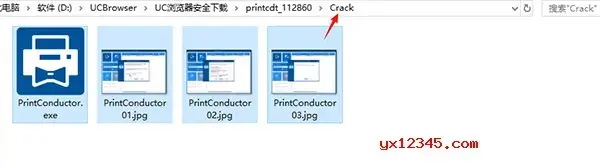
8、安装完成后,可以复制Crack目录中的2024补丁和汉化补丁,通过替换软件安装根目录中同名的文件进行解密。
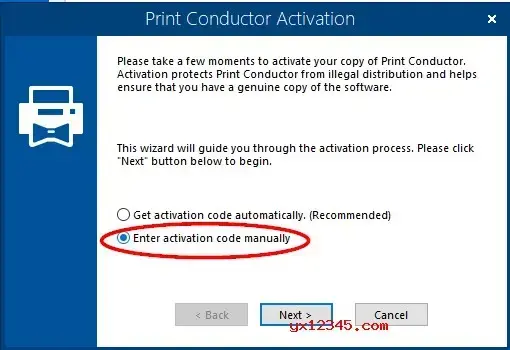
9、此时重新运行Print Conductor批打印文档软件,单击此窗口中的第二个选项,然后按next进入激活码输入窗口。
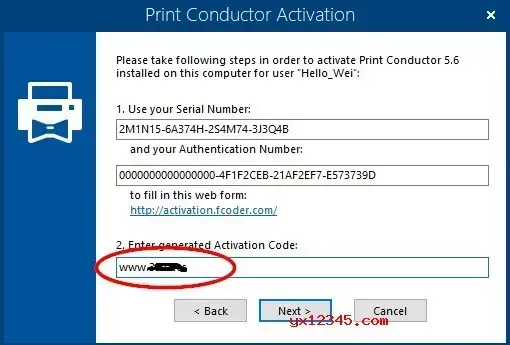
10、在此窗口中,在第三个输入框中自由输入yx12345,然后单击next即可激活软件。
1、先按照上述方法安装PrintConductor汉化版,再将要打印的文档添加到PrintConductor的打印列表中,选择打印机,装入纸张即可。
2、最后点击Start,可以批量打印文档。
安装完成后,将汉化文件夹复制到软件安装文件夹,打开软件,单击“settings—advanced—interface—interface language—中文”
网络
 网络
网络
 网络
网络
 网络
网络
 网络
网络
 网络
网络
 网络
网络
 网络
网络
 网络
网络
 网络
网络