网络
网络
今天给大家分享YY歪歪漫画登录页面首页免费的内容,其中也会对YY歪歪漫画登录页面首页免费进行扩展,如果能碰巧解决你的问题,别忘了关注本站,现在开始吧!本文目录一览: 1、歪歪漫画首页登录界面在哪里 2、歪歪漫画登录界面入口在哪 3、歪歪登录页面入口免费弹窗在哪 4、怎样找到歪歪漫画官方页面登录入口? 5、歪歪漫画首页登录入口页面在哪里 歪歪漫画首页登录界面在哪里 歪歪漫画登录页面界面位于歪歪漫画官…
fabu
2026-09-24 02:34:03

${1}
需要将PDF文件转换为DWG、DXF和HPGL格式吗? 我试着找了普通的PDF转换软件,但似乎不支持直接转换为CAD格式。 最后只找到了PDF2cad。 我试着用了一下,因为非常好用,所以用pdf2cad中文汉化版把pdf文件转换成DWG、DXF、HPGL格式。
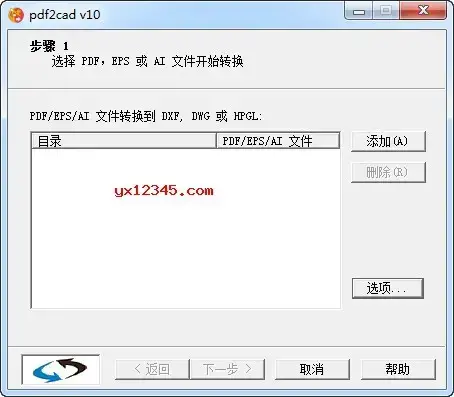
是否需要将PDF格式转换为常见的CAD格式,如DWG、DXF和HPGL?
PDF2cad是一种将易于使用的PDF文件转换为DWG、DXF和HPGL的程序,有助于将文件从PDF格式转换为DXF和DWG、HPGL格式。
您可以使用PDF2cad软件轻松将pdf文件转换为CAD文件。 通常,要保存CAD绘图,请应用并保存PDF文件格式。 这是因为使用PDF保存时,图形不会扭曲。 查看CAD绘图时,请使用CAD转换工具将PDF转换为CAD。 这需要使用PDF将其转换为CAD。
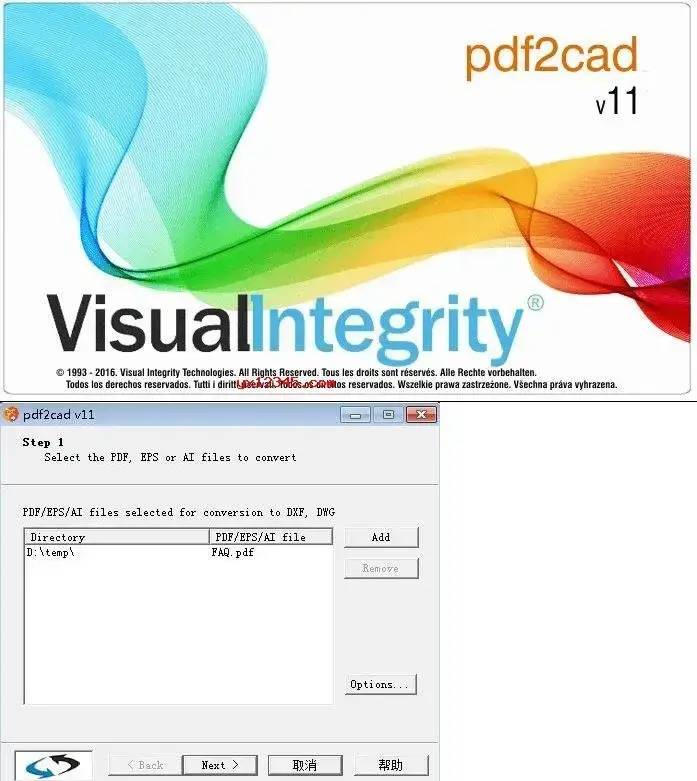
PDF2cad v11提供了许多新功能和增强功能,包括对Microsoft Windows 10的支持、处理受密码保护的pdf文件、更多地控制图像、灵活的页码和图层分离方法。
PDF2cad软件不仅可以将PDF转换为CAD格式,还可以将PDF转换为DWG、DXF等格式的文件,以及设置绘图参数、转换内容等。 此外,软件与CAD软件(如utoCAD、TurboCAD和MicroStation )兼容,并且可以导出为DWG、DXF和HPGL格式。
您可以使用PDF2cad将向量pdf档案转换为可编辑的CAD插图(例如DXF或DWG ),以节省重绘时间。 可以在几秒钟内提取出可以通过常见工程程序(例如AutoCAD、TurboCAD和MicroStation )轻松修改的精确图形。 输出格式包括DWG、DXF和HPGL pdf2cad,非常适合于CAD绘图、平面、网络图和组织图的转换。 从计算机生成的PDF文件中提取可编辑的CAD实体、图层、对象和文本,并将扫描的PDF文件中的图像放置在不可编辑的跟踪图层上。
pdf2cad可以在Microsoft Windows或Apple Mac OSX上使用。
1、虚线/点线为分段。
2、将所有图像以DXF格式保存为参考文件。
3、支持PDF上所有字符的转换。
4、支持文字作为曲线参考文字。
5、可设定转换规模。
6、根据颜色或其他定义分离CAD绘图的层。
7 .可以设置指定转换的PDF的上下、页数。
8、支持设置与文本对象匹配的图形内容。
9、命令行版本和Windows DLL可供开发人员使用。
10、扩展了对非标准字体的支持。
11、选择删除或绘制阴影/填充。
12、将PDF文件转换为标准CAD格式、DWG、DXF和HPGL。
13、允许将PDF图形转换为CAD图形。
14、可以选择DXF作为转换的对象格式。
15、支持将图片放在所有文字后面。
1、比例选项
新的比例选项使用毫米、英寸、英尺和米来定义比例
2、格式
将英寸作为单位选项添加到DXF/DWG格式
3、输入选项
PDF2cad v11提供了用于指定受密码保护的pdf文件的新选项
4、输出选项
用于在输出文件名中定义页码的
使用文件名作为新选项目录名称的新选项
5、文字选项
unicode字符集支持
现在可以处理未知的字符编码
6、层数
基于实体类型的层
验证已修改的嵌套层和名称
新选项将每个层转换为自己的文件。 仅限DXF )
7、图片选项
忽略小图像或裁剪时转换为彩色线
将图像对象作为背景的
如果PDF文件包含IMAGE对象,将显示新的警告消息选项
8、其他
支持最新的ISO标准PDF 2.0
修正的字体警告处理
纠错和扩展的DXF/DWG格式
扩展的PDF解释器
pdf2cad的新64位版本
支持最新的系统版本,包括Windows 10和Mac OS X
pdf2XXXcl(windows )支持Unicode文件名
1、下载并解压缩pdf2cad V11.2.0压缩包,解压缩后双击运行安装程序,先安装公式。
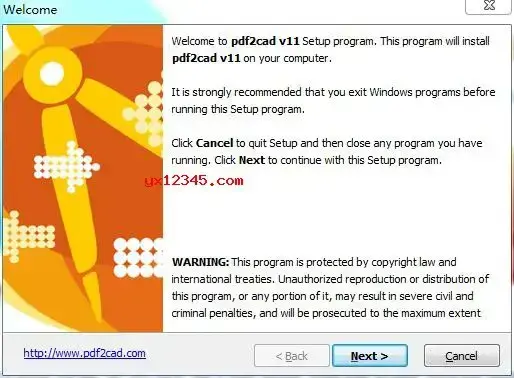
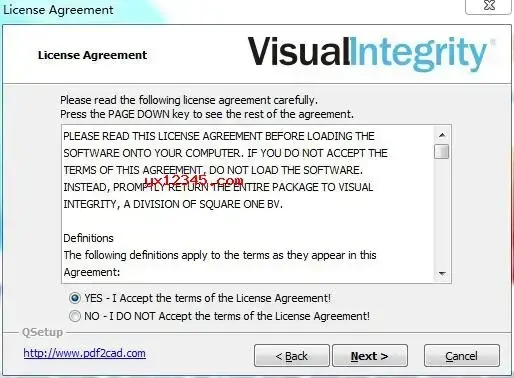
2、选择接受许可协议,然后单击next (下一步)。
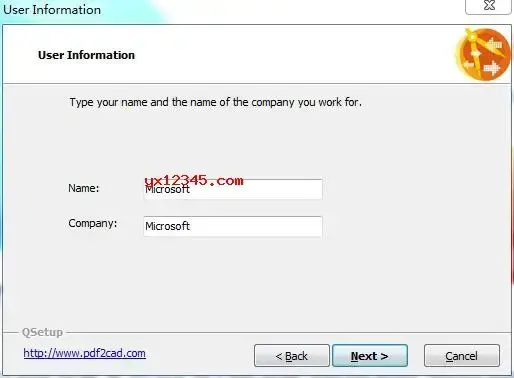
3、填写用户信息,全部输入yx12345。
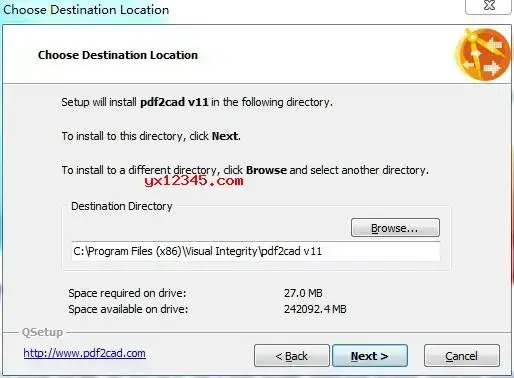
4、建议选择安装目录,选择CD以外的位置进行安装。
5、选择第二个项目创建桌面快捷方式,根据需要选择其他选项。
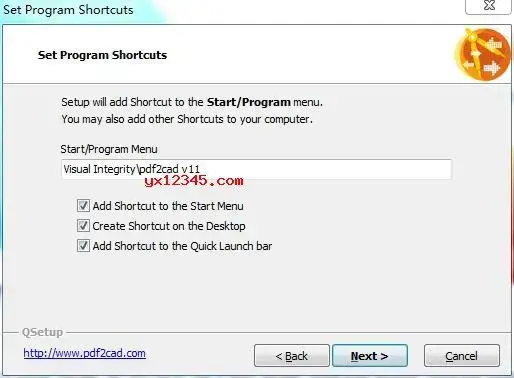
6、点击next,开始正式安装。
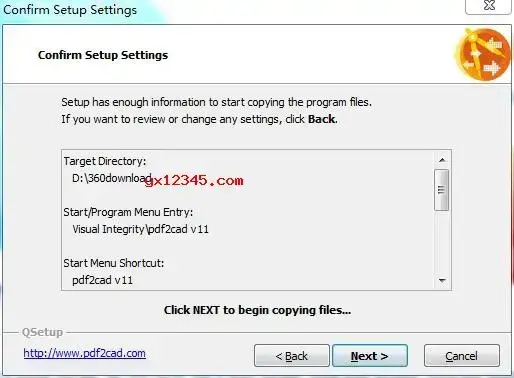
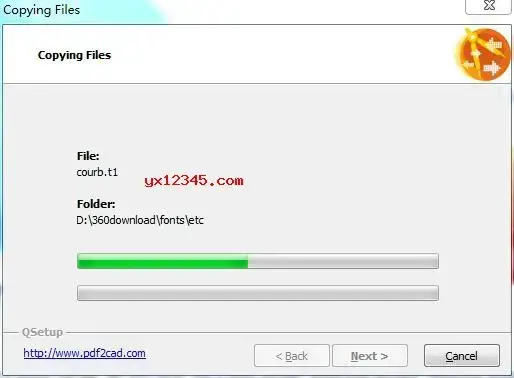
7、正在安装。 请稍等。
8、pdf2cad的英文正式安装完毕。
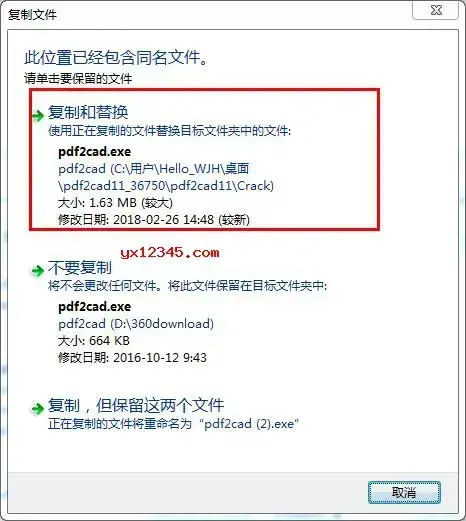
9、安装完成后,不打开软件,只需将汉化补丁文件下的补丁文件复制到软件安装目录下替换原始文件即可。
1、打开pdf2cad中文汉化软件。
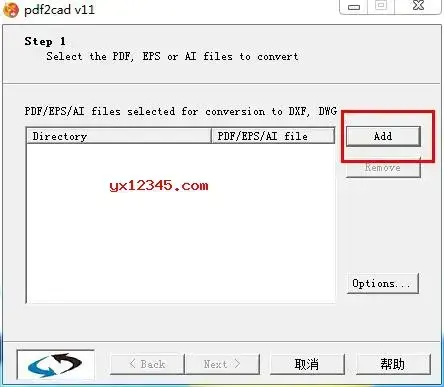
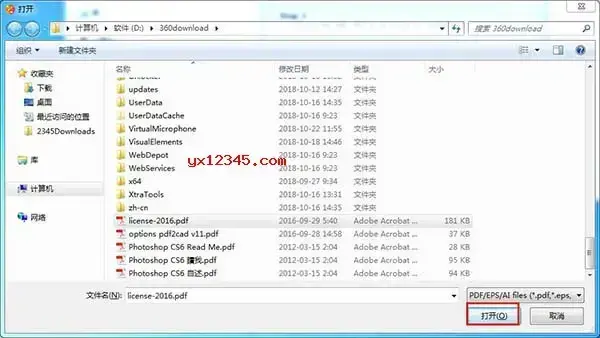
2 .单击add按钮添加需要转换的PDF文件。 批量转换时,可以一次全部添加。
在此为文件浏览器或拖放; amp; 说明可以使用下拉功能将PDF导入到列表中。 支持批处理,因此可以添加任意数量的文件并一次转换。
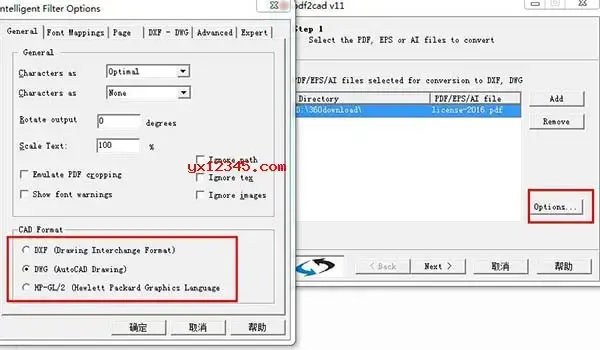
3、点击option进入设置选项界面,提示选择以下三种CAD格式转换。 这里支持将PDF文件转换为DWG、DXF和HPGL格式。 将PDF转换为CAD时,当然选择DWG或DXF。
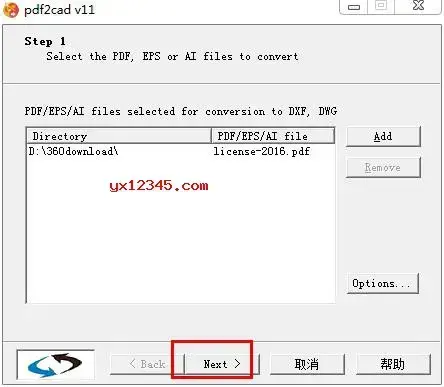
4、全部设置好后,单击next。
您可以添加字体映射、删除页边距、设置页面大小、仅转换范围内的页面,以及将多页PDF处理为一个或多个PDF,或横向或纵向合并。
5、选择转换后的CAD文件的保存位置。
典型的设置控制选项适用于所有文件。 这些选项包括如何将文本转换为文件的选项。
字符串格式的字符显示文件,并根据位置和接近度将各个字符分组为单词,并将单词分组为可编辑的文本行。
将文字转换为曲线时,会创建文本的图形匹配,以便在目标系统上字体未知或不可用时完全匹配。
旋转:也可以沿任意方向旋转文件。
缩放文本:放大或缩小转换后的文件中文本的大小。
伪PDF裁剪:一些矢量格式(如WMF、CGM、DXF和HPGL )不支持裁剪。 这是删除图像中不需要的部分,如额外的填充和其他元素。 PDF支持此功能,因此我们开发了可以在转换过程中应用的独特方法。 使用此功能时,生成的文件看起来像original.PDF。
显示字体警告。 如果计算机上没有安装与PDF文件中定义的字体相同的字体,则转换的图形将无法正确显示。 字体映射是一种尽可能保证和补偿与不同系统上不同字体命名约定最接近的匹配方法。
忽略路径、文本图像:选择是否在没有特定元素的情况下执行转换。
裁剪图像:删除边距:默认情况下,使用PDF文件的边距。 通过此设置,可以调整或删除空白。
页面大小: pdf2cad会自动计算页面大小。 如果要应用标准或自定义页面大小,请选择它或输入大小。
转换范围:默认情况下,pdf2cad转换文件中的所有页面。 如果只需要选定的页面,可以设置页面范围。
页面映射:默认情况下,多页PDF文件将转换为单个文件。 其他选项为合并、水平和垂直。
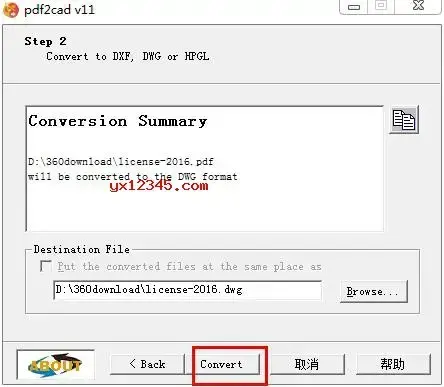
6、最后点击convert即可开始转换。
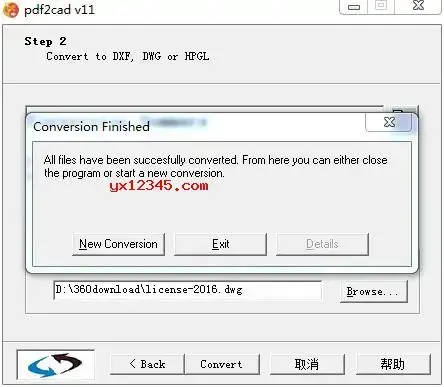
7、小编在测试时发现,PDF2cad可以将pdf文件转换为CAD格式的文件,但比例失调严重,只能作为简单转换的参考。
PDF2cad是将pdf文件转换为DXF格式的专用工具。 可以将pdf2cad转换为可用于AutoCAD等软件的DXF和dwg文件格式。 PDF2cad非常适合在CAD/CAM/CNC环境中部署pdf矢量图形。 设备制造商和经销商为了保密,向客户提交的技术文件通常将CAD图纸转换为PDF文件,这样你只能看到,不能更改。 使用PDF2cad,可以轻松转换pdf文件中的CAD绘图。
转换的DXF可以与常见的CAD工具(例如AutoCAD和Microstation )一起使用。 pdf2cad将矢量pdf绘图转换为DXF格式,并将其作为可伸缩且可编辑的对象导入到AutoCAD、UniGraphics、Microstation和其他CAD、CAM和CNC系统中。
提示:从pdf转换为cad文件时,转换的pdf文件必须是可编辑的。 不支持加密的情况哦。
网络
 网络
网络
 网络
网络
 网络
网络
 网络
网络
 网络
网络
 网络
网络
 网络
网络
 网络
网络
 网络
网络