 网络
网络
今天给大家分享喵上漫画APP下载的内容,其中也会对喵上漫画APP下载进行扩展,如果能碰巧解决你的问题,别忘了关注本站,现在开始吧!本文目录一览: 1、喵上漫画ios怎么装 2、喵上漫画APP靠谱吗?值得下载吗? 3、喵上漫画app登录入口免费畅享_喵上漫画官方版网页入口快速安全_百度... 喵上漫画ios怎么装 首先打开AppStore应用商店,在搜索栏中输入喵上漫画,点击搜索按钮。其次在搜索结果…
fabu
2026-09-27 01:34:00

${1}
网上下载的视频和电影中经常有马赛克,你想关掉马赛克吗? Video Enhancer是一款功能强大的电影视频去马赛克软件,它集成了VirtualDub过滤器和编码器以恢复马赛克并消除马赛克。
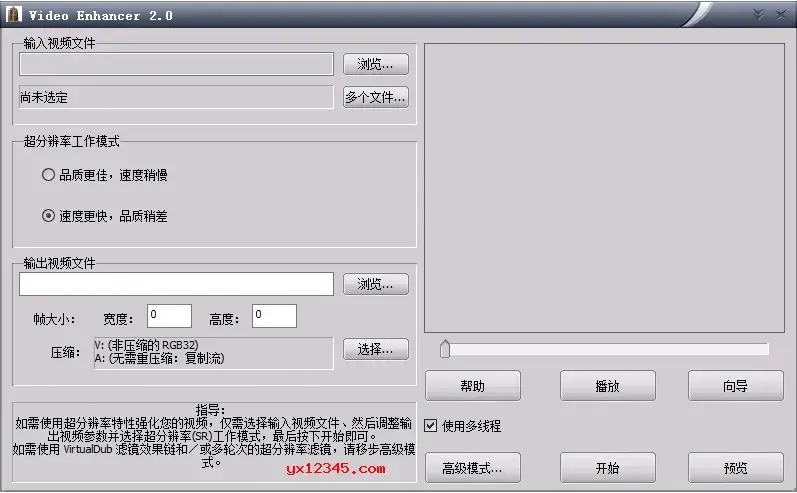
Video Enhancer全名: Infognition Video Enhancer是一个强大的电影视频演示软件,可以非常快地恢复带有马赛克的视频。 软件从视频相邻的几帧中提取信息恢复画面,通过分析类似的帧修复细小的马赛克,可以瞬间看到马赛克隐藏的图像。
Video Enhancer的视频去马赛克功能包括220多个VirtualDub滤镜,可灵活快速地编辑和处理视频,包括隔行扫描、降噪、解块、颜色校正、稳定化、锐化和视觉效果
在提高视频质量或增加视频大小时,视频增强器有助于保持相同的输出性能。 适用于噪声干扰、块伪影、隔行扫描图像。 当然,还有颜色、对比度和亮度。
Video Enhancer是一种可靠实用的电影视频去马赛克程序,它试图在提高视频文件分辨率的同时尽可能保持原始剪辑的质量。
在VirtualDub滤波器的帮助下,Video Enhancer尝试了对新视频进行亮度控制、去噪、色彩校正等各种调整。 此外,通过非常简单和直观的界面,可以重新压缩使用用户选择的编解码器处理的视频。
说起其外观,Video Enhancer拥有最小的外观,主窗口中显示了几个选择,因此也非常适合初学者。
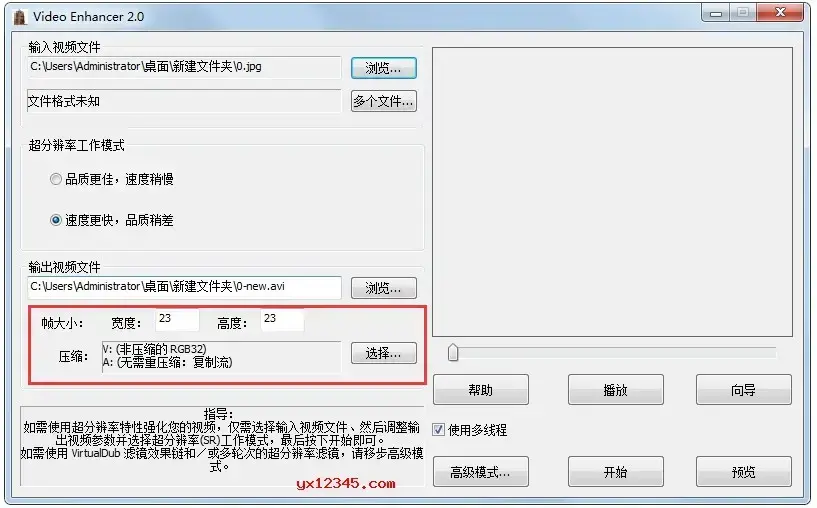
除了选择源文件的路径外,还必须选择能够集中于速度和质量的所谓超分辨率操作模式。 您还必须选择输出视频文件,然后选择帧大小和压缩率。
如果此过程需要帮助,建议使用内置向导来支持视频增强器。 需要做的是回答一些关于原始视频的问题,并告知APP应用程序是否存在太多的隔行扫描或杂色。
您可以使用“选项”菜单启用多线程、将APP应用程序设置为低优先级运行,以及选择程序的内置外观。
总之,Video Enhancer可以提高视频的质量和清晰度,并将低分辨率的清晰视频转换为高清晰度视频。 许多人可以通过视频增强器移除视频马赛克,最大限度地恢复电影的编码,欣赏无马赛克电影。


1、视频和视频超分辨率技术提高分辨率。 通过使用来自前一帧的信息来提供令人难以置信的质量,但所有其他调整大小方法都使用来自一个当前帧的信息。 现在,您可以将SD视频转换为HD。
2、使用的VirtualDub的百视频过滤器会让你制作你想要的所有视频。 隔行扫描、降噪、静音、色彩校正、锐化、视觉效果等。 视频增强比VirtualDub快得多。 因为所有的过滤器都在编解码器的同时运行自己的线程。
3、打开可以在系统上播放的视频,使用系统上安装的视频编解码器( DirectShow、DMO、Video for Windows )重新压缩。
1、视频超分辨率:
Video Enhancer可以将数字视频升级到任何分辨率( 480p到720p、720p到1080p、480p到1080p或任何其他格式),质量一流。 超分辨率是指通过放大视频或图像的方式来提高视频或图像的分辨率。 “放大、上变频、uprez也被广泛使用。 ”。 为了扩展每个帧,有效地使用来自该帧和许多相邻帧的信息。 如果视频中的图像变化不是很快,请从多个帧中添加信息以创建更大、更谨慎的图像。 普通的调整大小/重采样图像算法无法提供此质量,因为一帧信息不足。
200个视频编辑滤镜:
Video Enhancer使用目前占90%的VirtualDub过滤器和用于Windows或Windows的视频编解码器,将所有视频文件( AVI、WMV、MPEG、RM、MOV-详细信息
3、转换视频:
确定要处理的视频后,可以选择任何视频编解码器来压缩输出视频并减小输出文件的大小。 Video Enhancer不仅可以使用VirtualDub等VfW编解码器,还可以使用DirectShow或DMO编解码器或任何视频编解码器。
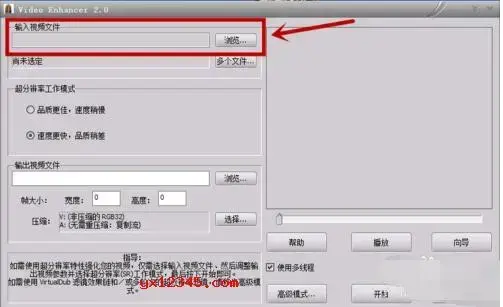
1、准备马赛克电影和视频。

2、启动video enhancer 3.0中文汉化软件后,首次启动此向导时,系统会提示您进行降噪、反向交织或其他操作。 您必须下载virtual bub过滤器包,然后选择要从中移除马赛克的电影或视频文件。
Video Enhancer可以同时处理多个视频文件、单击多个文件或添加其他要处理的文件。
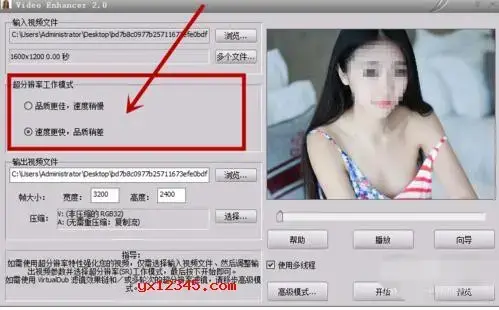
3 .选择要处理的文件,然后设置分辨率操作模式。 这个设定根据个人的需求而不同。
质量控制栏的左侧是优化转换速度的模式,右侧是优化质量的模式。 向右拖动控制条越多,优化视频的质量越好。 但是,转换所需的时间也会变长! 如果你的电脑配置好的话,可以向右拖动质量控制条。 也就是说,优先提高质量。 如果电脑配置不太好的话,就选择速度优先吧。
也就是说,如果你的电脑配置还不错的话,选择上面的质量优先模式。 否则,选择下面的速度优先模式。
4 .设置分辨率操作模式,然后输入输出视频文件的路径。
输出文件右下角的浏览是让您选择处理过的文件的存储路径。 输出的AVI磁盘空间较大,建议选择容量较大的地方。 具体看不同的编码。
下一个帧大小是分辨率设置,需要的大小因文件而异。
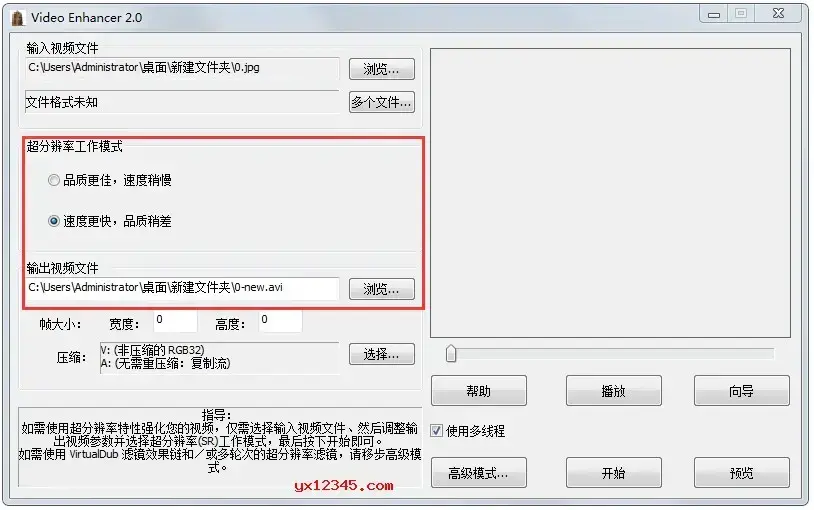
5、选择帧大小,选择压缩类型,然后单击开始按钮,即可开始去除视频电影马赛克。
6、享受最后去除马赛克的效果。

据说使用该马赛克软件可以消除视频中的马赛克现象。 使用Video Enhancer可以提高视频的分辨率,从而大幅提高质量。 可以调用大多数VirtualDub过滤器和编解码器来执行重新压缩过程。
目前,该马赛克去除工具已汉化,确保无毒。 使用时在网上找解码器。 安装就可以了,否则,马赛克转换后,原始视频文件会稍微变大。
我想只有用VirtualDub过滤器和附带的编码器处理过的马赛克才能去除。
如果有马赛克或不清晰的视频,想关掉马赛克的时候,可以试试这个视频马赛克软件。 虽然不能100%消除马赛克,但是对一些视频很方便。
解压缩Video Enhancer 3.0中文汉化压缩包后,运行绿化. bat,然后运行安装. reg导入注册表,最后运行VideoEnhancerchs.exe主程序时免费
网络
 网络
网络
 网络
网络
 网络
网络
 网络
网络
 网络
网络
 网络
网络
 网络
网络
 网络
网络
 网络
网络