 网络
网络
今天给大家分享漫蛙MANWA官方网页的内容,其中也会对漫蛙MANWA官方网页进行扩展,如果能碰巧解决你的问题,别忘了关注本站,现在开始吧!本文目录一览: 1、漫蛙2最新入口链接-Manwa2官网网页版漫画在线看 2、官方认证:漫蛙漫画最新网页版直达链接(防屏蔽更新) 3、manwa漫蛙网页版怎么进 4、漫蛙manwa网页版打不开?最新可用入口汇总 5、漫蛙manwa漫画快速入口_漫蛙manwa2官…
fabu
2026-10-01 02:33:55

${1}
安装系统需要分区表。 任何系统都必须对硬盘进行分区并创建分区表。 分区表分为MBR分区表和GPT分区表。 如果分区表出现损坏或丢失问题,系统将无法进入。 可以使用名为ptdd分区表医生的分区表修复工具进行修复。
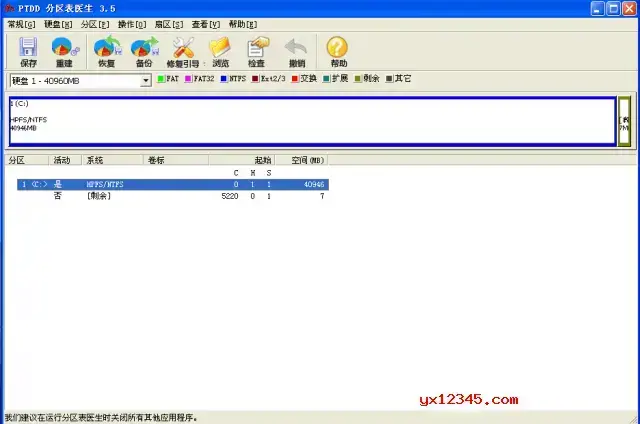
硬盘有健康的分区表是保证数据安全的前提,部分用户会遇到硬盘分区表和主导记录损坏的情况。 如果遇到分区表问题,请尝试下载名为ptdd分区表医生的分区表修复工具进行修复。
PTDD分区表医生主要用于修复分区表损坏。 该分区表修复工具会自动检测您硬盘上的分区表,修复分区表中的错误,查看活动分区,隐藏分区,扫描分区,重建MBR
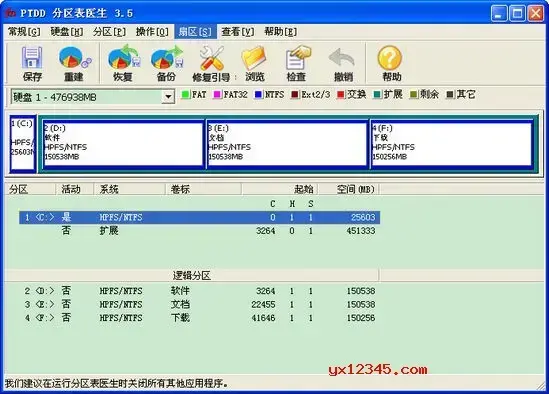
支持恢复IDE/ATA/SATA/SCSI硬盘的fat16/fat 32/NTFS/NTFS5/ext2/ext3/swap分区。
PTDD分区表的医生可以恢复MBR分区表。 使用优化主磁盘或系统附带的命令CHKDSK时,如果指定的磁盘看起来像非WINDOWS XP磁盘,则可以使用该软件解决问题。
此次编辑发布的ptdd分科医生V3.5汉化版界面已被汉化为简体中文。 这个版本是自己的文件,是绿色软件,不需要安装就可以放入PE系统使用。 有趣的是,这个中文汉化版保留了英语,在英语系统中用英语表示。
目前,该分区表修复工具应该是最方便使用的分区表修复软件,其重建分区表的功能是在原有DOS版的基础上经过改写和增强的。 您可以从丢失分区或删除分区的引导扇区等数据中恢复这些分区,然后重新创建分区表。 如果出现分区丢失的情况,无论是由于意外删除导致的分区丢失还是由于病毒导致的分区丢失,本软件都将修复并支持Windows和DOS系统。
1、编辑分区表属性,检测分区表错误
2、硬盘表面测试
3、激活分区,隐藏分区
4、分区表备份/恢复
5、重建分区表
6、修复MBR
备份分区表: F1
恢复分区表: F2
重建分区表: F3
重建MBR:f 7
修复指南: F8
解锁硬盘: F9
1、MBR分区
主引导记录区( MBR )位于整个硬盘的0磁道0柱面1扇区。 在512字节的主引导扇区中,MBR仅占用其中的446个字节,且其他的64个字节被传递到DPT (分布式分区表),以使得最后的两个字节为55,AA为交易方这整体构成了硬盘的主引导扇区。
2、DPT分区
分区表由四个项目组成,每个项目为16字节( Byte ),共计4X16=64字节( Byte )。 每个项目都描述了分区的基本信息。 ( 80 ) ( 01 01 00 ) ( 07 ) ) FE FF FF ) 3f0000 ) ( 82 C1 3B 3A ) ) ) )。
分区表由四个项目组成,每个项目为16字节( Byte ),共计4X16=64字节( Byte )。 每个项目都描述了分区的基本信息。 ( 80 ) ( 01 01 00 ) ( 07 ) ) FE FF FF ) 3f0000 ) ( 82 C1 3B 3A ) ) ) )。
一个分区表最多只能表示四个分区,因为分区表包含四个项,每个项都表示一个分区。 主分区表中的四个项是表示主分区和扩展分区的信息。 因为最多只有一个扩展分区,所以硬盘最多可以包含四个主分区或最多三个主分区,一个扩展分区。
剩下的分区表表示逻辑分区。 应当注意到,所有逻辑块都驻留在扩展分区内,并且对逻辑分区的数目没有限制。
1、下载完毕,将ptdd分区表医生主程序PtdWin.exe复制到PE系统。
2、开机进入PE系统,运行PtdWin.exe ( )建议在运行分区工具之前退出其他程序)。 运行ptdd分区表时,医生会自动快速扫描。 如果有问题,将显示错误提示窗口,询问是否需要更正错误。 点击是就可以了。
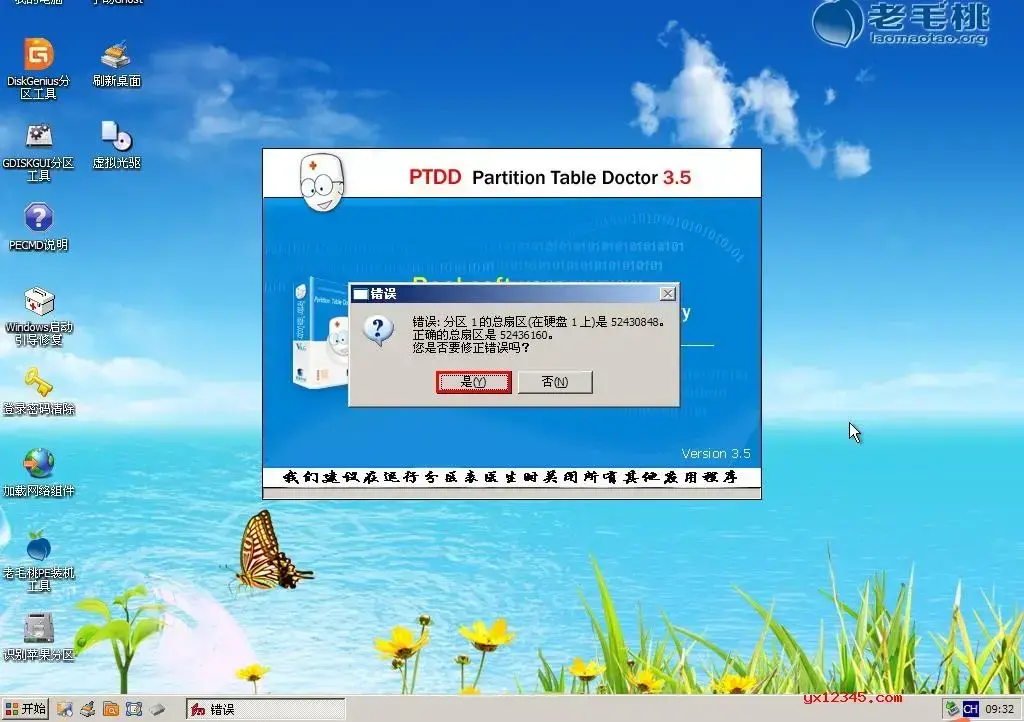
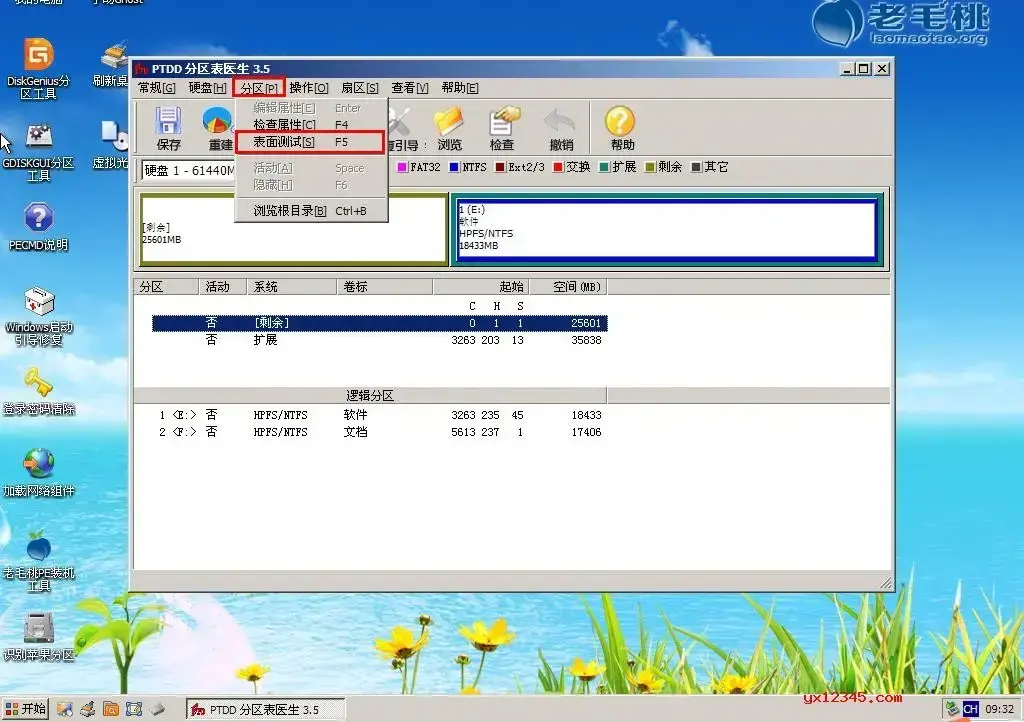
3、修复错误后进入工具主窗口界面,点击选中磁盘,点击上面的分区- -表面测试,进行磁盘扇区的检查修复操作。
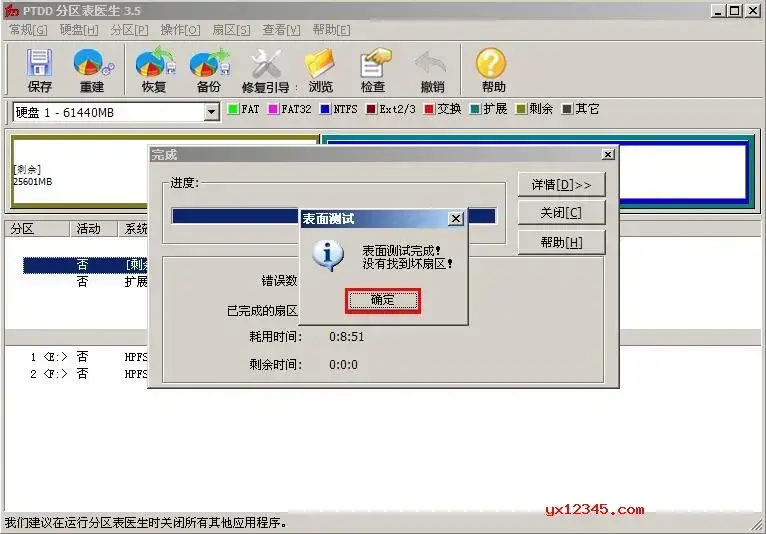
4、ptdd分区表医生检查完毕后,弹出窗口,提示当前硬盘无坏扇区,弹出检查正常,单击"确定"然后对其他磁盘执行相同操作
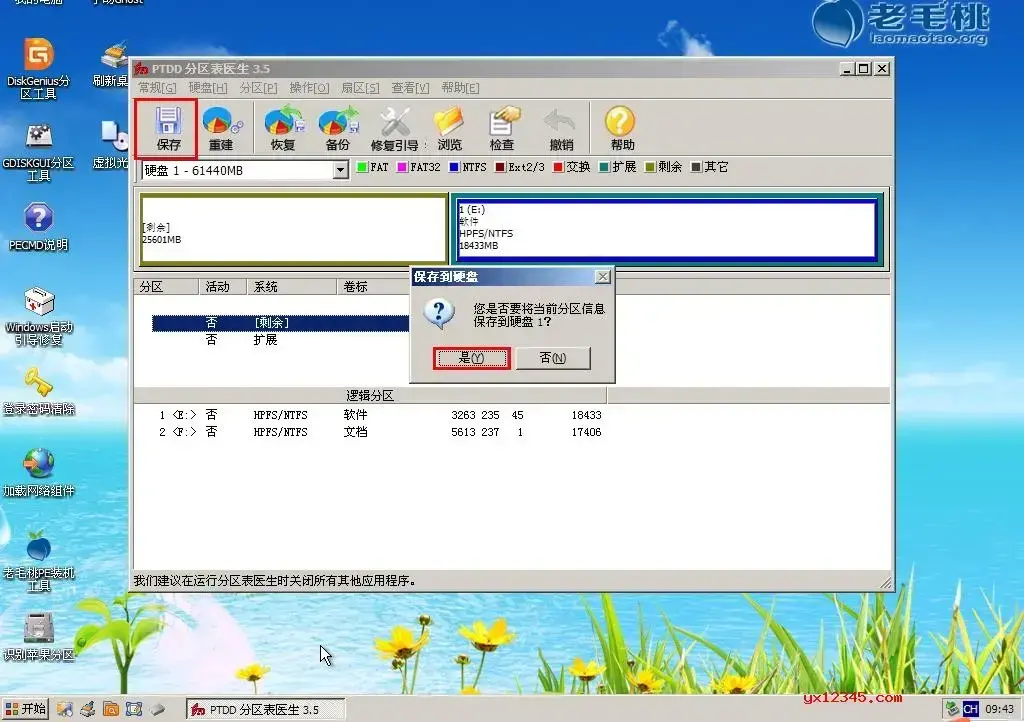
5、依次检测完所有磁盘后,单击“保存”,然后在弹出的提示窗口中单击“是”确认执行。
6、上述操作结束后,关闭工具。 此时,将出现一个窗口,提示重新启动计算机的修改将生效。 最后点击就可以了。
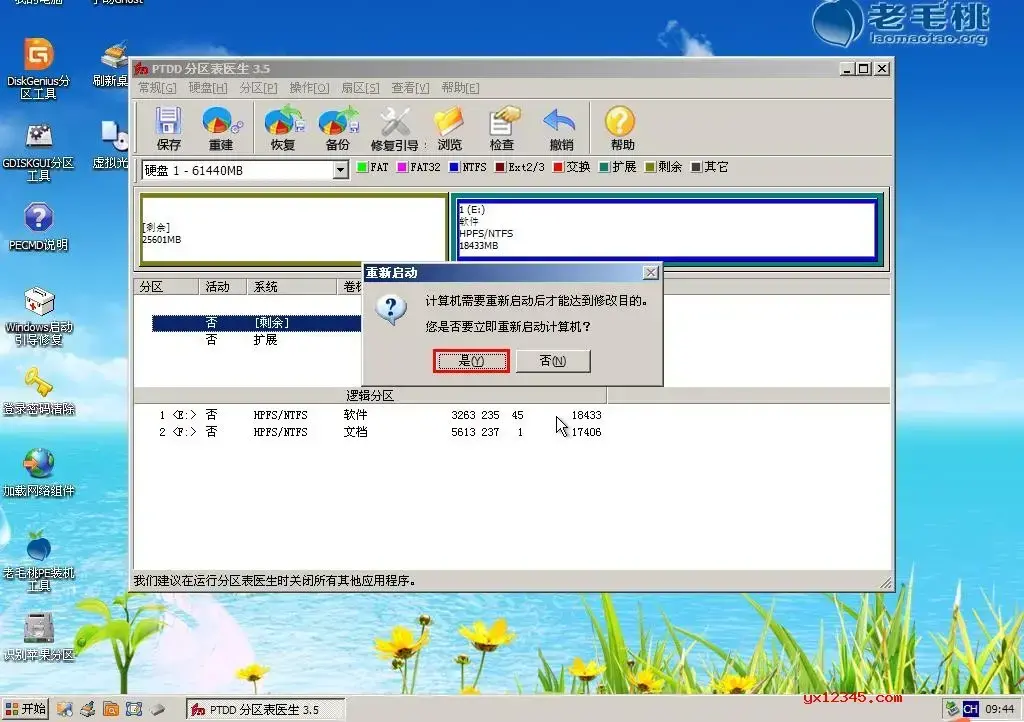
所有硬盘工具不能保证100%解决硬盘分区表损坏问题。 因此,必须建立PC使用习惯并备份重要数据,以避免硬盘损坏导致数据丢失的风险。
网络
 网络
网络
 网络
网络
 网络
网络
 网络
网络
 网络
网络
 网络
网络
 网络
网络
 网络
网络
 网络
网络