网络
网络
今天给大家分享樱花动漫正版官方版2021下载的内容,其中也会对樱花动漫正版官方版2021下载进行扩展,如果能碰巧解决你的问题,别忘了关注本站,现在开始吧!本文目录一览: 1、樱花动漫正版官方版2021下载,2021正版樱花动漫官方下载 2、樱花动漫一好看的动画 3、完美世界樱花动漫高清版应用介绍 4、樱花动漫官网imomoe樱花动漫,imomoe樱花动漫官网改名为樱花动漫网 5、樱花动漫官网入口到…
fabu
2026-09-25 02:34:01

${1}
出于编程的需要,窗口是否在寻找从命令行更改屏幕分辨率的方法? 事实上,您可以下载并使用setres命令行设置分辨率工具。 这是一个支持命令行操作的分辨率设置工具,您可以从命令行设置显示屏幕的分辨率、刷新率和颜色。
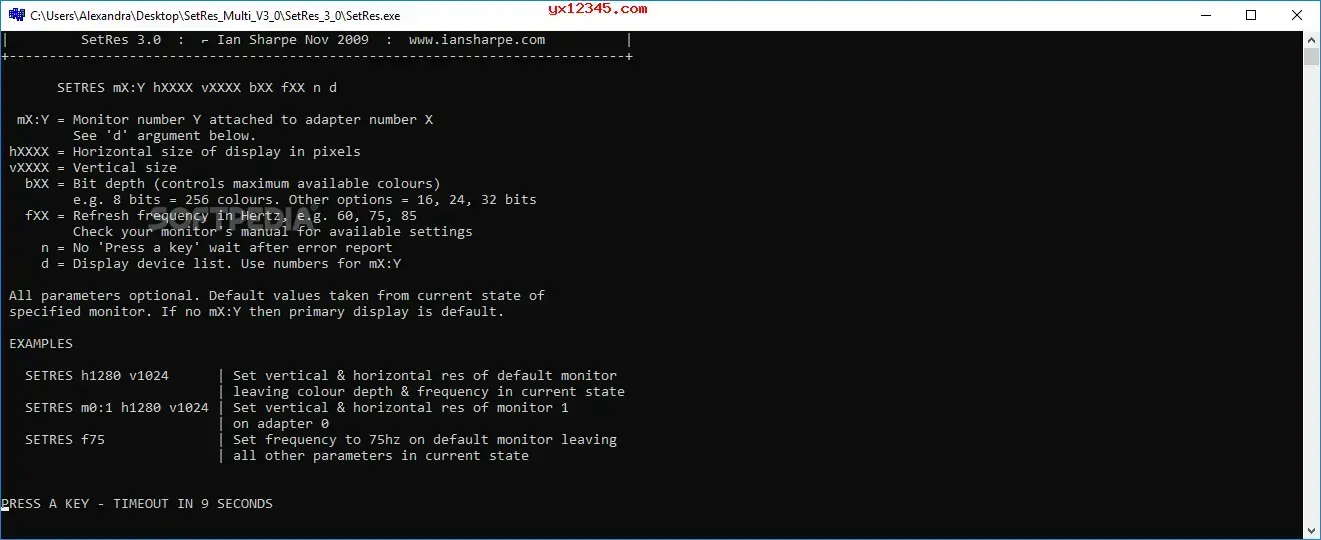
SetRes是一种命令行设置分辨率工具,通过它可以从命令行更改屏幕分辨率、颜色深度和刷新率。 虽然可以通过控制面板手动执行这些操作,但此APP应用程序提供了另一种简单的方法。
此APP应用程序仅在命令控制台上执行,但其语法简单,非常适合初学者和有经验的用户。 主窗口提供了命令语法和用法的示例,有助于了解其工作方式。
虽然SetRes只能控制一台显示器,但它还提供了多种显示版本,使您可以同时轻松更改多台显示器的分辨率和工作参数。
您可以通过输入这两个参数各自的像素数来设置屏幕的水平和垂直大小。 最小分辨率可以设置为640X480。 请注意,SetRes不会检测显示功能,因为它会自动拒绝不支持的分辨率设置。
要快速更改屏幕分辨率,请创建SetRes.EXE快捷方式,并在“属性”窗口的“目标”字段中输入所需的高度和宽度值。 双击快捷方式会自动更改分辨率,而不处理命令行选项。
您也可以自定义位的颜色深度( 8、16、24或32 )和刷新率。 在这种情况下,必须输入以赫兹为单位的值。
虽然只有一个控制台APP切换,但使用SetRes可以更快地更改显示器分辨率、刷新率和单显示系统颜色深度。
==============使用方法===========================================================================
SETRES mX:Y hXXXX vXXXX bXX fXX n d
mX:Y=对于与适配器编号x连接的监视器编号y,请参阅以下d参数:
hXXXX=显示器的水平大小(以像素为单位)。
vXXXX=垂直大小
bXX=位深度(控制最大可用颜色),例如8位=256色。 其他选项=16、24、32位
fXX=刷新率(以赫兹为单位)例如,查看60、75和85显示器的说明文件以确定可用设置
n=报告错误后,不点击按钮等待
d=显示设备列表。 在mX:Y中使用数字
所有参数都是可选的。 从当前状态的默认值指定的监视器中获取。 如果没有mX:Y,则隐式主要显示。
===============例=====================例=======
显示“种子|帮助”
SETRES d |显示设备的列表
SETRES h1280 v1024 |设置默认显示器的垂直和水平分辨率
|使颜色的浓度和频率保持当前状态
SETRES m0:1 h1280 v1024 |设置显示器1的垂直和水平分辨率
|适配器0
SETRES f75 |当默认显示器移开时将频率设置为75hz
|当前状态的所有其他参数
SETRES b24 |将颜色深度设置为24位,保留所有剩馀
|当前状态的参数
==============已知问题==========================================已知问题
在某些情况下,可能需要安装监视器2以更改监视器1。 在这种情况下,请从设置以下内容的脚本(如. bat、 cmd或. vbs脚本)中运行SetRes以设置监视器2,然后根据需要选择监视器1 : 如果要更改多个视图,可以使用脚本选项一键设置。
只需将所需的命令行放入扩展名为文本的. bat文件中,其执行方式与程序相同。
将来,可能会添加其他参数以更改主显示。
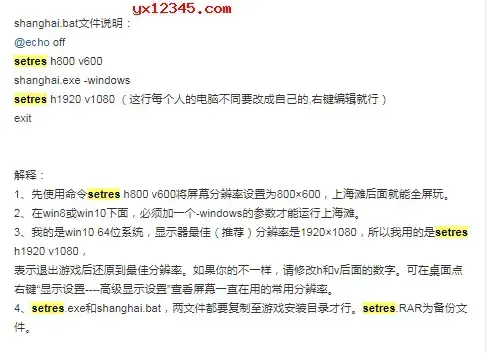
解压缩后,将setres.exe文件放在c磁盘系统目录( C:\WINDOWS\system32 )中,接通电源,以命令行形式调用该程序,可以达到更改分辨率的效果。 也可以创建BAT批处理文件并调用setres.exe来更改分辨率
网络
 网络
网络
 网络
网络
 网络
网络
 网络
网络
 网络
网络
 网络
网络
 网络
网络
 网络
网络
 网络
网络