网络
网络
今天给大家分享YY歪歪漫画登录页面首页免费的内容,其中也会对YY歪歪漫画登录页面首页免费进行扩展,如果能碰巧解决你的问题,别忘了关注本站,现在开始吧!本文目录一览: 1、歪歪漫画首页登录界面在哪里 2、歪歪漫画登录界面入口在哪 3、歪歪登录页面入口免费弹窗在哪 4、怎样找到歪歪漫画官方页面登录入口? 5、歪歪漫画首页登录入口页面在哪里 歪歪漫画首页登录界面在哪里 歪歪漫画登录页面界面位于歪歪漫画官…
fabu
2026-09-24 02:34:03

EmEditor2024版是快速编辑为大家整理的方便的文本编辑器,该软件用户界面非常简洁,功能一目了然。 如果还找不到用户友好的文本编辑器,请尝试这个方便快捷的编辑器。 这个软件的启动速度非常快。 主要为用户提供的基本文本编辑功能包括颜色、字体、工具栏、行距调整、文本列块选择、无限撤消和重做等,支持Unicode和中文字符。 用户可以使用该软件完成日常的编辑工作,也可以作为C、Java、HTML、Perl、Python等友好的编程语言开发工具使用。 软件内置20多种编程语言,通过软件为用户提供的程序语言编辑功能,用户可以在编程方面更快地修改程序,支持无限的重做和多种编程语言的高亮显示本网站提供了EmEditor解密版。 软件附带注册码。 欢迎在本网站下载。 (
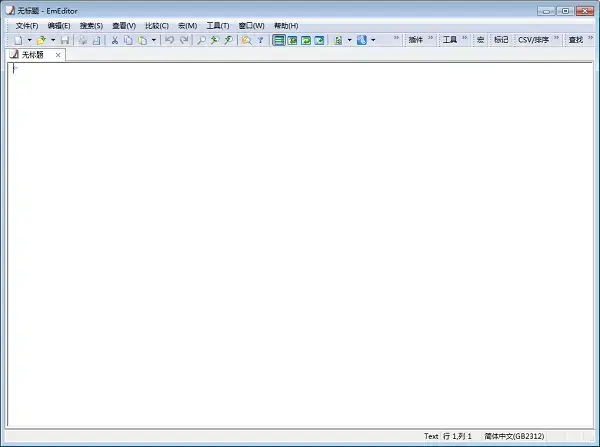
,改进了垂直选择编辑功能2,启动、搜索、替换文本速度快;大多数同类软件3,突出显示搜索;强制大小写替换;多选项卡配置文件不丢失
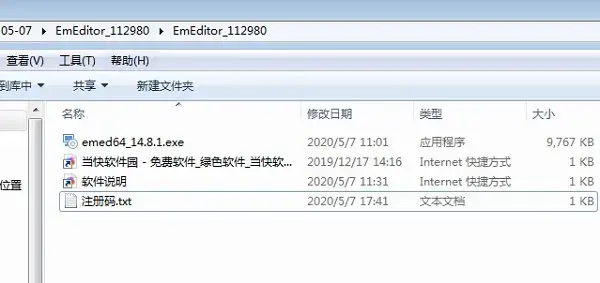
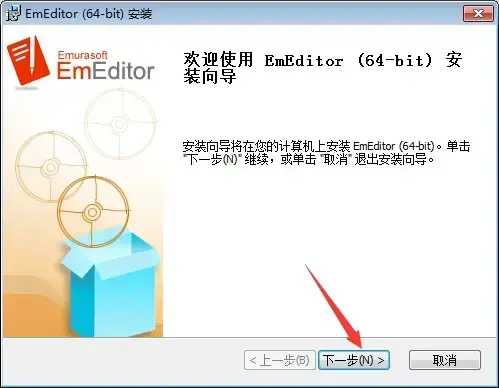
1、本站下载并解压缩安装包,单击安装程序,图
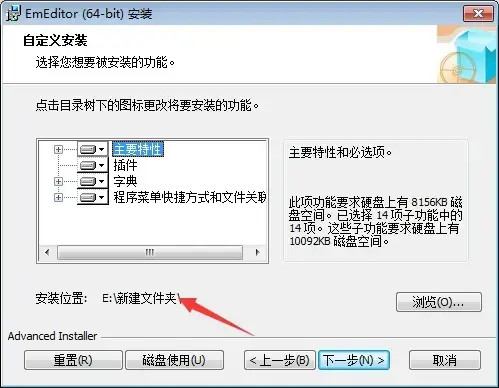
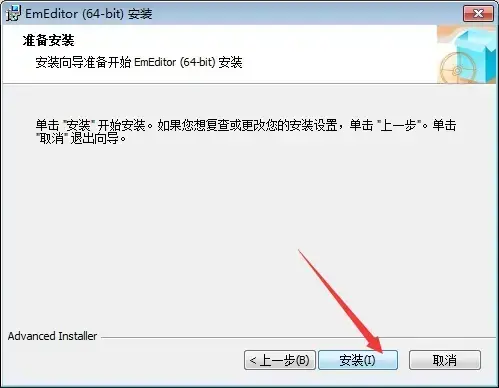
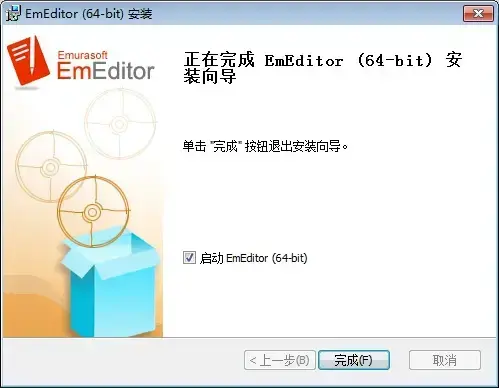
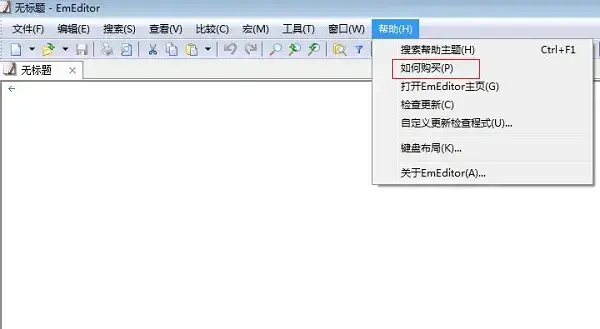
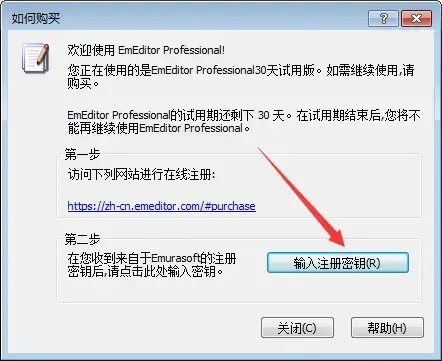
1、强大的搜索功能Windows系统上的“记事本”搜索和替换功能较弱,但EmEditor对此进行了补充,使支持的搜索和替换规则更加实用,用于搜索选择“查找”菜单下的“在文件中查找”或“在文件中替换”命令,打开相应的对话框,输入您要替换的内容即可。 提示:批量替换操作无法撤消或撤消,因此在最终替换之前,请务必谨慎或备份源文件。 2、编程更简单EmEditor为学习网页和编程的朋友提供了许多友好功能,包括HTML、CSS、PHP、ASP、Perl、PerlScript、C#、C/C、Java、Perl 可以强调特殊语句3、自定义定义和宏功能EmEditor的强大功能还提供了强大的自定义功能,可以通过“工具”菜单关联文件、配置自定义菜单和工具栏、管理常用工具和插件等这里有很多选项,通过在这里进行设置可以使EmEditor更符合自己的使用习惯。 另外,宏功能也是EmEditor一大亮点,例如在需要写入相同的签名信息的情况下,在EmEditor中记录签名信息的输入处理的宏,点击菜单栏的"宏/停止记录开始"就可以开始记录,进行记录动作如果需要调用签名,可以通过单击工具栏上的“运行宏”按钮轻松完成。
4、细节人性化EmEditor在很多细节上也非常人性化。 例如,在Word中保留了方便的拖动操作。 这样,在进行文字编辑时就不需要重复“剪切”和“粘贴”,只需轻轻拖动即可。 也可以打印预览编辑后的文本。 这将使打印文本的排版变得容易。 它还具有丰富的实用工具栏,可以根据需要进行定制。 我们只需要把常用的工具放在工具栏上,操作就变得简单了。 正如受欢迎的浏览器一样,EmEditor也支持标签浏览。 可以在同一个EmEditor中打开多个选项卡,切换非常方便。 5、使用插件更棒。 与TC和firefox一样,EmEditor插件非常丰富,安装插件后,可以通过" Tools/Plug-ins "快速调用。 在此,笔者向朋友们推荐几个实用的插件。 MnzkOpenFolder :安装后,可以通过在EmEditor中调用资源管理器直接打开文件夹,但前提是必须注册这些文件夹。 注册方法是打开“工具/插件/自定义插件”对话框。 ToSimplifiedChinese :可快速将繁体中文字符转换为简体中文,在阅读特定特殊字符格式的电子小说或繁体文档时非常有用。 显示类插件:显示类插件非常丰富,各有所长,可以实现窗口分割(包括横向、纵向分割)、标尺显示、行号显示向导显示、行距变更、自动滚动等功能。
1、批量文本缩进方法:首先选择要缩进的文本内容,然后按Tab键,将文本缩进第一行。 如果想左缩进,请选择文本,然后同时按Shift和Tab键。 2、快速选择一个或多个列的内容并想将文本列的内容复制到表中时,这在普通的记事本编辑器中是无法实现的,但在EmEditor中很容易做到。 方法和步骤:按住Alt键,选择要复制的列可以自由进行复制替换等操作(注:虽然word可以达到同样的效果,但笔者一般喜欢轻量级编辑器) 3、需要使用正则表达式批量删除换行符)以下文本方法和步骤:Ctrl F显示搜索对话框,选中“使用正则表达式”,点击替换显示替换对话框。 在对话框的检索输入栏中输入“\na:(.* ) nb:( ).* ( NC:).* ) ) ) ) nd )。 在输入栏中键入“\\nA:\1B:\2C:\3D :”而不是对话框。 (注( n为换行符,( n为换行符的转义,(().* ) )提取匹配项。 这里,从左到右,最初的提取方式是()1),第2个是(),第3个是() )3)。 ( (单击全部进行替换)问题的回答原本在同一行的情况下,将检索分为"\nA:"将置换栏分为"\nA:" ) )问题的回答分为两行的情况下,根据步骤5将检索改为"\nC:" 出现多馀换行符时,\n\n只需用\n替换4、用制表符分隔文本内容即可。 如果技巧3是楼层的话,技巧4就是方法。 因为刚才做的一切都是围绕技巧展开的。 方法和步骤:在技巧3完成的基础上,再次将「()”替换为“( t,)”、「()”(“)”替换为“( t,)”)。 (注:“\t”为选项卡,半角逗号不能省略)在文本编辑区单击鼠标右键,出现右键菜单时选中“分离/排列值”,弹出二级菜单中的“正常模式”为“CSV”模式
注册码: DMAZM-WHY52-AX222-ZQJXN-79JXH
网络
 网络
网络
 网络
网络
 网络
网络
 网络
网络
 网络
网络
 网络
网络
 网络
网络
 网络
网络
 网络
网络