网络
网络
今天给大家分享樱花动漫正版官方版2021下载的内容,其中也会对樱花动漫正版官方版2021下载进行扩展,如果能碰巧解决你的问题,别忘了关注本站,现在开始吧!本文目录一览: 1、樱花动漫正版官方版2021下载,2021正版樱花动漫官方下载 2、樱花动漫一好看的动画 3、完美世界樱花动漫高清版应用介绍 4、樱花动漫官网imomoe樱花动漫,imomoe樱花动漫官网改名为樱花动漫网 5、樱花动漫官网入口到…
fabu
2026-09-25 02:34:01

Microsoft Virtual PC是微软推出的免费虚拟机软件。 这样就可以在一台PC上同时运行多个操作系统。 使用它,不需要重新启动系统,只需点击鼠标就可以打开新的操作系统或切换操作系统。 自此以后,可以将一台机器作为多台使用,避免相互侵犯。 安装VPC软件后,无需对硬盘进行分区或识别,即可顺利运行多个已安装的操作系统。 拖放&; amp; 您还可以使用拖放功能在多台虚拟PC之间共享文件和APP应用程序。 有需求的用户可以下载看看。
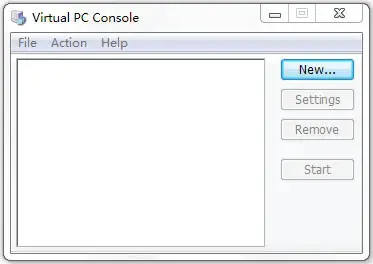
1、支持硬件虚拟化技术可大幅提高性能。 2、访问主机USB外围设备3、访问主机磁盘变得容易。 更容易访问主机上的常规目录,包括光驱4、剪贴板共享5、我的文件夹6和虚拟机可以使用主机打印机的智能卡。
多引导的缺点:有些人选择配置多引导计算机来运行需要早期操作系统才能正常运行的旧程序。 但是,多引导很复杂,如果引导不正确,系统可能无法正常工作。 多引导要求每个操作系统有单独的计算机硬盘分区。 此外,还必须先安装最早的操作系统。 尝试添加旧的操作系统会妨碍这一点。 例如,当前正在运行Windows Vista,但正在尝试添加Windows XP。 安装新版本的Windows后,如果安装以前的版本,计算机将无法正常工作。 出现此问题的原因是,早期版本的Windows无法识别并复盖新版本的Windows所使用的启动文件。 在不出现问题的情况下利用多引导优势的简单方法是使用Microsoft Virtual PC。 可以从Microsoft的官方网站免费下载。 您可以在计算机上安装多个操作系统,并将其用于在这些操作系统之间切换。 和切换程序一样简单。 您可以从Microsoft官方网站下载Microsoft Virtual PC。
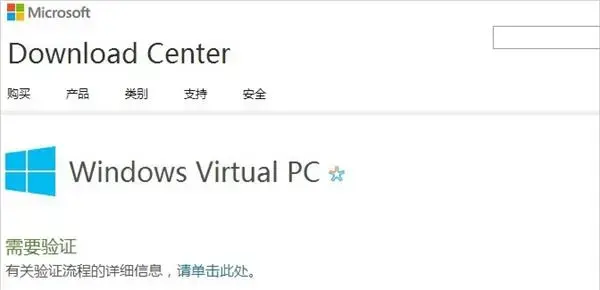
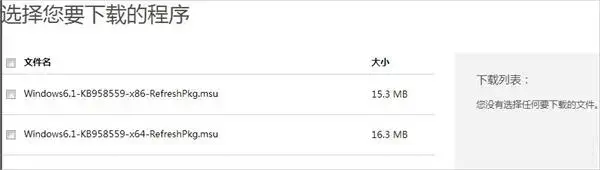
在平时的工作中,我们需要经常使用虚拟机。 Windows Virtual PC与虚拟机的常见兼容性非常好。 但是,很多用户不知道Windows7系统上Windows Virtual PC的使用方法吗? 其实很简单。 下面就由编辑来告诉大家吧。 方法/步骤: 1、首先,满足系统要求后,需要下载必要的工具,在官网上验证正版系统。 如图所示,下载对应的系统版本。
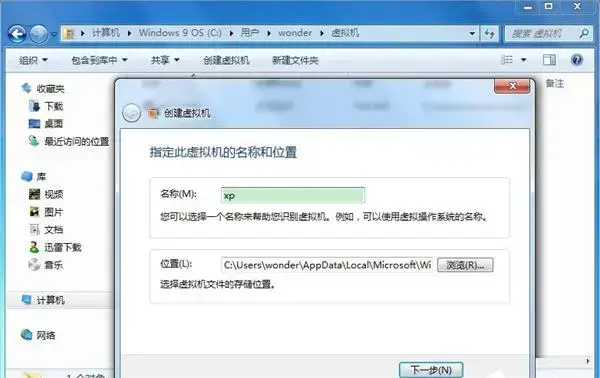
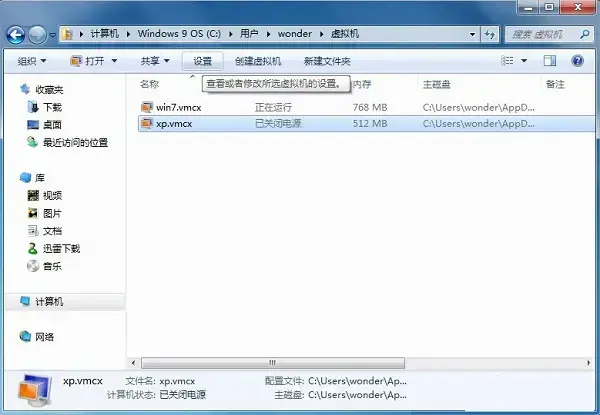
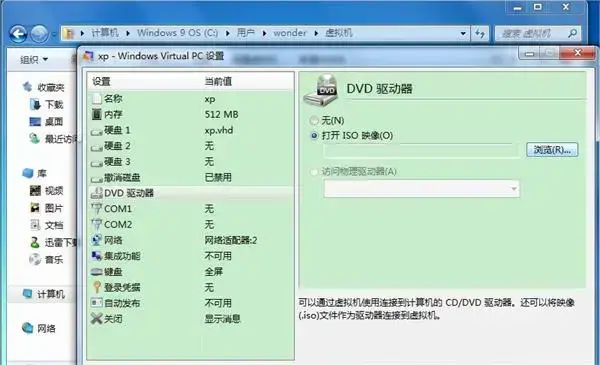
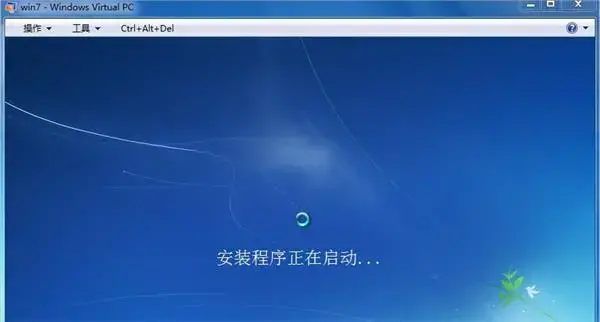
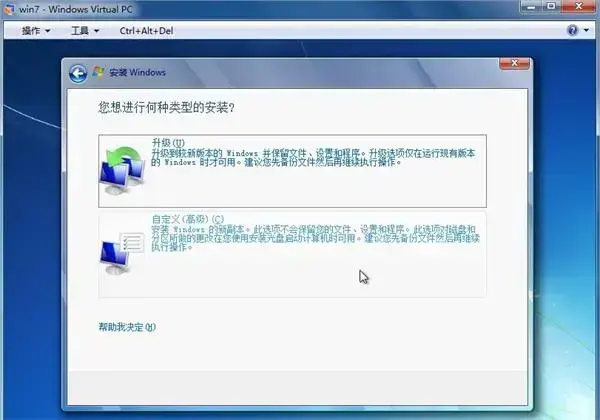
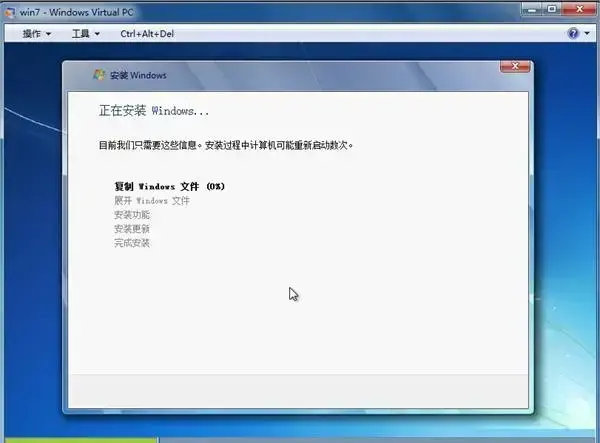
要安装Microsoft virtual PC,建议至少有两个g内存可用,并且至少有一个20 mb的硬盘空间。 请注意,它还与Windows 7兼容。 此系统与Windows 7专业或非工作领域的windowsvistabusinessservicepack 1配合使用。 如果您正在寻找其他免费替代APP,我们建议您下载VMWare播放器或VirtualBox.
优势: Microsoft Virtual PC。 不需要大量的记忆功能。 支持最常见的基于windows的APP应用程序性能。 缺点:这个包自2011年2月以来一直没有更新; 引起潜在的运用问题。 更高版本的Windows操作系统不支持。
其他无法用于测试的操作系统MAC、Linux(Ubuntu )或Android正在等待操作系统更新的Windows 10或windows8
Microsoft virtual PC 2007 在主页版本的Windows上安装Virtual PC 2007时,将显示“系统不支持当前的体系结构”弹出消息。 但是,具体来说,虚拟PC 2007在家用Windows上也可以正常工作。 最新版本的Microsoft Virtual PC是Microsoft Virtual PC 2007,以下Microsoft虚拟化产品是Windows Virtual PC,在使用虚拟机时,鼠标光标将保留在虚拟机窗口中这一开始可能会造成混乱。 要将鼠标控件放回主体,请按主体上的键,然后松开鼠标。 的默认主机键是空格键右侧的Alt键
网络
 网络
网络
 网络
网络
 网络
网络
 网络
网络
 网络
网络
 网络
网络
 网络
网络
 网络
网络
 网络
网络