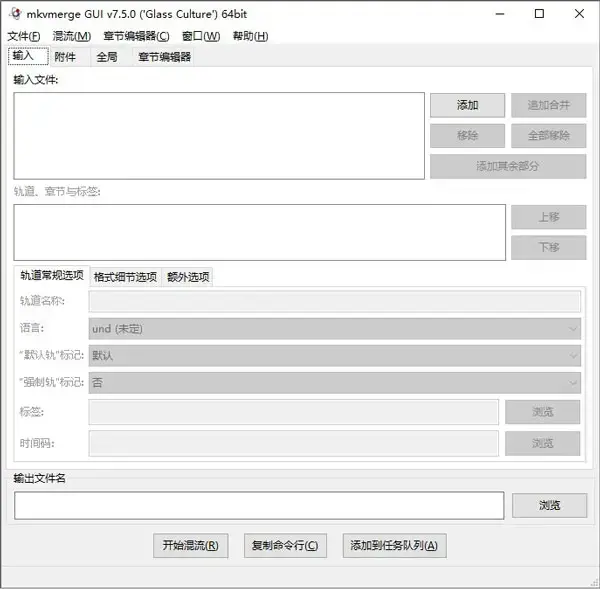
Mkvmerge Gui汉化版是一个集成MKV编辑器的工具,是由Mkvmerge和Moritz Bunkus编写的两个程序,支持将任何视频、音频、字幕等格式的软件包集成为MKV格式它们包含的内容通常存储在mamv中,与这两种方法相比,Mkvmerge Gui更好,不仅可以为用户提供直观、功能强大的mkvmerge界面。 PS :这里小编为大家提供的是最新版本的Mkvmerge Gui,集成了汉化补丁。 绿色的纯洁是免费的,解冻后可以直接体验。
 Mkvmerge Gui汉化版
简介
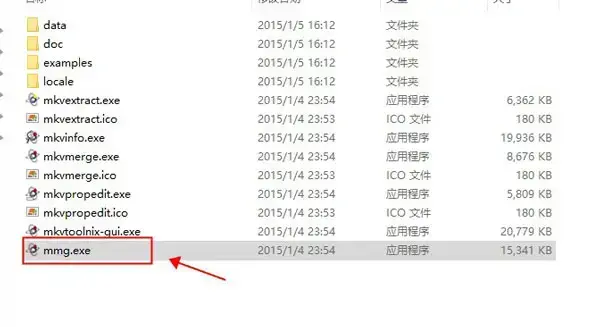
MKVmerge :封装、合并、混合多媒体文件成为mkv文件; mkv info :输出mkv文件组件和编码信息; mkv extract :从mkv文件中提取视频、音频和字幕轨道; MKVpropedit :直接修改现有mkv文件的属性而不重新混流; mmg:mkv合并GUI。 它包含章节编辑器和头部编辑器。 mkv合并GUI帮助指南
1、下载并解压缩本站提供的文件。 2、双击运行打开“mmg.exe”即可运行。
 Mkvmerge Gui汉化版
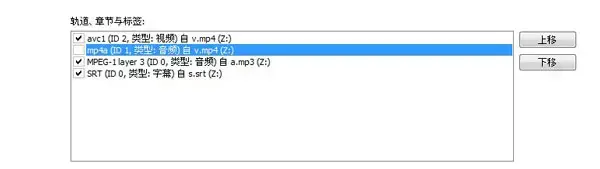
3,基本步骤mkvmerge严格区分文件和轨道。 输入文件通常包含一个或多个轨道。 要运行mkvmerge,至少需要一个输入文件和要创建的Matroska文件的文件名。 从该组基本选项中,可以添加输入文件、为每条轨迹选择高级选项、应用更多全局选项等等。 mmg启动后,将显示第一个“输入”选项卡。 这里可以看到三个不同的区域。 顶部的输入框将列出所有输入文件。 将显示上面列表框右侧的四个按钮。 可以使用“添加”和“添加”按钮向列表框中添加文件,或使用“全部删除”按钮删除选区或所有输入文件。 添加文件和添加文件之间存在差异。 通常,添加的文件中的所有轨迹都将平行于输出文件放置。 例如,如果有视频轨道、音频轨道或字幕轨道,则属于此类。 它们都包含时间码相同的数据,需要同时播放。 添加文件时,第二个文件中的所有轨道都将添加到之前添加的文件中的相应轨道。 就这样,这些音轨的内容一个接一个地播出。 连接类型必须相同(例如,将视频轨道连接到视频轨道)、编码相同(例如,将MP3连接到MP3,而不是AC3 )和参数相同(例如,采样率必须匹配)。 可以通过文件名区分添加的文件和添加的文件。 要添加的文件和轨道以“”开头。
 Mkvmerge Gui汉化版
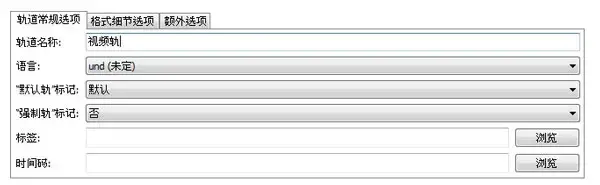
如果用户将至少一个输入文件添加到上面的列表框中,则第二个列表框将列出所有可用轨道。 缺省情况下,每个轨迹都处于启用状态,并混合到输出文件中。 但是,只需单击第二个列表框中每个轨迹前面的复选框即可进行更改。 对于此处的每个轨迹,可以在轨迹列表下方的输入框和复选框中选择轨迹的高级选项。 下一章将介绍这些选项。 轨迹列表框右侧有两个按钮,用于控制输出文件中轨迹的顺序。 单击“上移”和“下移”按钮可将当前轨迹向正确的方向移动。 (以添加的轨迹()开始)移动时存在一些限制,例如,添加的轨迹不能作为第一个轨迹。 4、根据当前选择的轨道类型(视频、音频、字幕等),轨道选项仅适用于所有轨道选项中的部分内容。 这些选项跨越三个子选项卡:轨道常规选项、高级格式选项和附加选项。 注:除非用户更改,否则mkvmerge会从输入文件中复制音轨配置,或者如果源文件格式支持此类信息,mkvmerge会自动选择默认值。 可用的典型选项是“轨道名称”。 用户可以设定当前轨道的名称。 此名称是没有格式限制的字符串。 有“导演评论”和“西雅图大观”等例子。 这些名字不需要包含电影的名字。 语言:用户可以选择所有类型音轨的语言。 语言使用ISO639-2语言代码编码。 下拉框中包含所有ISO639-2代码,因此用户不必担心选择错误的语言代码。 索引: Matroska的cue索引相当于AVI的索引。 它们是关键帧的纽带。 通常,此选项应保留默认值。 mkvmerge会自动选择最适合给定轨道类型的规则。 “默认轨道”选项卡: Matroska接受一个选项卡,允许用户在未选择其他轨道时指示播放器优先播放指定的轨道。 当然,每种轨道类型都有自己的默认轨道。 例如,默认音频轨道为英语,默认字幕轨道为法语。 如果轨迹未设置为默认轨迹,mkvmerge会将每个检测到的类中的第一个轨迹提升为默认轨迹。 这与各类媒体播放器的行为一致。 标签:可以为每个轨道创建XML标签文件。 使用此选项时,99%的用户希望将标签与特定轨道相关联。
可能不需要全局选项卡标签选项。 时间码: mkvmerge通常从源文件中导出每个帧的时间码,但也可以读取并使用在此指定的外部文本文件中的时间码。 这个功能非常复杂。 大多数用户必须将此项目留空。
 Mkvmerge Gui汉化版
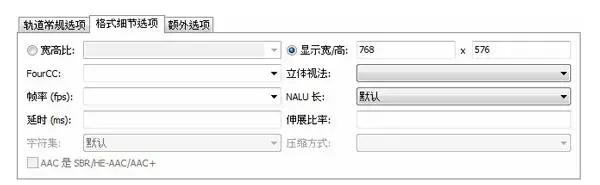
格式的高级选项包括纵横比。 此选项允许您设置播放时使用的宽高比。 默认为视频编码时的纵横比,但可以进行变形编码等变更。 GUI需要浮点数,如“2.33”,或分数格式,如“16/9”。 另一种可能性是手动设置显示宽度和显示高度值。 如果要将这些参数调整为特定分辨率,此功能非常有用。 如果指定纵横比,mkvmerge将基于视频大小计算显示大小。 此选项仅在视频轨道上可用。 FourCC:Matroska通常不存储其他容器用于标识编解码器的4位代码( Four-CC )。 Matroska有自己的格式CodecID,但也有AVI兼容模式。 此模式还会保存FourCC值。 使用此选项将FourCC强制为指定的值。 但是,不能更改mkvmerge使用的编码id。 此选项仅在视频轨道上可用。 立体视觉法:现有技术中,通过同时播放两个视频轨道,在非常接近但有微妙偏差的方位拍摄,显示虚拟的三维图像。 每只眼睛只能看到其中的一条轨道。 这叫做立体视觉法。 大多数用户必须将此项目留空。 此选项仅在视频轨道上可用。 帧速率: AVC/h.264视频轨道中每秒的帧数。 添加AVC/h.264基本流时,基本流中没有此信息,因此必须通知mkvmerge视频录制时每秒的帧数。 如果未选择任何内容,mkvmerge默认为25。 可以输入浮点数,例如29.97,也可以输入分数,例如30000/1001。 此选项仅适用于从AVC/h.264基础流导入的AVC/h.264视频轨道。
 Mkvmerge Gui汉化版
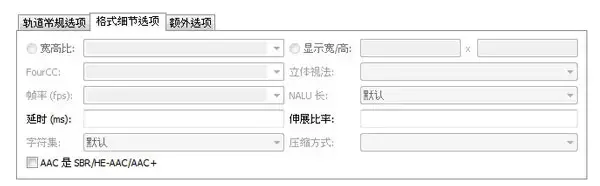
延迟(毫秒) :音频和视频可能无法正常同步。 通过该选项,用户可以偏移调整任意轨道的时间码。 可以指定正负的值。 在此输入的数量以毫秒为单位,应用伸长率(参见下文)后,将添加到每个时间码中。 此选项可用于所有类型的轨迹。 但是,在播放时,调整时间码对视频和字幕轨道效果最好。 伸长比率:音视频的同步有时会随着播放的进行而逐渐偏离。 这可以通过提供mkvmerge拉伸时间码的比率来解决。 未输入任何数值时,采用不变更时间码的“1.0”。 输入的数字是浮点数或分数,例如“1/2”。 在添加延迟之前应用此比率(请参见上文)。 此选项可用于所有类型的轨迹。 但是,在播放时,调整时间码对视频和字幕轨道效果最好。 字符集:某些文本字幕和章节不包含创建时使用的字符集的信息。 此选项非常重要,因为文本字幕和章节在混流期间会自动转换为UTF-8字符集。 mkvmerge通常假设系统的当前字符集是用于存储字幕或章节文件的字符集。 否则,用户可以自己选择正确的字符集。 此选项仅在标题轨道和章节中可用。
 Mkvmerge Gui汉化版
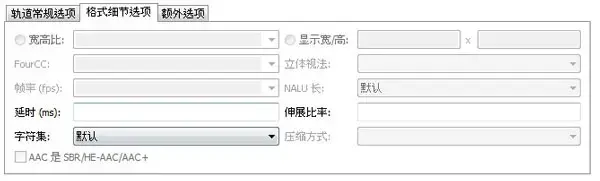
压缩方法: Matroska具有强大的轨道可逆压缩系统。 这些压缩方法(算法)可以应用于任何轨道,但某些播放器仅支持使用VobSub轨道的基本功能。 这也是这个功能最有用的地方。 对于其他轨道,特别是音频视频代尔,因为已经被压缩了,所以额外的压缩没有什么效果。 对于VobSub字幕,启用zlib压缩可以获得约30%的额外压缩率。 这是VobSub轨道的默认处理方法。 您只需将此选项保留为默认值。 AAC为SBR/HE-AAC/AAC :一种称为“高效AAC”( he-AAC )的新技术在将. AAC保存为扩展名时存在一些缺点。 无法检测到这些文件的HE-AAC部分。
因此,在文件中使用此技术时,用户将手动检查此项。 请注意,保存在. MP4文件中的HE-AAC没有问题。
 Mkvmerge Gui汉化版
功能特点
1、宽高比:用户可以通过此选项设置播放时使用的宽高比。 默认为视频编码时的纵横比,但可以进行变形编码等变更。 GUI需要浮点数,如“2.33”,或分数格式,如“16/9”。 2、立体视觉:有一种通过同时播放两条视频轨道,在非常接近但有微妙偏差的方位拍摄,展示虚拟三维图像的技术。 每只眼睛只能看到其中的一条轨道。 这叫做立体视觉法。 大多数用户必须将此项目留空。 此选项仅在视频轨道上可用。 3、帧速率: AVC/h.264视频轨道中每秒的帧数。 添加AVC/h.264基本流时,必须通知mkvmerge录制视频时每秒的帧数。 如果未选择任何内容,则mkvmerge缺省为25,因为基本流中没有此信息。
Mkvmerge Gui汉化版
一款不错的热门APP
大小:30mb
版本:VE1.55
版权声明:
本站内容部分来源网络,版权归作者所有,如有侵权,请联系我们删除!

 网络
网络

 网络
网络
 网络
网络
 网络
网络
 网络
网络
 网络
网络
 网络
网络
 网络
网络
 网络
网络
 网络
网络