现在很多人都在尝试制作电子相册来记录美丽的瞬间。 婚礼邀请函、商业宣传,或者宝贝成长相册、毕业相册等,都可以自己制作。艾奇视频电子相册制作软件是艾奇软件旗下的永久免费电子相册制作软件,“摄影音乐”制作自己的视频相册。 使用该软件,即使没有专业的视频制作知识,只需点击几下鼠标就可以将数百张数码照片变成电子相册。 视频相册可以在电脑上用播放器观看、在高清电视上播放、刻录到DVD、VCD光盘上、发布到视频网站上与朋友共享、传输到手机、ipad、平板电脑等移动设备上观看
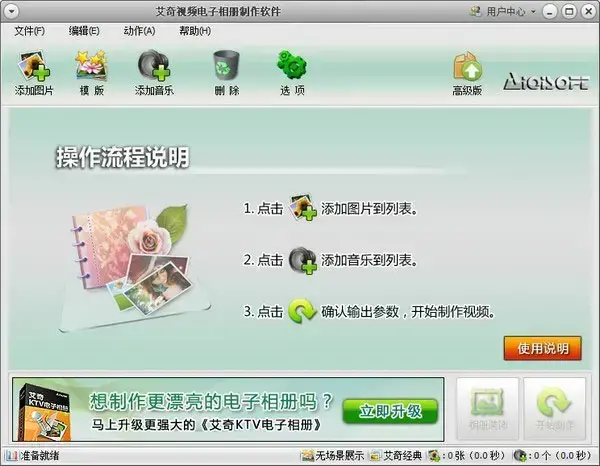 艾奇视频电子相册制作软件
功能特色
1、支持多种图像格式支持jpg、jpeg、png、bmp、gif等常见静态图像和数码照片输入,支持多种分辨率导入,为静态图像创建动态效果2、可以输入纯音频和视频音乐。 您可以将常用音频格式的文件(如mp3/wma/acc/ogg/wav )附加到视频相册,也可以直接将包含音乐的视频文件作为音乐源导入创建。 3 .许多一般的视频格式-所有一般的视频格式,其能够输出AVI/VOB/wmv/MP4/3gp/mpg/RM/flv/swf/h 264,每个分辨率、每个分辨率可容易地自由设定4、设备支持丰富的输出视频,支持DVD、VCD光盘制作,可以在普通手机的ipad、iphone、MP4播放器上观看,上传到优酷、土豆等视频网站共享。 5、酷炫的过渡效果。 在手动控制展示时间和切换图像期间,最多将展示200种过渡效果。 奇妙酷炫,每张图片的展示时间和过渡效果时间都可以由用户自行设置。 6、相册装饰功能,美化完善整部视频。 可以在电子相册的视频中添加文字的开头、文字的末尾、视频的边框和背景图。 7、高性能的图像引擎,高画质的输出视频采用安奇软件独有的技术,保证高清质量的视频能画出所有的画面。 用美丽的颜色,在视频相册中展现原创照片的质量。
使用教程
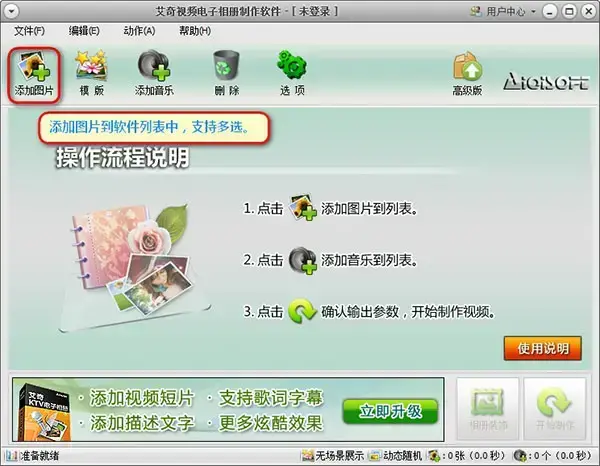
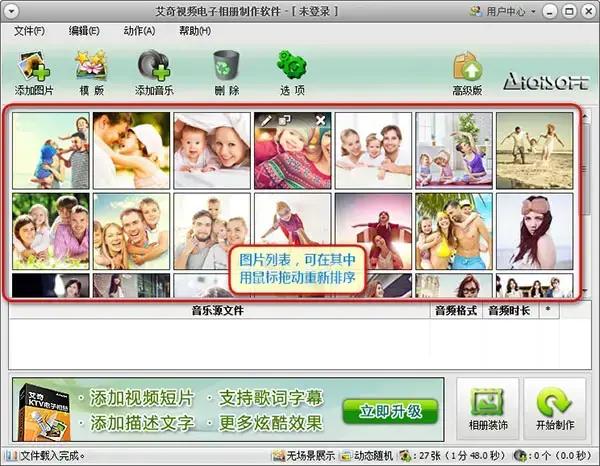
第一步:向软件添加图像; 运行软件后,单击“添加图像”按钮,选择创建电子相册所需的图像文件并将其导入到软件列表中,如下图所示。
 艾奇视频电子相册制作软件
图像文件被导入并作为缩略图显示在列表中。 使用鼠标左键单击并拖动列表中的缩略图,可以如下图所示对图像进行排序。
 艾奇视频电子相册制作软件
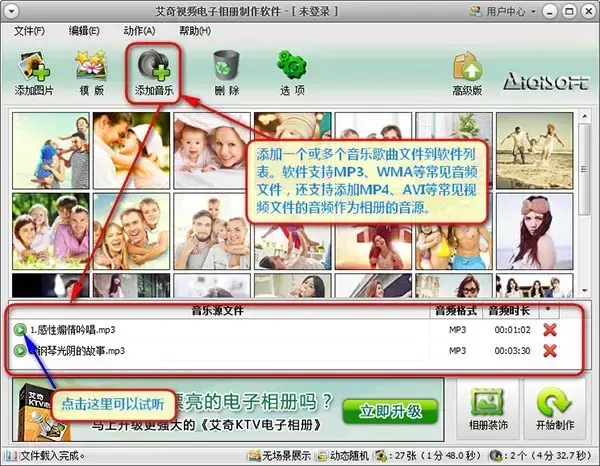
步骤2 :向软件添加音乐文件; 您可以单击软件顶部工具栏中的“添加音乐”按钮,将常见格式的歌曲文件(如MP3 )导入一个或多个软件中,以创建电子相册的背景音乐。
 艾奇视频电子相册制作软件
步骤3 :开始创建输出视频电子相册单击“开始创建”按钮开始创建电子相册。 如下图所示,对于
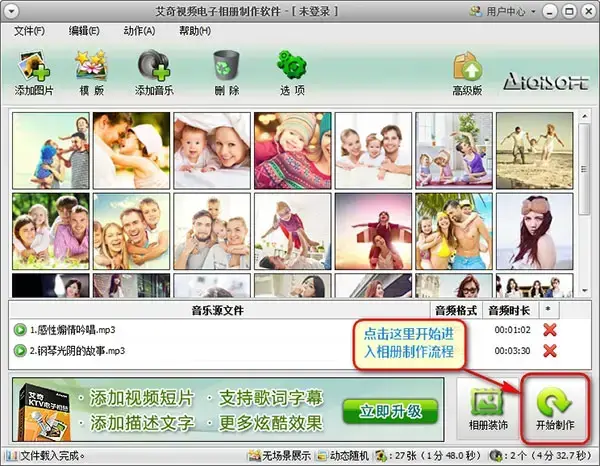 艾奇视频电子相册制作软件
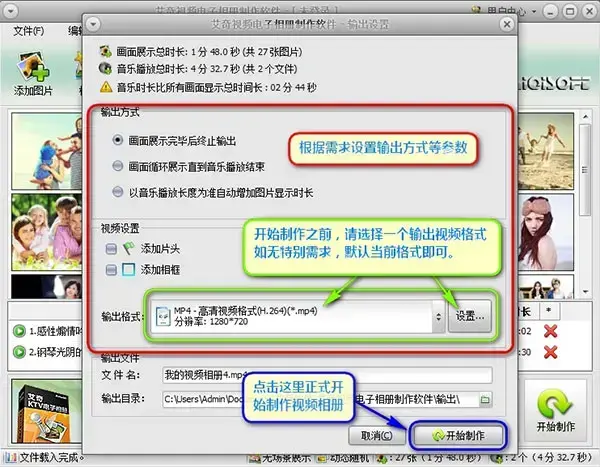
,软件会进一步提示设置参数以验证输出视频,并根据需要选择视频输出格式,然后正式开始创建。
 艾奇视频电子相册制作软件
现在你只需等待,软件制作完毕,你就会得到属于自己的视频电子相册!
更多设置
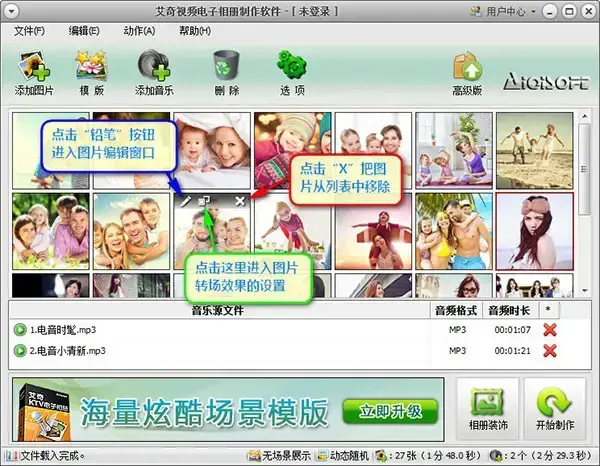
1、图像编辑设置点击图像编辑——【铅笔】按钮,或双击添加到列表中的图像缩略图,即可进入图像编辑界面。
 艾奇视频电子相册制作软件
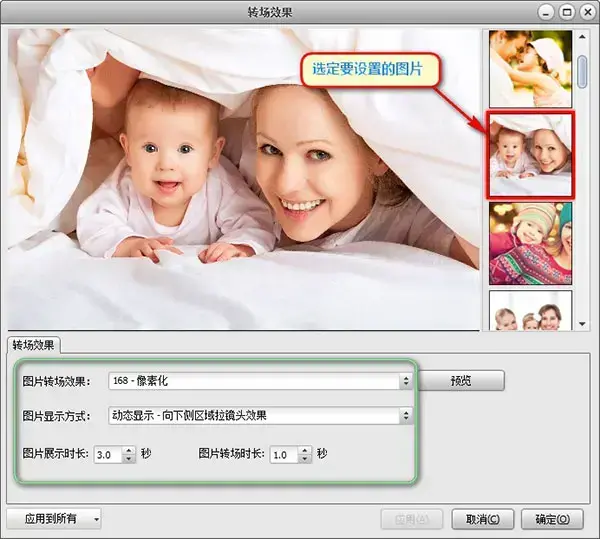
【过渡效果】标签——在此可以根据用户的需求调整每个图像的过渡效果、显示方式、展示时间、过渡效果时间等参数。 默认参数是【模板】提供的标准效果。
 艾奇视频电子相册制作软件
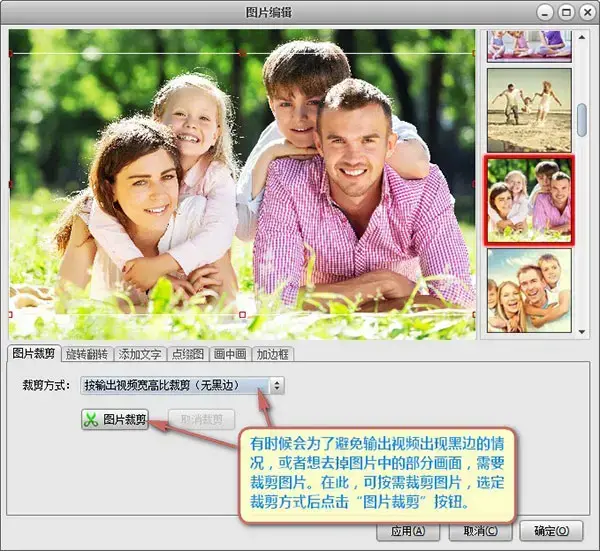
【图像裁剪】标签——如果最终输出的相册的视频有黑边,或者想删除图像的一部分画面时,有必要裁剪图像。 在这里可以根据自己的需求裁剪各图像。
 艾奇视频电子相册制作软件
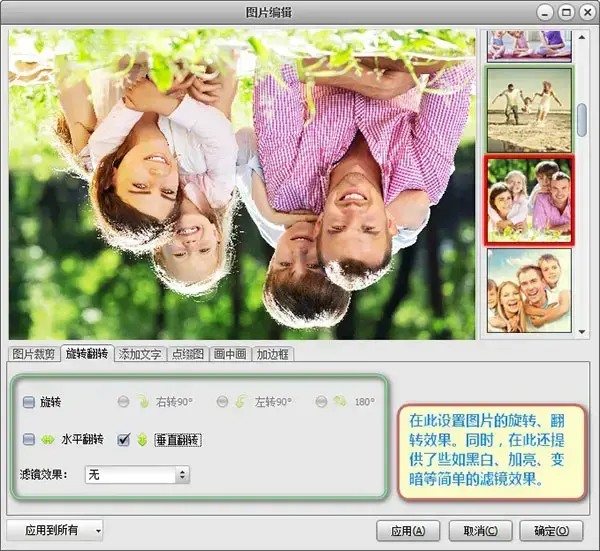
【旋转翻转】标签——可以通过“检查”操作旋转和翻转图像,还可以设置图像的黑白等滤镜效果。
 艾奇视频电子相册制作软件
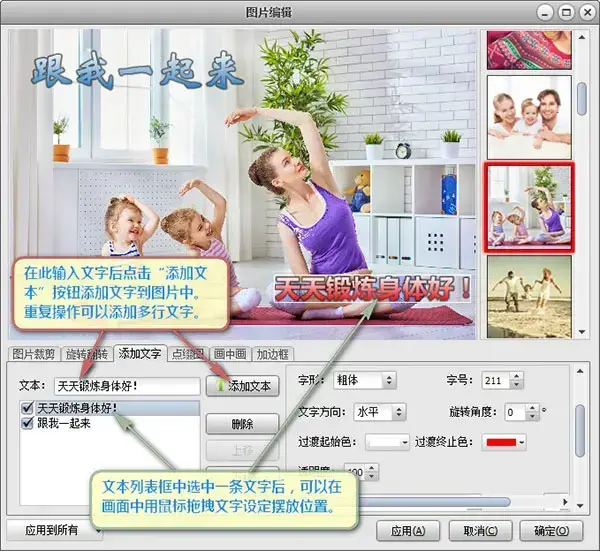
在【添加字符】标签——“文本输入框”中输入字符,点击【添加文本】按钮。 文字出现在画面上,可以多次操作添加多行文字。
选择文本列表中的文本行后,可以使用右侧的各种选项设置字体、大小、字形、颜色、线条等参数。
 艾奇视频电子相册制作软件
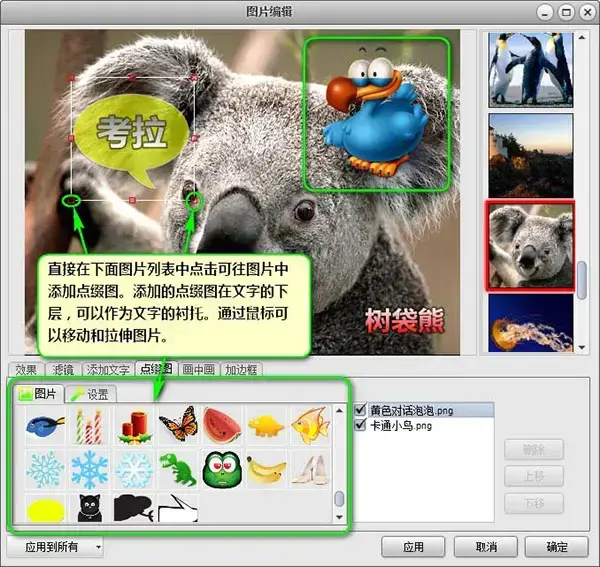
【插图】选项卡——在“图像”选项卡的图像列表中,单击图案可以向当前图像添加一个或多个插图。 您可以用鼠标拖动图像外部的边框以进行移动和缩放操作,并在“设置”( settings )选项卡中设置当前所选插图的旋转、翻转和透明度等参数。
 艾奇视频电子相册制作软件
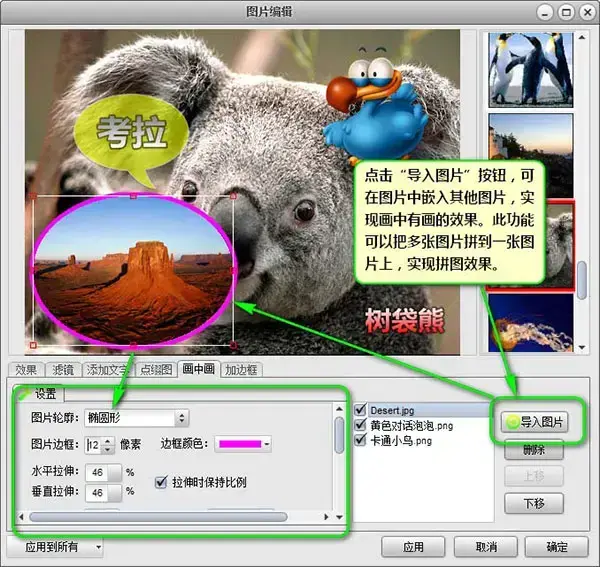
【画中画】标签——【画中画】标签可以将另一个图像嵌入到当前图像中,以实现“画中画”的效果。 单击右侧的“导入图像”按钮,选择要嵌入的图像即可。 用鼠标拖动添加的图像外的框体,可以进行移动和缩放操作。 其中的“设置”选项卡允许您调整图像轮廓、边框和透明度等参数设置,并在调整后直接查看调整效果。
 艾奇视频电子相册制作软件
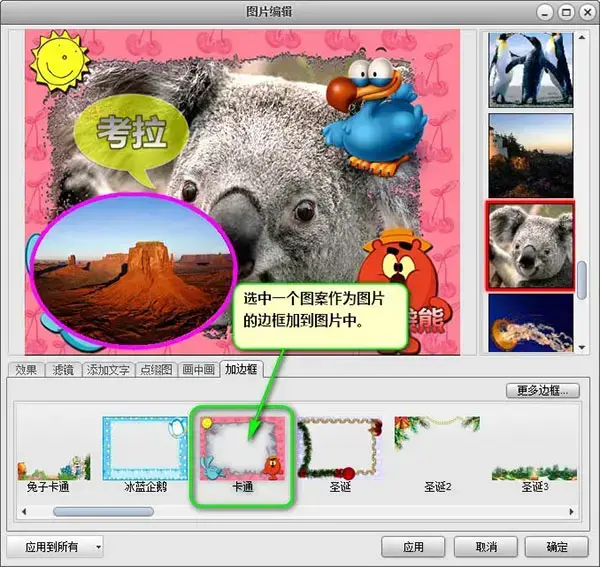
在【加边框】选项卡——下方的边框列表中单击选择边框图,装饰当前图像。 软件附带了一些边框图。 如果需要更多挡板,可以通过单击右侧的【更多挡板】按钮在官网上下载并安装更多挡板。 用户也可以选择自己的. PNG格式的透明框线图。 只需将自由选择的挡板图像文件复制到软件安装文件夹下的“pictures -- rim”文件夹,然后重新运行软件即可。
 艾奇视频电子相册制作软件
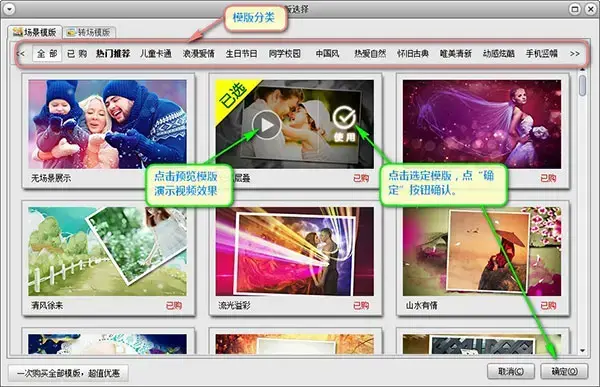
功能提示:图片编辑界面底部的【全部应用】菜单。 可以将以上对所有图像的编辑操作应用于列表中的所有图像。 例如,用户需要额外导入100张图片,并在所有图片中添加相同的字符时,用户只需对某张图片设置【添加字符】,然后按【全部应用】按钮即可。 自动将当前设置复制到其他99张图像。 没有必要一一操作。 2、模板在软件主界面点击【模板】按钮进入“模板选择”界面。 在“场景模板”选项卡中,选择模板,然后单击“确定”按钮进行确认。 软件附带了各种主题的场景模板,并不断添加。
 艾奇视频电子相册制作软件
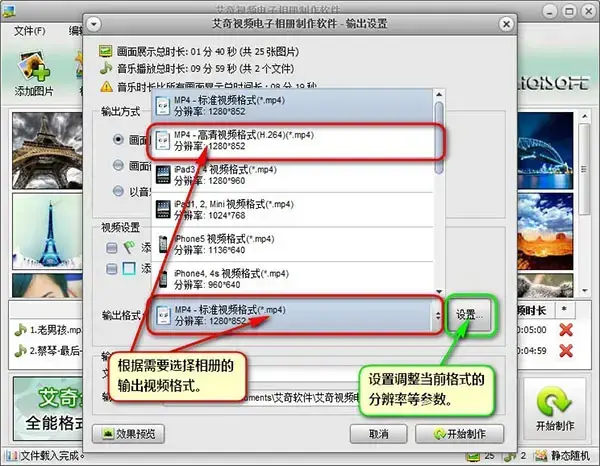
3、添加输出格式和输出目录的设定图像和音乐文件后,点击“开始制作”按钮进入“输出设定”窗口,在此点击【输出格式】选择框即可选择格式【输出目录】是制作的电子相册的视频文件的保存位置,点击路径右侧的【文件夹】小按钮即可更改。 单击“打开”( open )按钮可直接打开该目录。
 艾奇视频电子相册制作软件
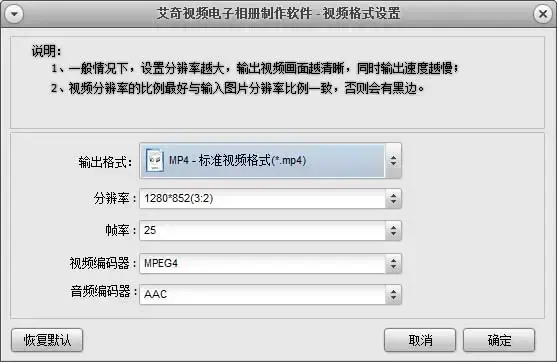
选择输出格式后,可以点击【设置】按钮。 设置当前视频格式的参数。 其中分辨率设置比较常用,分辨率越大,输出视频的清晰度越高,文件越大,创建时间越长。
 艾奇视频电子相册制作软件
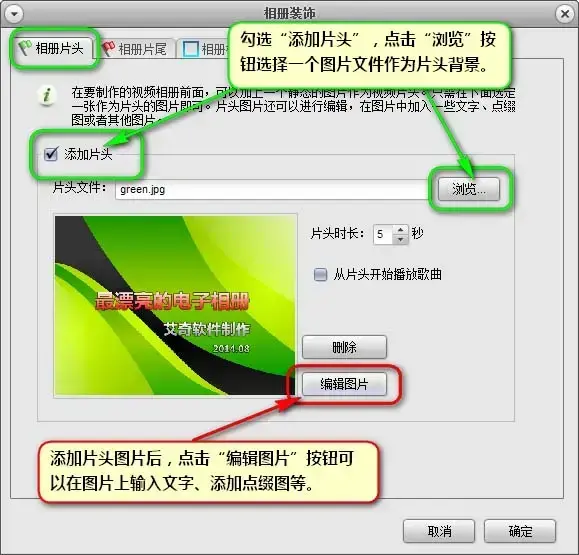
4,点击相册装饰【相册装饰】按钮,进入相册装饰设置界面,可以对整个相册视频进行一系列的美化和完善操作。 添加图形的片头、片尾、背景图、相册的视频框等。 选中专辑的片头(片尾)设定——【添加片头(片尾)片尾】后启动该功能,点击【陟览】按钮可以选择图片作为片头背景。 通过设定长度,可以设定片头(片尾)的展示时间。 如果选中从开头播放音乐,则在添加音乐文件时,专辑将从开头播放。 如果不打勾的话,在展示片头后,进入“正篇”阶段再播放音乐。 点击【图片编辑】进入图片编辑界面,可以对片头背景图片进行文字、装饰图、边框等操作。
 艾奇视频电子相册制作软件
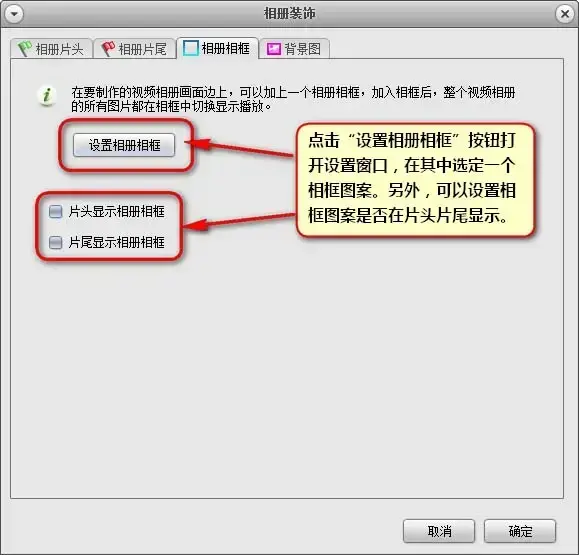
相册框设置——此处设置的这个相框是添加到相册整体视频的边框装饰。 在除片头曲以外的所有电子相册上展示内容。
 艾奇视频电子相册制作软件
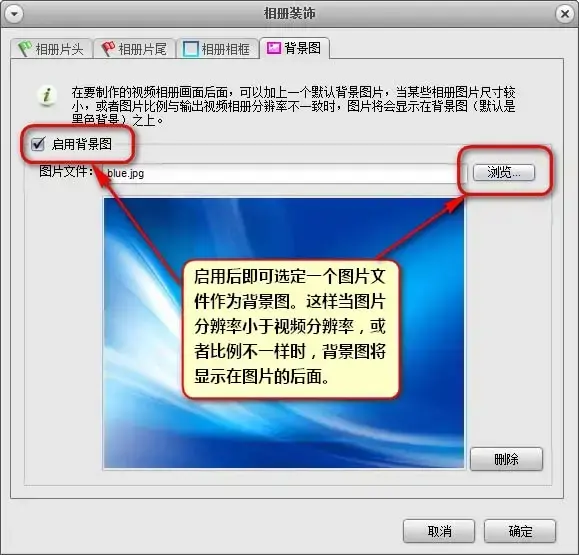
背景图设置——选中【启用背景图】启动此功能,点击【浏览】添加背景图文件。 这个背景图在相册展示图像的后方背景中作为陪衬出现。
这些垂直图像和宽视频文件在展示过程中无法全屏显示时。 上下左右出现的黑色边缘被背景图覆盖。
 艾奇视频电子相册制作软件
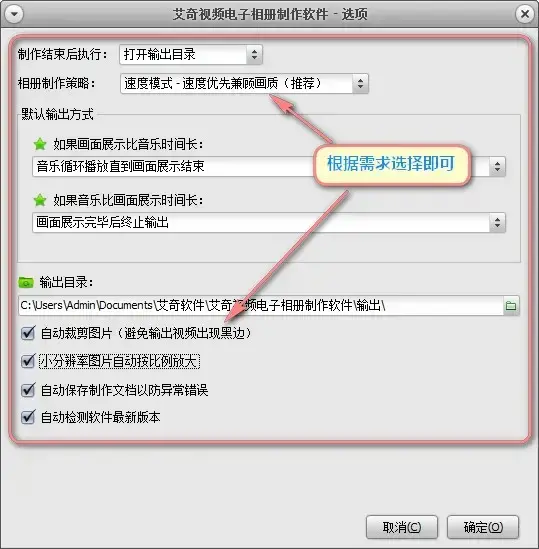
5、点击软件选项【选项】按钮,进入选项界面,可以自由设置软件的一系列默认功能。 在【制作完成后运行】下拉菜单中,打开输出电子相册的目录是默认选项。 另外,用户可以选择制作结束后的关机、PC的休眠、软件的关机等操作。 可以在没有职务的时候自动制作。 【输出目录】默认为软件安装目录附带的文件保存路径。 用户可以更改为保存为自己熟悉的目录创建的文件。
 艾奇视频电子相册制作软件
6、保存要打开的文档——在【文件】菜单中,选择“保存简单文档”。 可以将用户当前导入列表中的图像、音乐文件信息、图像编辑设置、输出格式设置、相册装饰设置等一系列设置保存到【. pad】格式的简单文档文件中。 方便用户下次制作同一相册时直接打开,无需重新制作内容,但仅限于本机的使用。 注:保存的. pad的简单文档不包含实体文件。 用户删除或移动本机的图像、音乐等文件时。 如果再次导入. pad文件,该文件将丢失。 完整文档——保存完整文档【. padx】格式是完整保存当前制作相册的实体文件和各种设置。 删除或移动原始文件不会丢失导入。 adx格式的完整文档可以在安装了ai KTV电子相册软件的其他计算机上使用。 注:保存整个文档会打包所有图像和音乐等物理文件,从而导致保存时间相对较长,文件大小也较大。
更新日志
v5.81.120版本最新功能:为照片添加多行文字、更多装饰图,设置片头结尾和背景v5.50.930版本1,优化代码全面提高性能; 2、优化一些小调整; 3、修正了几个错误。
艾奇视频电子相册制作软件
一款不错的热门APP
大小:912mb
版本:VE3.02
版权声明:
本站内容部分来源网络,版权归作者所有,如有侵权,请联系我们删除!

 网络
网络

 网络
网络
 网络
网络
 网络
网络
 网络
网络
 网络
网络
 网络
网络
 网络
网络
 网络
网络
 网络
网络