 网络
网络
今天给大家分享樱花动漫官方正版官网入口网址下载的内容,其中也会对樱花动漫官方正版官网入口网址下载进行扩展,如果能碰巧解决你的问题,别忘了关注本站,现在开始吧!本文目录一览: 1、樱花动漫官方入口和下载方法 2、樱花动漫官方正版入口在哪看 3、樱花动漫官网入口是哪个,樱花动漫官网进入口在哪里? 4、樱花动漫官网是什么啊,樱花动漫官网下载 5、樱花动漫官方官网网址,樱花动漫官网网址是什么? 樱花动漫官…
fabu
2026-09-30 02:33:56

美图秀秀电脑版最新版本是全球非常受欢迎的宝软件,美图配合,一键推出电影! 是厦门美图科技有限公司开发并推出的软件,是一款非常优秀的免费图像处理软件,全球累计超过10亿人,在图像类APP排行榜上处于领先地位。 美图秀秀不仅是处理照片的软件,还可以制作海报拼图、图片拼接、模板拼图、自由拼图等多种形式,随心所欲地制作不同的拼图样式,多幅图片一次晒出,引爆朋友圈同时,具有磨皮祛痘、瘦脸、美白、放大眼睛等多种强大的美容功能。 一键变成美丽的脸,马上变成精致的脸,也可以用手调节细节使之美丽。 它还内置了丰富的美化照片工具,拥有创意素材中心和马赛克、贴纸、文字等素材,用户可以自由调用。 有了它,告别传统的自拍审美,采用新的自拍理念,可以带来前所未有的电影质感。 另外,美图秀秀经典版操作非常简单,不需要系统学习就能轻松上手。 只要根据按钮的文字提示进行操作,就可以迅速处理。 很方便。 还在等什么,赶紧下载使用吧。 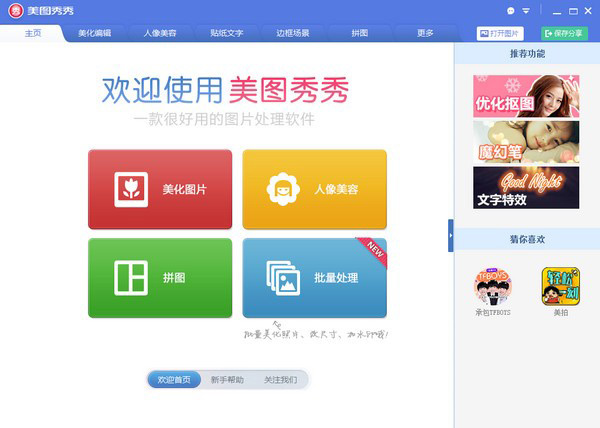
1、本站下载,获取" xiuxiu64_v6.5.3.exe "文件,双击打开; 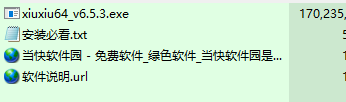 2,正在打开安装画面。 请稍等;
  3、在安装界面,选择阅读用户协议并同意的隐私,点击自定义安装;
 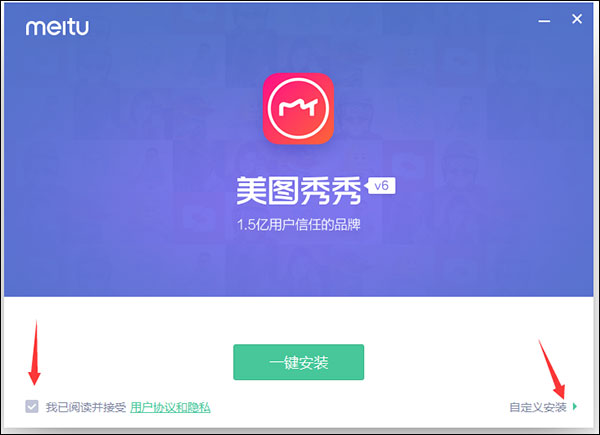 4,自定义选择自己想要创建的快捷方式。 安装路径为【c:\programfiles(x86 )】\Meitu。 请立即安装,然后单击“立即打开”。
  5,软件安装完毕。 用户正常工作。
1、史上最“笨”,人人都用! “美图秀秀”界面直观,操作简单,比同类软件更容易使用! 人人都能轻易得到,从此不再依赖别人! 2、神奇的人仅凭美容功能就能祛痘、瘦脸、瘦脸、美白、放大眼睛等多种强大的美容功能,因此可以轻易拥有天使的脸。 3、海量首饰和丰富多彩的文字美图秀秀所拥有的海量首饰和丰富多彩的文字满足你不同时代的需要,创意无限。 4、轻松打造趣味场景“美图秀秀”,选择数千个真实、非主流、可爱的场景,在短短一秒钟内打造超酷的明星效果! 5、动感闪图最有个性的你超简单的一键就可以制作闪图,制作个性化的QQ头像、签名,随心所欲地闪字哦。 我闪耀个性! 6、摇头娃娃你的专属表情独家摇头娃娃功能,点击几下鼠标就能把朋友变成超级雷人QQ表情,让你的QQ与众不同惊艳!
1、独家图文特效轻松打造各种影院、lomo特效; 2、强力人具有美容功能。 一键美白、磨皮祛痘、瘦脸瘦脸等; 3、自由拼图、模板拼图等多个拼图图案4,支持一键分享至微博、人人网等多个平台; 5、选择可爱饰品、图文模板,内置创意无限的6、数百个真实场景、非主流场景、可爱场景,让你一秒钟变成明星; 7、独家非主流闪光图一键生成,n多动画特效由你选择; 8、能把自己的照片做成可爱的摇头娃娃的独特的摇头娃娃制作功能。
1,请先看。 是今天实验用的照片。 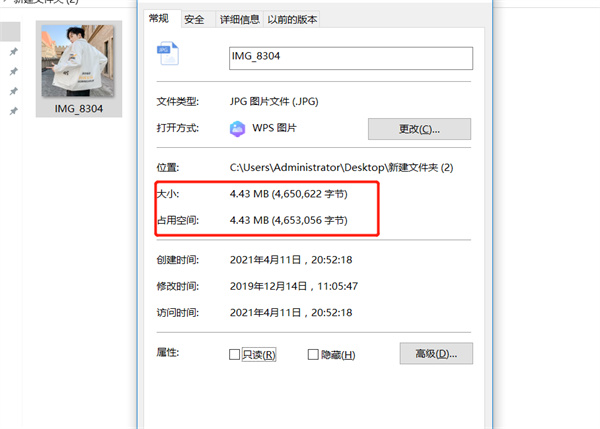 2,接下来打开美图秀秀。
 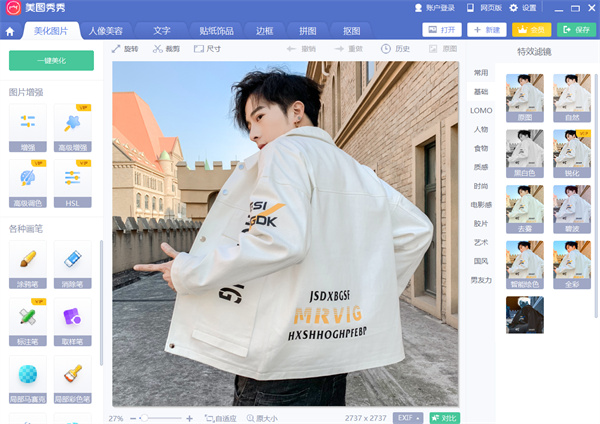 3,然后单击右上角的“保存”以显示“保存”对话框,其中包含保存选项。
 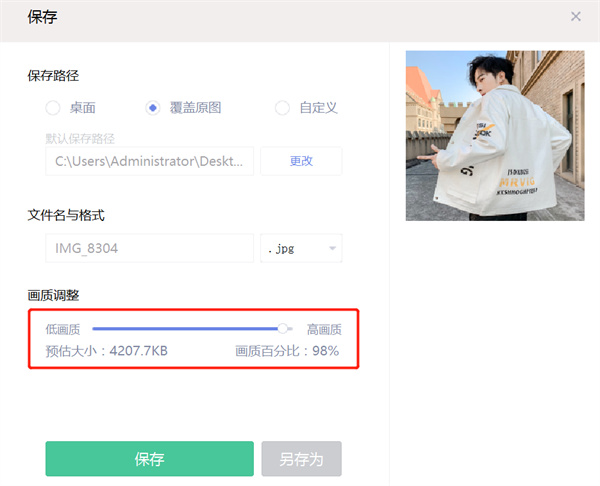 4、上面的选项都是几个常规项目,当然大家也理解,看底部红框里的画质调整是我们今天说的重点,拖动按钮就可以调节大小。
 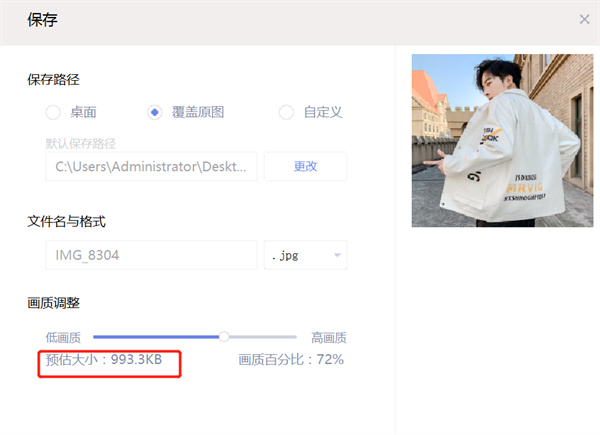 5,如果我们的目标在1M以内,上图数字993.3KB符合我们的要求。 保存起来,看看尺寸。
 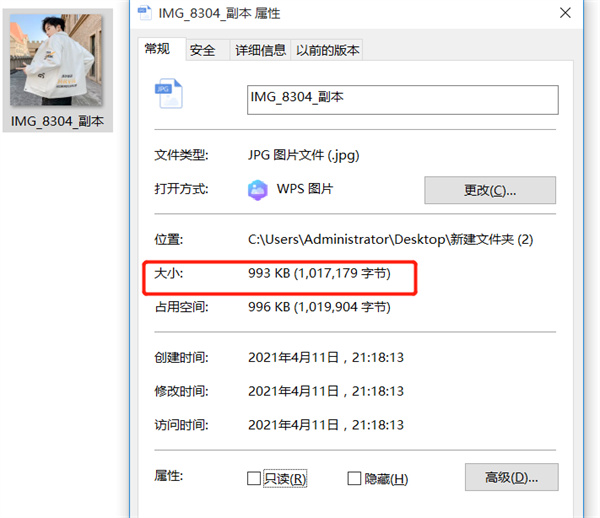 6,看看处理后的照片是否变小了。
用这个方法我们可以让照片对准自己的目标。
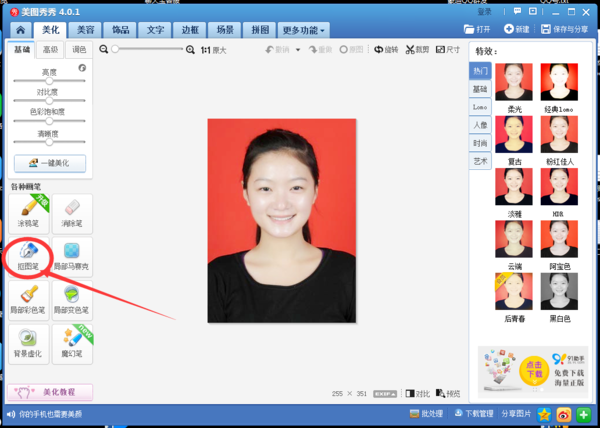
1、打开美图秀秀软件,点击右上角"打开"打开需要改变背景颜色的证件照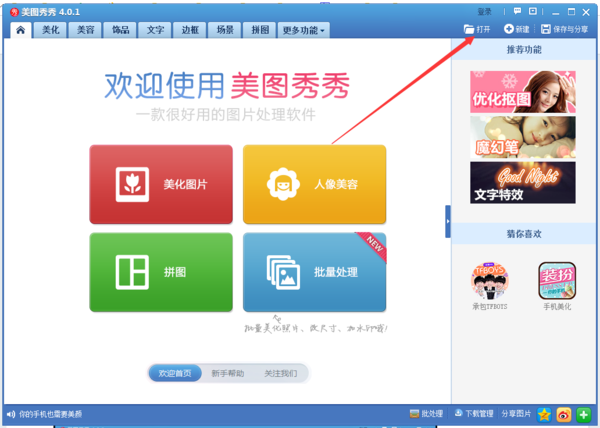 2,点击保持笔,如图
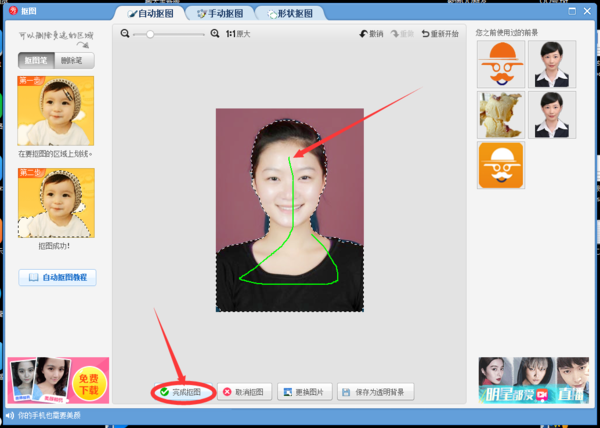
 2 自动保持模式:选择010-35000112抠后,抠图
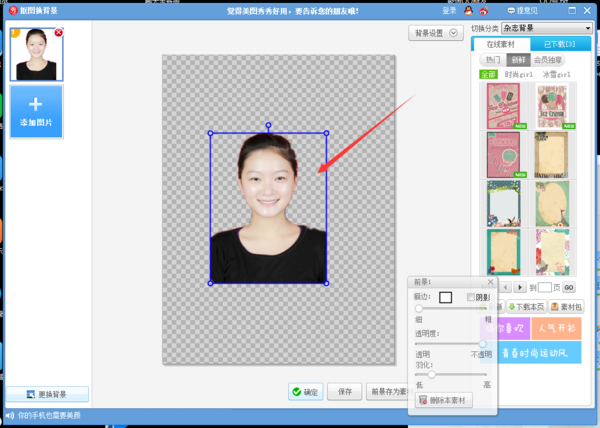
 5,点击抠图,即可获得背影无颜色的证件照。
  6、右击右上角的背景设置,选择证件照所需的背景颜色,点击确定即可。
 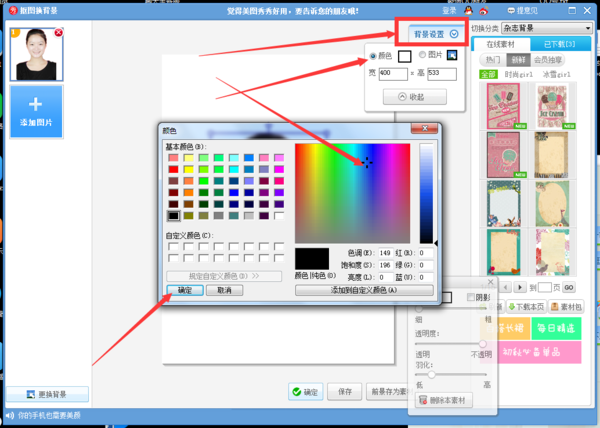 7、选择背景后,可以选择合适的证件照大小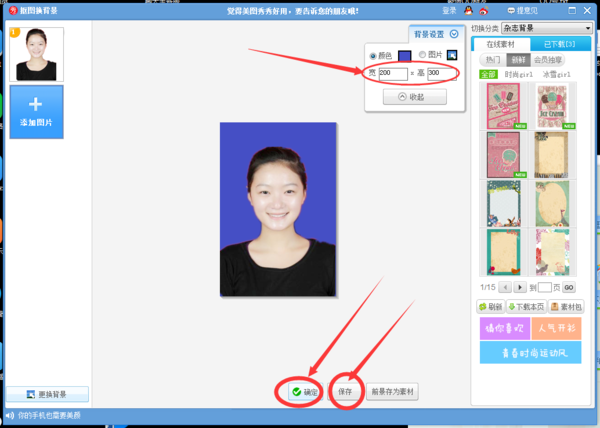
1、基本图形软件“美图秀秀”界面直接人人都能轻易得到,从此不再依赖别人。 2、神奇人仅凭美容功能就能祛痘、瘦脸、瘦脸、美白、放大眼睛等多种强大的美容功能,让用户轻松拥有天使脸。 3、不同风格的图像特效具有当前最流行、最流行的图像特效,不同特效的叠加使图像个性化。 4、随心所欲的拼图功能3种经典拼图模式:自由拼图、模板拼图、图片拼接,多张图片一次晒出。 5、专属动态图片DIY轻松制作个性化GIF视频,让qq表情变得搞笑,在精彩瞬间启动。 6、网罗主流分享渠道一键分享美图到新浪微博、腾讯微博、万人网……即刻与朋友分享美好生活。 
1、文字特殊效果 2、智能美容
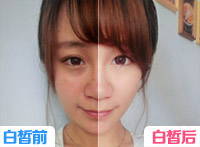 3、九格分割
 4、荧光涂鸦010-330 在"美化"菜单下,单击"抠图笔-自动抠图"按钮,用抠图笔抠出图中人物的腿,单击"抠完图"按钮,对抠出的部分进行定制配件2、在“美容”菜单下单击“消除黑眼圈-取色笔”按钮,调整画笔大小和透明度,用画笔消除人物腿部。 3、在“饰品”菜单下点击“用户定义”按钮,添加之前抠出的坯料,调整坯料大小为100%,就位后伸直支腿,连接坯料。 4、在"美容"菜单下点击"瘦脸瘦肉型-局部瘦肉型"按钮,调整瘦肉笔的大小和力度,用瘦肉笔对人物进行瘦肉型处理,然后点击"应用"按钮。 5、返回“美化”菜单,点击“人像”分类,选择透明度70%的“自然美肌”效果和30%的“流年”效果。 6、最后点击“基础”分类,选择透明度为75%的“智能绘画”效果和50%的“锐化”效果,适当美化、清晰色调即可完成。 怎么改变颜色? 1、单击“美化照片”打开要变色的图。 2、单击部分彩笔。 3、将不改变颜色的地方涂成彩色。 如果我们改变颜色的地方是服装,除了服装以外就涂。 涂的时候,请注意不要涂到改变颜色的地方。 (当然,也请涂上背景。 如果没有涂的话,可以用橡皮擦掉。 4、涂好后使用美容中的染发剂功能,选择想要改变颜色的颜色,涂在衣服上。 涂了就大功告成了! 怎么换发型? 1、首先打开美国的照片。 (假发的效果取决于照片上的人物形象是否适合假发。 特别是没有刘海和爆头,很难取得理想的效果。 2、在美图中选择首饰选项,在首饰选项中选择快乐的恶搞。 3、选定快乐恶搞,图稿右侧选定假发。 而且能看到很多假发。 4、选择合适的假发,点击。 照片中会出现假发,但大小和方向不一定合适。 5、在屏幕上控制假发的方向和大小,在逐渐合适之前,保存照片即可。
水印问题消除水印: 1、在软件界面中选择“打开”,单击“打开”或“打开图像”选择“打开”; 2、单击选择工具的"各种画笔"下的"擦掉笔"涂上需要擦掉的水印部分,等待处理; 3、单击“应用”返回主界面4、单击“保存并共享”完成图像的保存。 水印: 1、打开该软件,打开要处理的图片,切换到文字标签; 2、点击文字输入按钮,输入文字,调整文字大小、角度、透明度等; 3、为了好看,可以右键单击水印,选择复制当前素材,将复制的多个水印均匀拖到图像中。 重影怎么做? 1、首先拍照的时候,要准备几张在一个场景中做不同动作的照片。 这可以根据自己想要的张数和想制作的重影层数来选择。 拍摄范围的大小差异不要太大。 总之选择同一个场景是最好的。 这里说的是用这个软件制作简单的重影图像。 照片准备好了点击美图秀秀,首先打开照片。 2、打开图片,然后点击右键插入准备好的其他图片。 如果你想做其他的重影也可以。 例如在重影字体和一些场景中,方法也是一样的。 单击以插入其他图像。 3、插入图片后,拖动图片大小与原始图片相同或大于原始图片,避免图片边框暴露。 那样的话,会变得不好看。 调整大小后,查看此素材的边框,然后单击“透明度”根据自己的图像协调度调整图像的透明度。 这样,你就会发现图像明显像重影一样变化。 4、调整到一定的透明度后,单击右键全部合并。 另一种方法是,如果可以选择图像光线,则可以在不调整透明度的情况下进行适当的调整。 然后单击右键重叠幻灯片底部,完成后完成重影图像。
网络
 网络
网络
 网络
网络
 网络
网络
 网络
网络
 网络
网络
 网络
网络
 网络
网络
 网络
网络
 网络
网络