 网络
网络
今天给大家分享土豪漫画登录页面免费漫画入口的内容,其中也会对土豪漫画登录页面免费漫画入口进行扩展,如果能碰巧解决你的问题,别忘了关注本站,现在开始吧!本文目录一览: 1、妖精漫画首页登录入口页面在哪里 2、土豪漫画页面免费漫画入口在哪里 3、斗罗玉转土豪漫画入口版软件特点 4、还有空房吗漫画画免费读漫画土豪漫 5、旧版土豪漫画登录页面在哪 妖精漫画首页登录入口页面在哪里 关于登录页面入口:妖精漫画…
fabu
2026-09-29 02:33:58

进入短视频时代,大家日常生活对视频的要求越来越高,开始接触视频剪辑。 那么,哪个剪辑软件最适合你? 这里推荐VN视频剪辑2023最新版。 VN的界面看起来很舒适,但没有特别想引起关注的功能。 但总体来说简单大气,功能也很齐全。 视频导出还可以调整帧速率和分辨率,适合想要安心顺利剪辑的朋友。 VN剪辑的长度不受限制,视频导入过程非常顺利。 经常使用宣传的编辑,看到文字轨道、轨道/视频轨道,会感到不可思议的安心感。 另外,看到只有30首VN的音乐时,小编觉得我的心很凉。 但其实惊喜是下一秒,VN支持传输自选音乐,微信、QQ、Airdrop都可以部署! 简直就是所有软件中的天使,同时也有声音功能,我很喜欢! 如果有需要的朋友,快在本站下载安装吧。 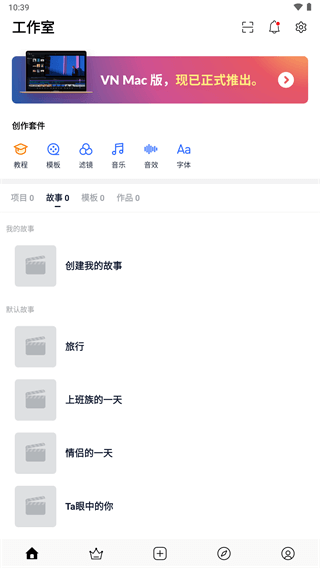
1、更人性化的剪辑体验【快速剪辑】通过将PC端的剪辑轨道交互应用于VN,只需用指尖轻击即可轻松缩放和剪切素材,精确到秒【删除排序】向上、向下滑动删除,长按拖动排序; 支持多个视频/图像,没有时间限制。 【草稿保存】剪辑过程中,自动保存所有操作步骤,随时随地编辑未完成的视频。2、更酷炫的特效【曲线变速】除了普通变速外,还支持曲线变速,可以轻松实现视频速度交替变化的特殊效果。 相当于Premiere的时间重新映射功能。 另外,准备了6种预设曲线作为参考。 【过渡】内置多个过渡和特殊效果,镜头之间的无缝连接从单调中解放出来。 【镜头变焦】反向播放功能使普通视频新奇有趣; 有6种变焦模式可供选择,你的视频可以告别“一镜到底”。 【丰富的过滤器】支持LUT的导入,内置20种以上的过滤器样式。 也可以自己调节滤镜参数,实现自己喜欢的色调。 【关键帧动画曲线】通过在文字、贴纸、视频等素材中添加关键帧,可以轻松创建准确的动画效果。 内置19种“动画”预设,可以轻松实现酷炫的视频效果。 【画中画】在视频中添加自己的视频、图像、贴纸,配合“关键帧”视频,让视频变得个性化。3、更自由的素材选择【音乐音效素材】支持本地音乐的读取、视频音乐的提取。 您还可以通过从文件管理器、微信、QQ等导入来完善音频素材库。 【节拍标志】在音乐轨道上支持节拍标志,简单点击,消除视频式的节奏感。 【多段编辑】支持多种音乐,可以自由调整时间、独立音量。 【共享工程文件】工程文件支持共享和导入,便于管理自己的工程文件。4、更独特的创意玩法【个性模板】可以制作音乐、视频模板,用VN码分享给更多用户,轻松制作酷炫节奏感的视频。 【故事】可以使用“默认故事”,制作“我的故事”,根据剧本思维来制作故事。 将照片和视频添加到故事中,轻松完成Vlog短片。 【分格】选择任意一个视频画面,点击生成1.5s图像,轻松产生超时效果。5、更多花式字幕创意【字幕形式】包含多种字幕类型,文字大小、位置、旋转角度可以自由调节。 【导入字体】通过导入自己的字体文件,支持实现字体样式化的创意需求。 【字体样式】提供10种以上的字体和40种颜色,还支持透明度调节,有各种各样的样式可供选择。 【持续时间】拖拽&; amp; 可以通过放下来调节字幕的持续时间,也可以添加多个字幕。6、你的高清视频日志【自定义导出设置】可以自定义设置封面、分辨率、帧速率和编码率,支持高达4K分辨率和60帧速率的导出,并保存在相册中。 【高清分享】支持一键点击嘀嘀、微博分享,让朋友在高清上看。
订购显卡时,第一段是几秒钟? 第二段是几秒? 完全记不住啊! 别担心,小编本期教你使用! VN【音乐节奏模板】功能,卡片化所有要点。音乐模板卡点1、点击【创作工具包】下的【音乐】选择【我的音乐】中的任意歌曲。 2、在【音乐节奏】下,左右自由拖动选择音乐片段的时间。 点击【】多次听音乐,进行节拍标记。 单击节拍点可以向左、向右移动0.1S,同时也可以删除。 3、节拍标记结束后,点击【立即使用】进入音乐模板使用填充界面。 4、【草稿】是由VN APP整理的镜头素材,同时也可以选择【工作室、我的专辑】中的素材。 5、点击【草稿】的镜头素材,可以快速填充到【音乐模板】中。 6、填充完成后,可以选择【我的相册】的照片/视频素材,替换模板内容。 7、点击“下一步”进入编辑界面进行预览。 可以选择滤镜、字幕、声音等。 进行个性化编辑。 8、如果没有问题,点击【完成】即可生成作品。
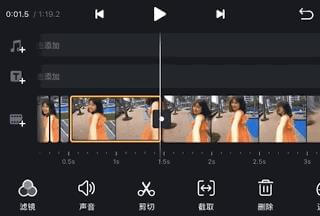
一、快速添加素材1、添加素材长按滑动,可以实现连选,省去每次点击选择素材的麻烦。 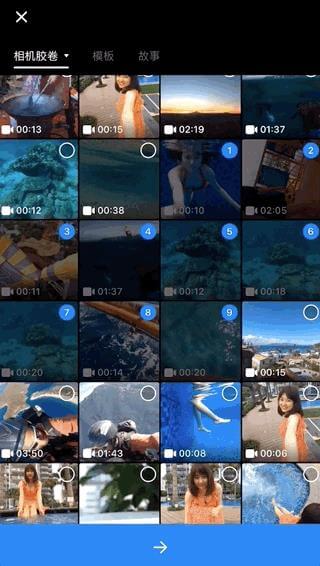 二、精确到0.1S的剪辑体验1、双指缩放可以展开和折叠素材。 大多数手机剪辑App的最短剪辑限制为0.5S,但这样得到的画面可能不准确。 在VN中,可以无限分割视频剪辑,最短分割为0.1S。
 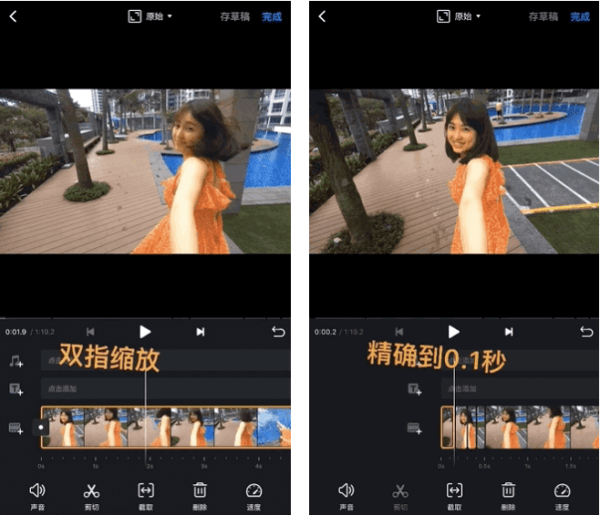 2、点击具体片段,出现黄色边框,拖动边缘即可直接剪切。想切得比
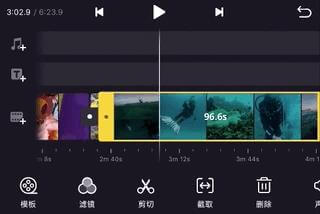 细时,请单击“剪切”按钮,拖动框调整裁剪。
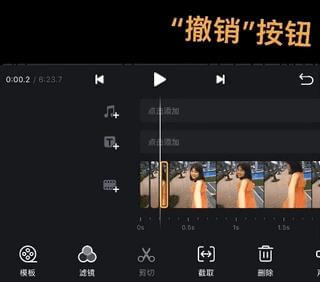
 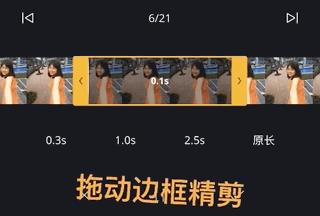 三、快速删除和排序1、选择剪切点,向上或向下拖动可以删除剪切; 对于短剪辑,使用下面的“删除”按钮
 右上角的“撤消”按钮可以返回到上一个操作
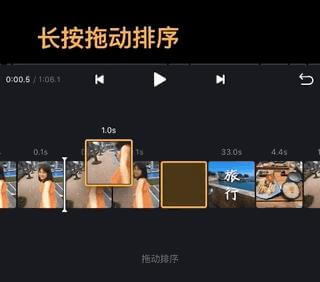
 2,长按视频剪辑,可以前后拖动素材进行排序非常适合直观的设计。
  四、预览视频1、上下箭头按钮可预览前后片段; 2、素材过多时,双击片段即可快速折叠素材。 找到想编辑的片段,双击或用两根手指展开就可以了。 不是可以省去很多反复拖动素材的时间吗?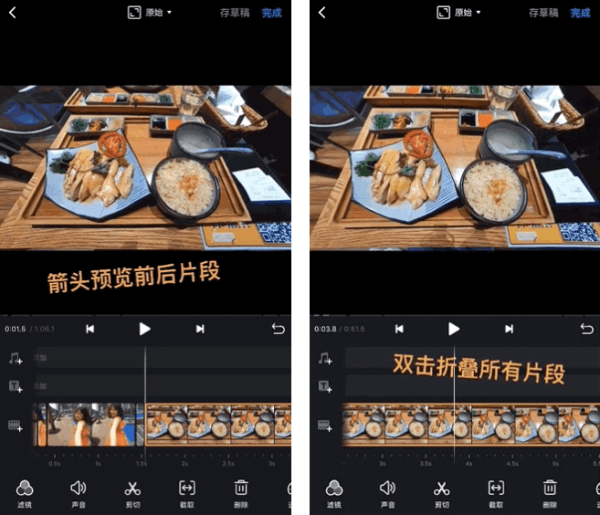
1、发布视频大家在第一次发布视频之前,请先注意设置视频的导出分辨率。 在此选择1080P。 也可以切换水印。 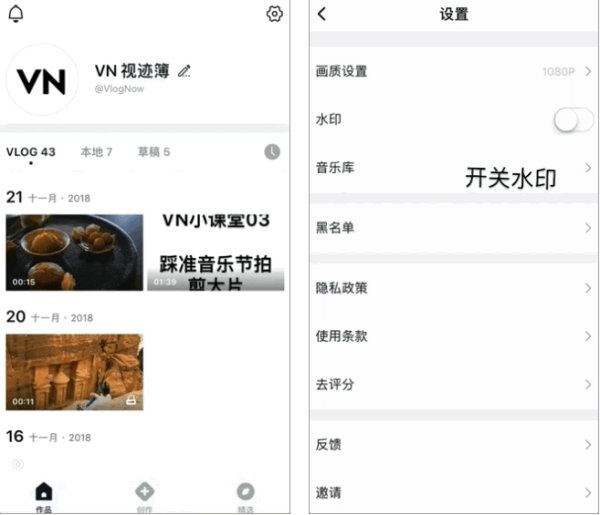 在剪辑界面中,单击右上角的“完成”按钮生成视频。 您可以向视频添加标题、说明和标签,还可以设置隐私权限。 视频生成后,可以自由设置视频覆盖。
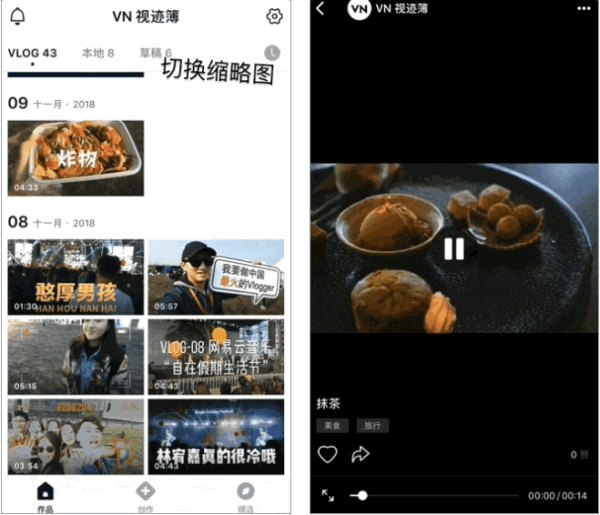
 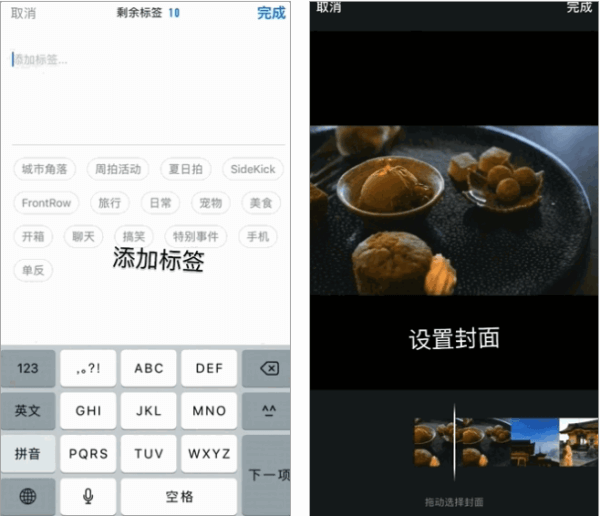 选择【仅保存】或【保存并发布】,将您的视频保存到本地相册。2、查看和删除【作品】界面,【VLOG】栏是你在VN上投稿的所有作品。 作品按自动发布的时间顺序陈列,点击右侧按钮可以切换缩略图模式。 打开作品,点击下面的共享按钮,一键即可共享到朋友圈/微博。
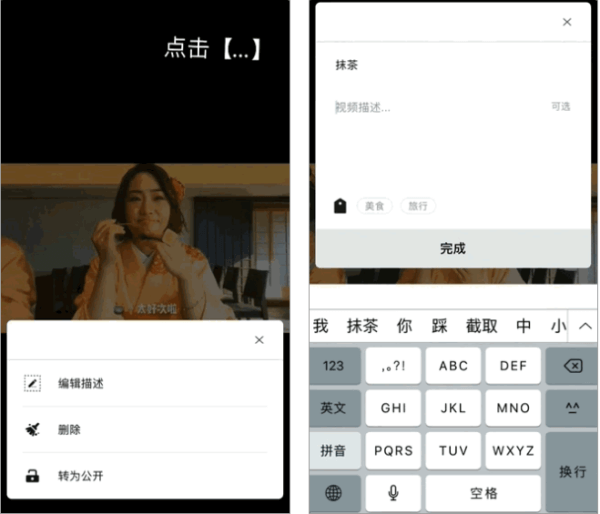
  单击右上角的【…】可以删除视频、设置视频隐私和重新编辑描述。 可以修改视频的标题、说明、标签等。
  【当地】栏里有你保存在当地的所有作品。 点击作品封面右下角的【…】,可以发布或删除作品。 在这里删除的话,手机相册的作品也会同时被删除。
 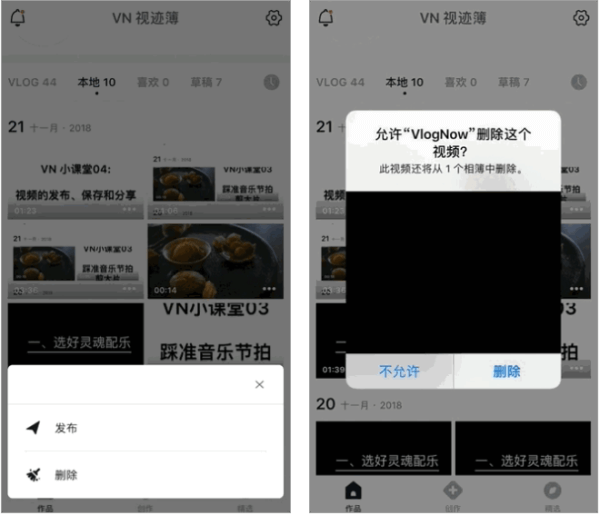 3、草稿和修改刚发布的视频,突然想修改音乐和电影怎么办? 【草稿】栏保存了所有你未完成的作品和发行的作品。 打开草稿中的作品,可以重新审视素材。 重新审视结束后,请再发布哦。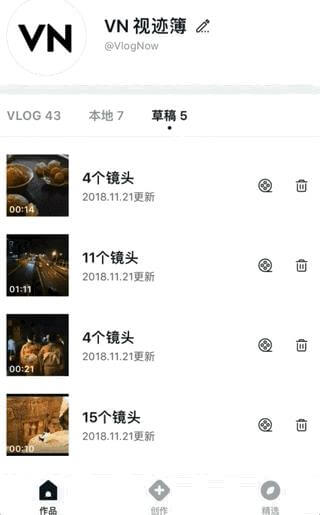
v2.0.5版本1、部分错误修复和性能优化
网络
 网络
网络
 网络
网络
 网络
网络
 网络
网络
 网络
网络
 网络
网络
 网络
网络
 网络
网络
 网络
网络