 网络
网络
今天给大家分享土豪漫画登录页面免费漫画入口的内容,其中也会对土豪漫画登录页面免费漫画入口进行扩展,如果能碰巧解决你的问题,别忘了关注本站,现在开始吧!本文目录一览: 1、妖精漫画首页登录入口页面在哪里 2、土豪漫画页面免费漫画入口在哪里 3、斗罗玉转土豪漫画入口版软件特点 4、还有空房吗漫画画免费读漫画土豪漫 5、旧版土豪漫画登录页面在哪 妖精漫画首页登录入口页面在哪里 关于登录页面入口:妖精漫画…
fabu
2026-09-29 02:33:58

编辑今天带来了非常好用的NDS游戏模拟工具。 那是nds模拟器中文版,在这里用户可以在电脑上运行NDS游戏,非常方便简单。 该软件功能强大,支持OpenGL改变图像设置的渲染方式,以加快游戏速度和屏幕速度。 此外,还可以将嵌入图像放大至4倍,并进行多面旋转,使玩家能够更精细地玩游戏。 最重要的是,部分No$GBA还可以运行无法正常运行的游戏,这正是游戏所需的工具。 这里可以实现及时归档和金手指功能,再也不用担心丢失了。 DS模拟器目前支持大多数NDS游戏,但请不要立即下载。
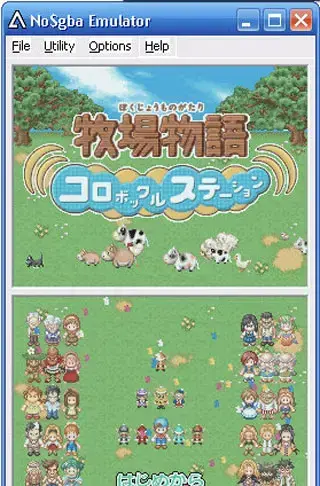
与NO$GBA比较的DeSmuME优劣优势:与NO$GBA模拟器相比,DeSmuME模拟器在图像和语音方面有很大的优化。 特别是在画质方面,颜色更鲜明,用NO$GBA看不清楚的细节都能用DeSmuME看到。 访问文件非常方便。 NO$GBA模拟器只能在游戏中存档,而DeSmuME模拟器支持实时保存/读取文件。 也就是说,游戏中玩家可以随时按Shift F1等键进行存档,读取文件时只需直接按F1键即可读取。 DeSmuMe还有其他操作的优点。 例如,可以拖动边框任意调整画面边框的大小,用上部的图标键可以简单地进行暂停等操作,可以旋转画面,可以将画面旋转90度,270度,可以设定截图的路径等,这些都是NO$GBA 缺点:作为提高画面和音质的代价,DeSmuME模拟器在速度调节方面不如NO$GBA模拟器。 例如,当打开画面像素高的3D游戏时,速度变得非常卡。 但是,有些NDS游戏只能用DeSmuME模拟器打开,不得不说是很普通的游戏,比如很棒的世界。
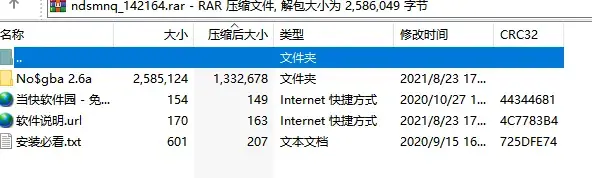
1、从畅快软件园下载名为“Nogba_2.6a.rar”的NDS模拟器包,直接解压缩压缩包。
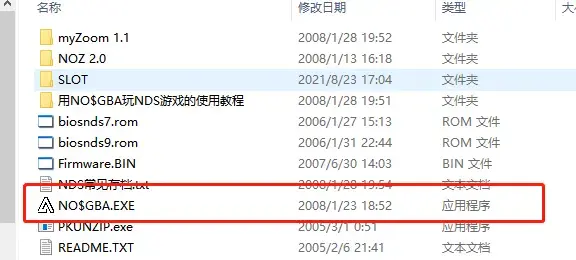
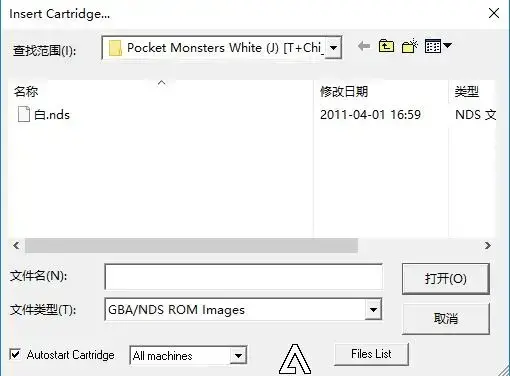
1、解压缩后文件夹中的&; #039; NO$GBA.EXE&; #039; 2、然后出现NDS模拟器主窗口,单击搜索范围后面的箭头。 然后在打开的新窗口中找到游戏文件的保存目录,用鼠标左键单击选择文件,单击“打开”按钮即可。
1、显卡支持OpenGL改变图片设置渲染方式,速度更快,画面更好。 2、新版模拟器可以进行极限加速运行,请仔细阅读手册。 3、嵌入图像放大旋转功能。 ( 1x~4X放大)。 4、支持即时归档和金手指功能。 5、可以运行部分No$GBA无法正常运行的游戏。
补充回答: NDS模拟器按钮当前不统一。 请自己看按钮自己设定。 F11-controls setup -按右边的列自己设定吧。 设定后请务必记住“option”( )。 因此,即使下次启动模拟器,即使不重新设定数字键即加速键“”键,也无法变更模拟速度和跳跃帧的设定。 F11-- emulation setup--按左起第一个“Emulation Speed,LCD Refresh”选项,进入实时时间
常用( realtime(1.5,Auto ) 1.5倍的速度,自动帧跳转Realtime/2,Auto )2) 2倍的速度,自动帧跳转Realtime/2,Auto )1/2倍的速度,自动帧跳转降低10倍的速度自动跳过帧(意味着降低10倍的速度) Unlimited MHz Disaster,100 ) CPU最大能力运行,100%跳过帧( 100%意味着不跳过帧) 50 50%跳转帧( 50%意味着跳过一半帧)统一MHz disaster,10%:CPU的最大能力运行,10%跳转帧( 10%意味着90%的帧)
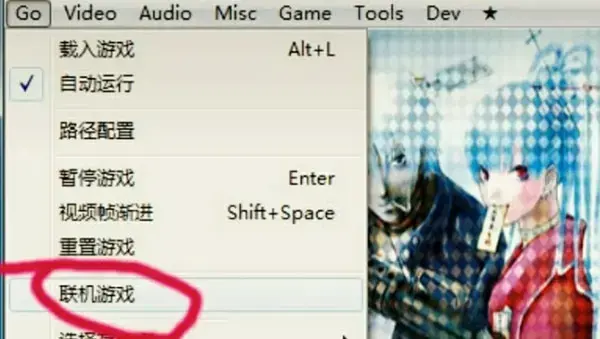
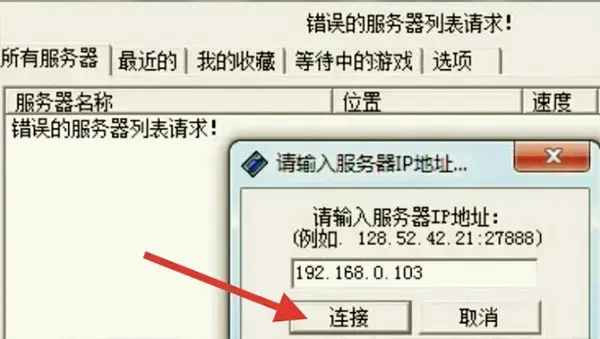
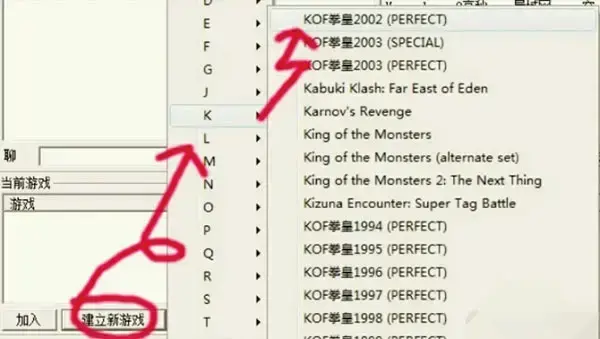
1、直接打开NDS模拟器的相关窗口,在图示位置点击网络游戏进行跳转。
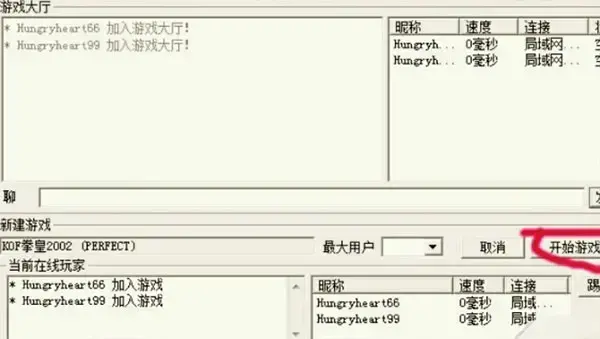
文件——文件菜单打开cartidgemenu(files.lst ) ROM文件列表cartidge menu ( files name ) ) ROM文件) Load snapshot :读取即时归档文件的Write snapshot :保存即时归档文件的loade-readerdotcode:e-readerdotcodequit :结束说明: 1、 resetcartriding模拟器具有即时归档功能,但是, 接受星级测试的50次中,只有3次成功读取即时归档文件的Utility ——工具菜单uploadtoGBAorNDS:GBA或NDSRemote Access…:远程访问cheats:gold fied 中) Options ——设定菜单Emulation Setup :模拟器设定Controls Setup :控制器设定Save Options :保存设定该菜单可以说是模拟器的最重要的东西,下卷中该菜单的各设定
网络
 网络
网络
 网络
网络
 网络
网络
 网络
网络
 网络
网络
 网络
网络
 网络
网络
 网络
网络
 网络
网络