网络
网络
今天给大家分享樱花动漫正版官方版2021下载的内容,其中也会对樱花动漫正版官方版2021下载进行扩展,如果能碰巧解决你的问题,别忘了关注本站,现在开始吧!本文目录一览: 1、樱花动漫正版官方版2021下载,2021正版樱花动漫官方下载 2、樱花动漫一好看的动画 3、完美世界樱花动漫高清版应用介绍 4、樱花动漫官网imomoe樱花动漫,imomoe樱花动漫官网改名为樱花动漫网 5、樱花动漫官网入口到…
fabu
2026-09-25 02:34:01

想在手机上体验虚拟按钮的乐趣,可以试试小编这次带来的虚拟键盘手机版汉化版英文名“Game Keyboard”。 这是一款可以支持安卓系统上虚拟游戏键盘的APP,作为专门为游戏定制的软件,可以在调整设置后一键按下按钮。 同时允许在手机上玩Xperia Play专用游戏,但进入游戏前和游戏中途不要点击后退按钮。 否则,虚拟键盘将从屏幕上消失。 另外,虚拟键盘手机版兼容触摸屏、加速度传感器、鼠标(需要路线)、各种游戏机手柄等多种设备。 心动的伙伴马上下载试试!
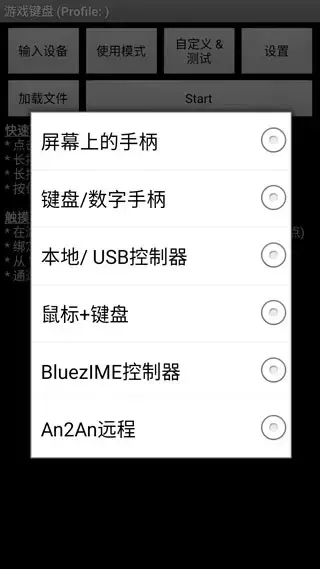
1、打开虚拟键盘手机版,快捷使用提示和触摸屏仿真提示清晰可见;
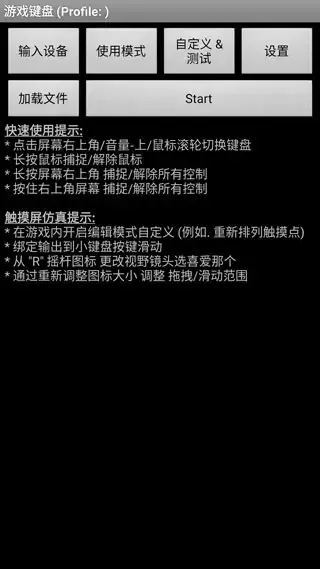
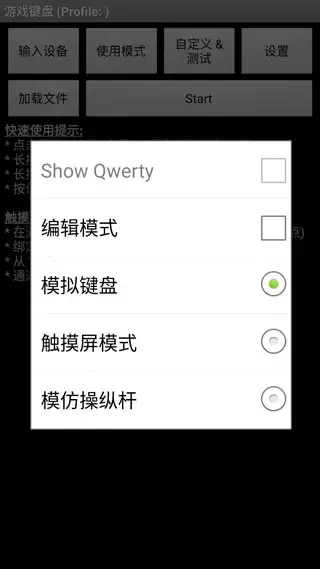
1、在虚拟游戏键盘上全速运行大多数游戏; 2、定制屏幕键盘3、定制键盘支持4、支持大多数GBA游戏5、支持多种存档方式; 6、支持截图7、支持轨迹球8、支持虚拟键盘9、支持按钮定制。
1、保存按键/按钮映射配置文件; 2、QWERTY全键盘; 3、autofire、组合键、动作顺序和图文、编写执行一键攻击的宏; 4、模拟触摸屏的动作。 另外,需要没有触摸屏(像安卓的电视盒)设备的工作) root ); 5、仿真模拟摇杆( root和操作系统需要支持操纵杆); 6、伪虚拟鼠标(需要根)。
1、出色的设置功能,还可以编辑宏编辑器,让大家更加清晰,设置简单。 2、加载配置文件,保存配置文件、定制、树脂设置和当前配置。 3、控制方式可以通过触摸屏、键盘模式或远程控制方式进行调整。 4、配置文件读取、存储定制、定制、设置和当前配置的清晰导入。
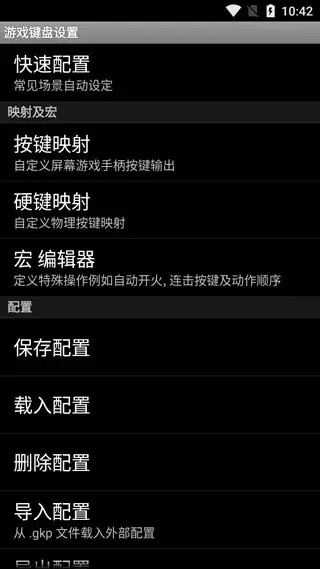
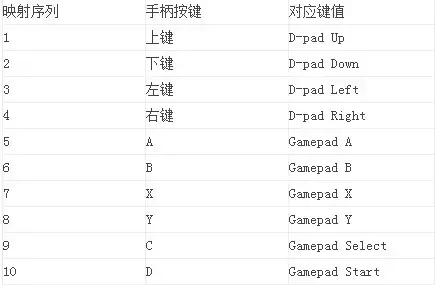
1、打开软件,点击"步骤1 "在弹出的键盘设置中,找到"游戏键盘"勾选后面,返回上级界面。 2、长按“步骤2”,显示选择输入法窗口,选择“游戏键盘”。 这个项目是将手机输入法切换到游戏的按钮模式。 3、点击“步骤3”,测试前两步是否正确,看是否出现虚拟句柄,出现则表示设置成功,否则检查前两步是否正确以及手机根权限问题。 4、点击"步骤4 "进行进一步设置: a )在底部找到" Touchscreen Mode "勾选。 此选项用于打开物理密钥映射的虚拟密钥。 以下行表示需要重新启动,然后重新启动软件并继续。 b )找到并单击“编辑布局”,使其进入“布局编辑模式”和“启用自定义布局”。 启用此选项后,可以自己调整映射的虚拟句柄的位置。 c )找到“热键”,在后面打勾。 此选项使用“增大音量”键作为调用虚拟键盘的快捷键。 d )找到“蓝牙外置”、“提速”,在后面打勾。 e )找到“启动硬键”,在后面打勾。 使用此选项打开物理密钥到虚拟密钥的映射。 选中下面的“硬件映射”后即可单击,单击以设置物理密钥到虚拟密钥的自定义映射。 例如,单击" map1"按下方向盘按钮上的向上按钮,从下拉列表中选择想要映射的" D-pad Up "设定成功后,在" map1"下输入" D-pad Up=D-pad Up " 然后单击“映射2”,设置以下映射,共设置10个映射: 请按表设置键映射
进入游戏后,按增大音量按钮,调出虚拟键盘,拖动虚拟键盘按钮,拖动软件箭头键图标覆盖至游戏中圆形虚拟方向键的中间。 该游戏有3个虚拟功能键,根据使用习惯,拖动手柄a、b、x、y、Select、Start个按钮中的任意3个覆盖在游戏的3个虚拟按钮上,按手机返回键进行模拟amp; 可以放下来覆盖。
网络
 网络
网络
 网络
网络
 网络
网络
 网络
网络
 网络
网络
 网络
网络
 网络
网络
 网络
网络
 网络
网络