 网络
网络
今天给大家分享差差漫画登录页面画在线阅读弹窗的内容,其中也会对差差漫画登录页面画在线阅读弹窗进行扩展,如果能碰巧解决你的问题,别忘了关注本站,现在开始吧!本文目录一览: 1、免费二次元漫画软件好用的漫画软件推荐 2、叉叉漫画登录页面入口免费弹窗在哪 3、免费漫画app哪个好用无广告可下载 4、差差漫画免费漫画在线观看,如何下载动漫人物差 5、动漫人物与二次元动漫人物一起差差差 6、看日漫的软件哪个…
fabu
2026-10-02 01:33:54

CDlinux最新版本是小型的迷你GNU/Linux发行版,有名的是在网上抓包在词典里跑来跑去解密wifi密码的功能。 虽然体积小,但功能比较强大,系统母语为中文,便于国内用户使用,也支持多种语言。 另外,由于该软件采用了笨蛋的安装结构,所以不学习关于linux的知识就可以正常使用,适合Windows的用户体验。 用户可以将其作为移动操作系统安装在u盘中随身携带,只需插入u盘即可启动CDlinux,其中集成了大量的系统修复/维护工具。 例如,parted、partimage、partclone、testdisk、foremost、ext3grep、e2undel等系统工具能够完全满足日常的系统维护/修复工作的需要
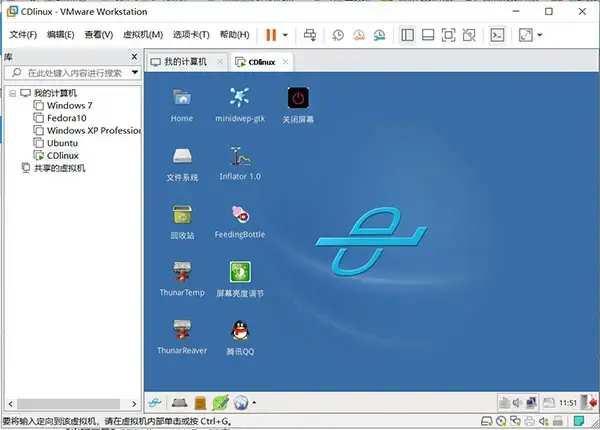
1、CDlinux镜像版原生中文操作系统、免汉化2、全自动笨蛋操作系统、无Linux基础知识即可正常使用,系统与Widnows操作习惯一样全自动加载。 全自动配置硬件(自动配置鼠标、键盘、卡、摄像头等各种外部设备)自动配置自动互联网连接3、无需安装过程,系统直接加载内存运行,快速、简单,对原系统没有任何变化网络、办公、炒股、视频播放、游戏、上传下载等必备软件一应俱全。 5、内置一键硬盘安装或u盘安装功能,未对原Widnwos系统进行任何修改。 社区版完全满足普通Windows用户日常需求,比标准版增加了更多实用程序
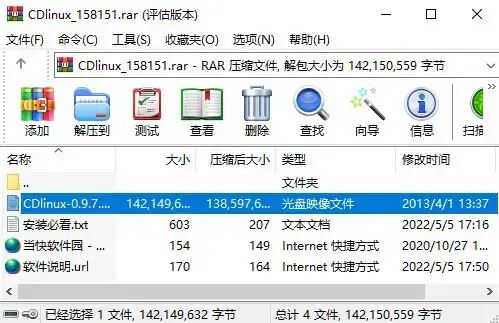
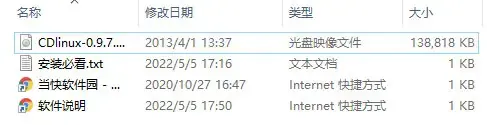
一、下载. rar压缩包双击打开,指定文件夹
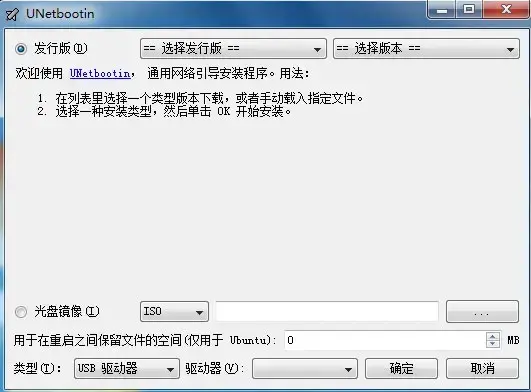
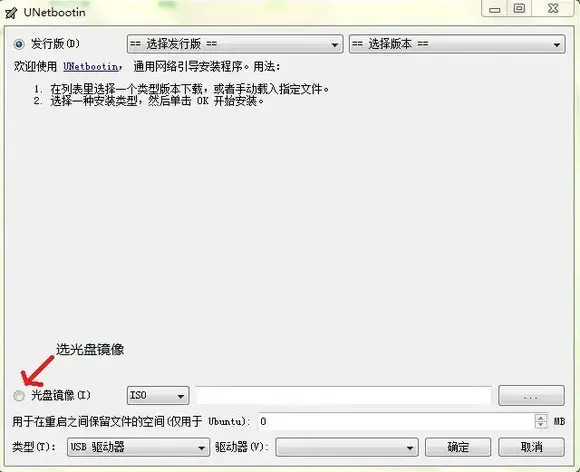
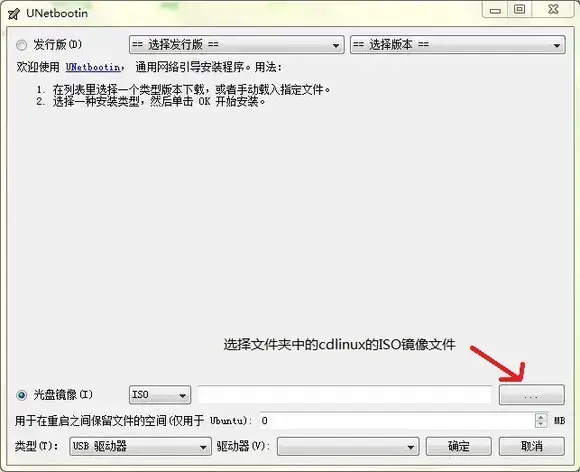
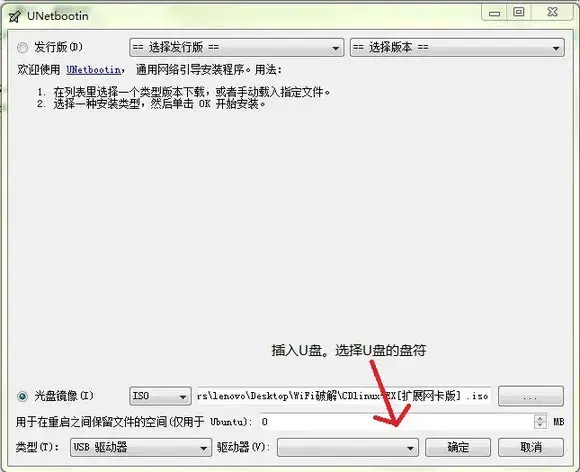
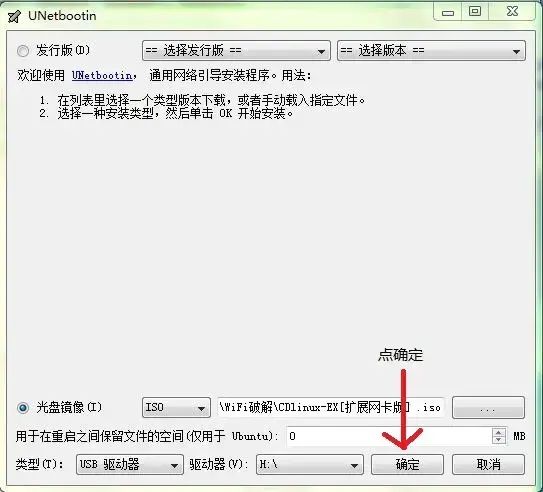
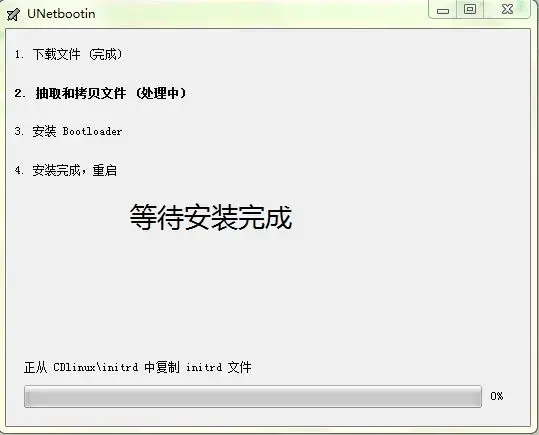
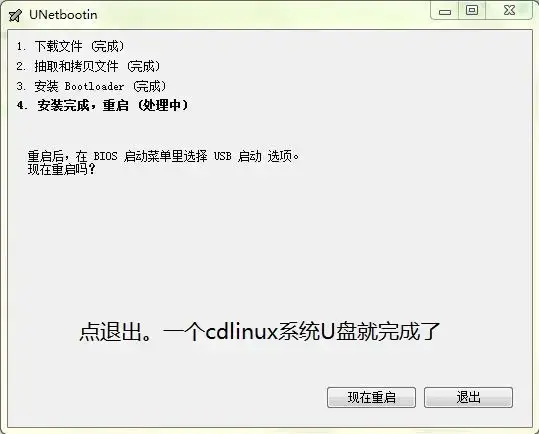
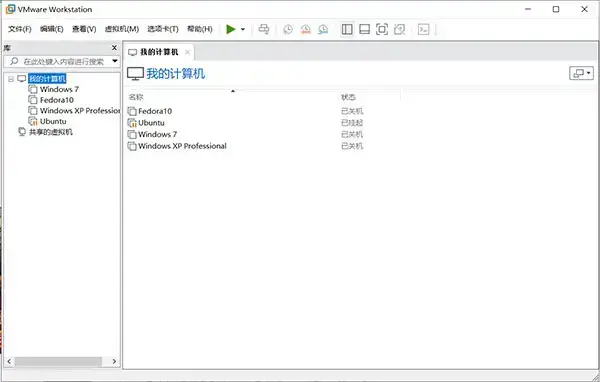
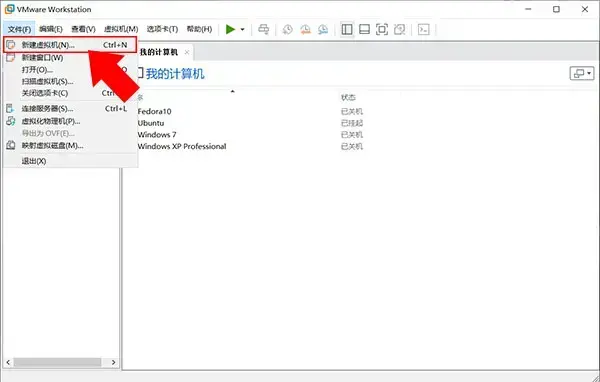
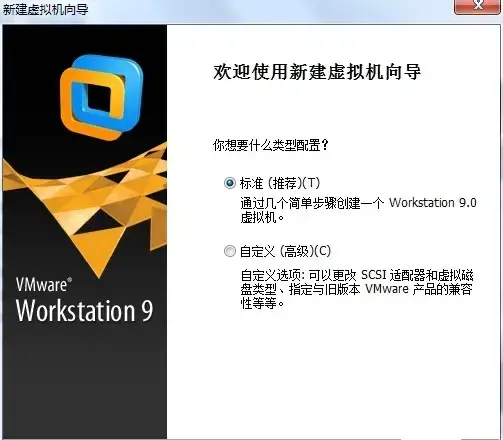
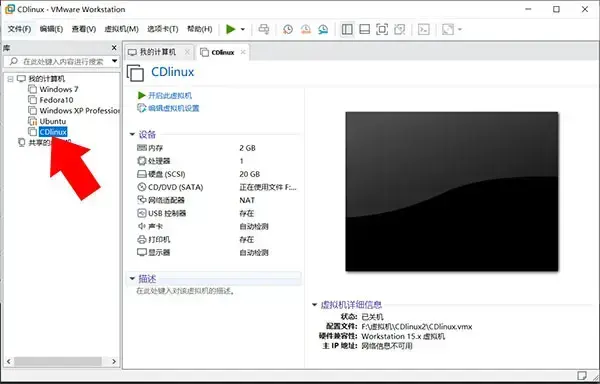
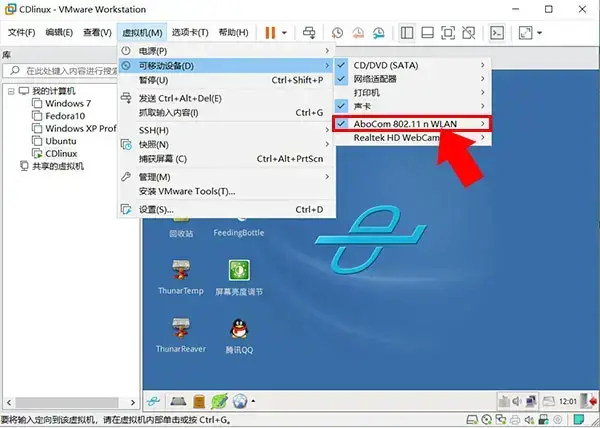
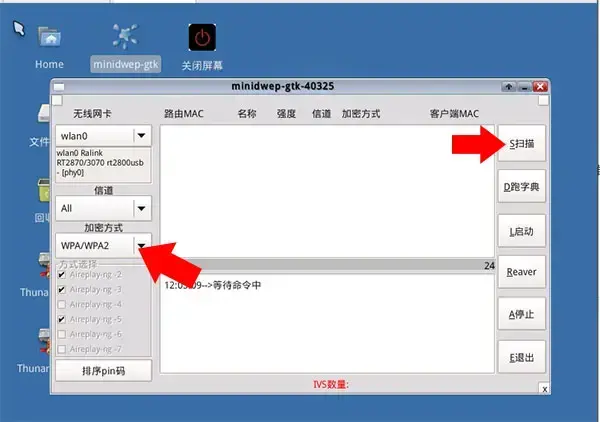
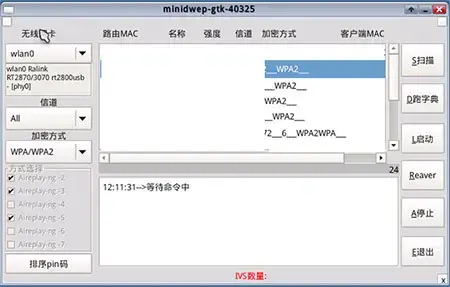
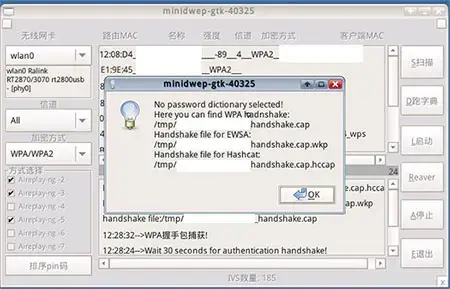
说明如何使用上述方法安装CDlinux,然后使用CDlinux解密wifi密码。 在此,为了在VMware虚拟机中解密wifi,准备USB无线网卡1,打开虚拟机。 连接usb无线网卡时,VMware会警告新的usb设备。 选择连接到虚拟机的CDlinux中2。 usb设备也可以在虚拟机-移动设备上查看。
网络
 网络
网络
 网络
网络
 网络
网络
 网络
网络
 网络
网络
 网络
网络
 网络
网络
 网络
网络
 网络
网络